|
| 1 | +--- |
| 2 | +title: Manjaro Linux 入门使用教程 |
| 3 | +date: 2020-04-24 08:08:01 |
| 4 | +url: linux/linux-manjaro |
| 5 | +tags: |
| 6 | + - Manjaro |
| 7 | + - Manjaro 软件安装 |
| 8 | +categories: |
| 9 | + - Linux |
| 10 | +--- |
| 11 | + |
| 12 | +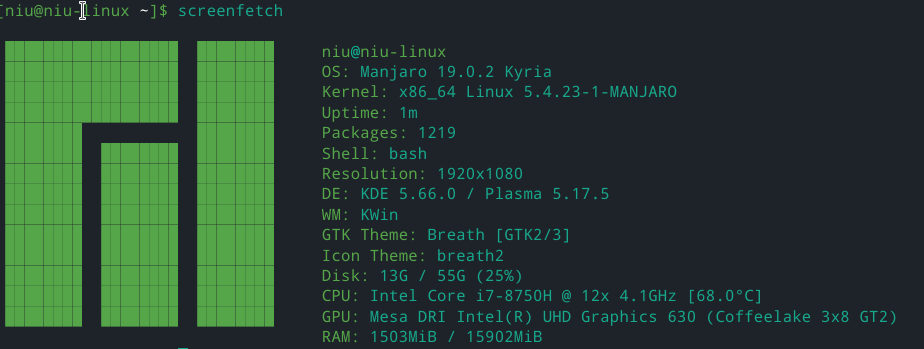 |
| 13 | + |
| 14 | +## Manjaro 初体验 |
| 15 | + |
| 16 | +Manjaro 是一款基于 Arch LInux 的自由开源发行版,它吸收了 Arch Linux 优秀丰富的软件管理,同时提供了稳定流畅的操作体验。优雅简单是它的追求,稳定实用是它的优势。 |
| 17 | + |
| 18 | +Manjaro 和 Arch Linux 一样采用滚动发行模式,但是它的滚动更新是在 Arch Linux 更新测试一段时间之后,这也保证了系统的稳定性。话虽如此,使用中你依旧可能面临大量的更新而不知如何选择,所以,**如果使用已经满足需求,有升级的必要吗?** |
| 19 | + |
| 20 | +### 下载镜像 |
| 21 | + |
| 22 | +镜像下载可以去 [Manjaro](https://manjaro.org/get-manjaro/) 官方网站下载,国内速度太慢也可以到[ 清华大学开源软件镜像站](https://mirrors.tuna.tsinghua.edu.cn/osdn/storage/g/m/ma/manjaro/) 进行下载。Manjaro 提供了多种桌面环境,可以根据喜好自行下载,我一般偏向于 kde 或者 gnome 桌面。 |
| 23 | + |
| 24 | +### 制作启动盘 |
| 25 | + |
| 26 | +使用 [Rufus](http://rufus.ie/) 工具以 **DD 模式**写入镜像到 U 盘,制作 U 盘启动成功之后,开机选择 U 盘进行启动即可。Rufus 工具这里选择的是 3.4 版本,经过测试,高版本的 Rufus 可能会存在分区类型等选项不能修改的 :bug: Bug。 |
| 27 | + |
| 28 | +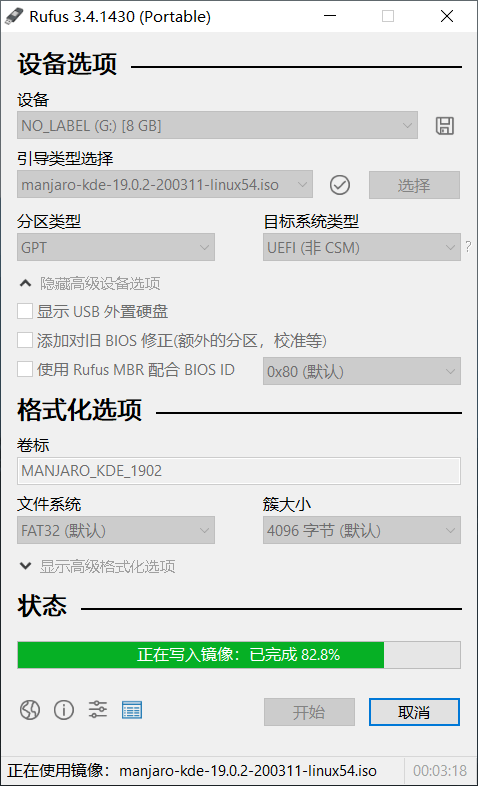 |
| 29 | + |
| 30 | +### 安装 Manjaro |
| 31 | + |
| 32 | +安装 Manjaro 这里不做描述,网上有很多优秀的教程可以参考。总体来说 Manjaro 安装还是比较轻松的,相比其他的 Linux 发行版,安装体验更好。特别是对显卡驱动方面的支持,一键安装,特别省心。 |
| 33 | + |
| 34 | +## 更换软件源 |
| 35 | + |
| 36 | +更换软件源为国内清华大学源,安装软件更迅速。 |
| 37 | + |
| 38 | +```shell |
| 39 | +sudo pacman -Syy |
| 40 | +sudo pacman-mirrors -i -c China -m rank #选一个清华源就行 |
| 41 | +#sudo pacman -Syyu |
| 42 | +``` |
| 43 | + |
| 44 | +在弹出的窗口里选择一个镜像源即可,我这里选择的是清华大学镜像源。 |
| 45 | + |
| 46 | +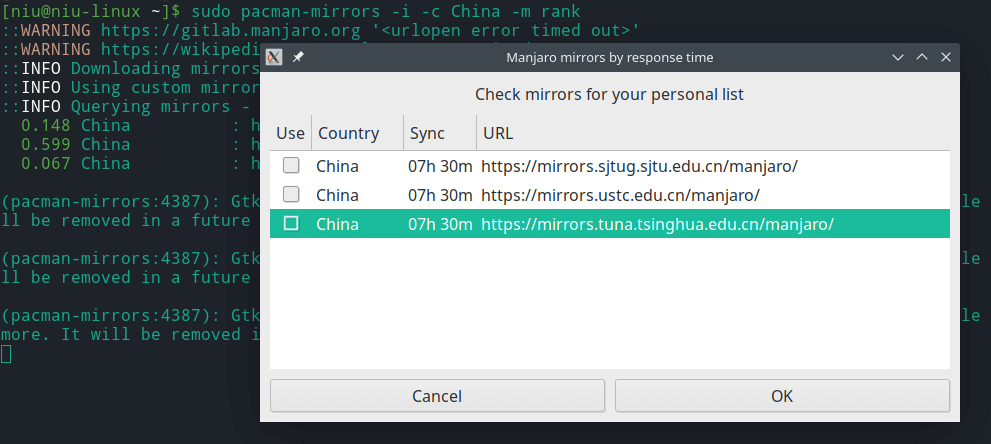 |
| 47 | + |
| 48 | +```shell |
| 49 | +sudo vim /etc/pacman.conf |
| 50 | +# 下面的内容添加到文件 |
| 51 | +[archlinuxcn] |
| 52 | +SigLevel = Optional TrustedOnly |
| 53 | +Server = https://mirrors.ustc.edu.cn/archlinuxcn/$arch |
| 54 | +# 执行更新,导入GPG key |
| 55 | +sudo pacman -Syy && sudo pacman -S archlinuxcn-keyring |
| 56 | +``` |
| 57 | + |
| 58 | +## 安装输入法 |
| 59 | + |
| 60 | +```shell |
| 61 | +sudo pacman -S fcitx-sogoupinyin |
| 62 | +sudo pacman -S fcitx-im # 全部安装 |
| 63 | +sudo pacman -S fcitx-configtool # 图形化配置工具 |
| 64 | +``` |
| 65 | + |
| 66 | +设置中文输入法环境变量,编辑~/.xprofile文件,增加下面几行(如果文件不存在,则新建) |
| 67 | + |
| 68 | +```shell |
| 69 | +export GTK_IM_MODULE=fcitx |
| 70 | +export QT_IM_MODULE=fcitx |
| 71 | +export XMODIFIERS="@im=fcitx" |
| 72 | +``` |
| 73 | + |
| 74 | +## 使用 zsh |
| 75 | + |
| 76 | +没体验过 zsh 的建议试试,命令敲起来十分顺畅。 |
| 77 | + |
| 78 | +```shell |
| 79 | +sudo pacman -S zsh |
| 80 | +# 下载这个 install.sh 自行运行 |
| 81 | +# https://github.com/ohmyzsh/ohmyzsh/blob/master/tools/install.sh |
| 82 | +# 下面这种方式已经失效 |
| 83 | +#sh -c "$(curl -fsSL https://raw.github.com/robbyrussell/oh-my-zsh/master/tools/install.sh)" |
| 84 | +chsh -s /bin/zsha |
| 85 | +``` |
| 86 | + |
| 87 | +## 安装常用软件 |
| 88 | + |
| 89 | +99% 的软件只需要几条命令就可以安装,像下面这样。 |
| 90 | + |
| 91 | +```shell |
| 92 | +# 生成 ssh 密钥 ssh-keygen -t rsa -b 4096 -C "[email protected]" |
| 93 | +sudo pacman -S git |
| 94 | +sudo pacman -S vim |
| 95 | +sudo pacman -S visual-studio-code-bin # vscode |
| 96 | +sudo pacman -S shadowsocks-qt5 |
| 97 | +sudo pacman -S google-chrome # 谷歌浏览器 |
| 98 | +sudo pacman -S netease-cloud-music # 网易云音乐 |
| 99 | +sudo pacman -S wps-office |
| 100 | +``` |
| 101 | + |
| 102 | +网易云音乐还有一个基于 Python 编写的开源的命令行版本,使用命令行播放操控歌曲,十分极客炫酷,有兴趣的朋友可以尝试。 |
| 103 | + |
| 104 | +NetEase-MusicBox 开源地址:[https://github.com/darknessomi/musicbox](https://github.com/darknessomi/musicbox) |
| 105 | + |
| 106 | +安装坚果云。 |
| 107 | + |
| 108 | +```shell |
| 109 | +# 下载坚果云安装包 |
| 110 | +wget https://www.jianguoyun.com/static/exe/installer/nutstore_linux_dist_x64.tar.gz |
| 111 | +# 安装坚果云,解压后运行 |
| 112 | +./bin/install_core.sh |
| 113 | +# 安装所需依赖 |
| 114 | +sudo pacman -S gvfs libappindicator-gtk3 python2-gobject |
| 115 | +``` |
| 116 | + |
| 117 | +安装 TIM / QQ. |
| 118 | + |
| 119 | +```shell |
| 120 | +sudo pacman -S deepin.com.qq.office |
| 121 | +# 由于 qq 依赖了 cinnamon-settings-daemon |
| 122 | +sudo pacman -S cinnamon-settings-daemon |
| 123 | +/usr/lib/cinnamon-settings-daemon/csd-xsettings |
| 124 | +# 可以尝试将上方的 csd-xsettings 加入到开自启 |
| 125 | +# 修改 TIM 字体大小,下面命令之后-》显示 DPI 120 |
| 126 | +env WINEPREFIX="$HOME/.deepinwine/Deepin-TIM" /usr/bin/deepin-wine winecfg |
| 127 | +``` |
| 128 | + |
| 129 | +## 开发环境配置 |
| 130 | + |
| 131 | +安装 JDK,配置环境变量。 |
| 132 | + |
| 133 | +```shell |
| 134 | +export JAVA_HOME=/home/niu/develop/program/jdk1.8.0_191 |
| 135 | +export CLASSPATH=.:$JAVA_HOME/lib/dt.jar:$JAVA_HOME/lib/tools.jar |
| 136 | +export PATH=$JAVA_HOME/bin:$PATH |
| 137 | +``` |
| 138 | + |
| 139 | +安装 maven,配置环境变量。 |
| 140 | + |
| 141 | +```shell |
| 142 | +export M2_HOME=/home/niu/program/apache-maven-3.6.3 |
| 143 | +export PATH=$PATH:$M2_HOME/bin |
| 144 | +``` |
| 145 | + |
| 146 | +## 字体渲染 |
| 147 | + |
| 148 | +字体渲染的好坏直接影响到使用体验,这里推荐下面几款字体。 |
| 149 | + |
| 150 | +```shell |
| 151 | +sudo pacman -S ttf-roboto noto-fonts ttf-dejavu |
| 152 | +# 文泉驿 |
| 153 | +sudo pacman -S wqy-bitmapfont wqy-microhei wqy-microhei-lite wqy-zenhei |
| 154 | +# 思源字体 |
| 155 | +sudo pacman -S noto-fonts-cjk adobe-source-han-sans-cn-fonts adobe-source-han-serif-cn-fonts |
| 156 | +``` |
| 157 | + |
| 158 | +你也可以从下面的 Git 仓库中下载微软 windows 10 字体,获得和 windows 相似的字体体验。Github 下载速度较慢,我已经克隆了一份到 Gitee 码云。 |
| 159 | + |
| 160 | +GIthub:[https://github.com/fphoenix88888/ttf-mswin10-arch](https://github.com/fphoenix88888/ttf-mswin10-arch) |
| 161 | + |
| 162 | +Gitee:[https://gitee.com/niumoo/ttf-mswin10-arch](https://gitee.com/niumoo/ttf-mswin10-arch) |
| 163 | + |
| 164 | +你也可以自己下载喜欢的字体复制到 `/usr/share/fonts/TTF` 文件夹下。然后使用命令 `fc-cache -fv` 刷新字体。 |
| 165 | + |
| 166 | +有时候你已经安装了不错的字体,显示效果还是不好,可以尝试调整设置里的屏幕缩放和强制字体 DPI 参数,缩放我一般不建议调整,可以调整字体 DPI 为 120 或者 144。 |
| 167 | + |
| 168 | +## 可选操作 |
| 169 | + |
| 170 | +1. 系统更新 |
| 171 | + |
| 172 | +```shell |
| 173 | +# 更新所有软件系统 |
| 174 | +sudo pacman -Syyu |
| 175 | +``` |
| 176 | + |
| 177 | +如果你对更新内容不是很了解,对 Linux 操作还不熟练,那么我给你的建议是没问题不要更新,不然更新之后遇到一些问题之后你可能无法搞定。当然这个概率很小。 |
| 178 | + |
| 179 | +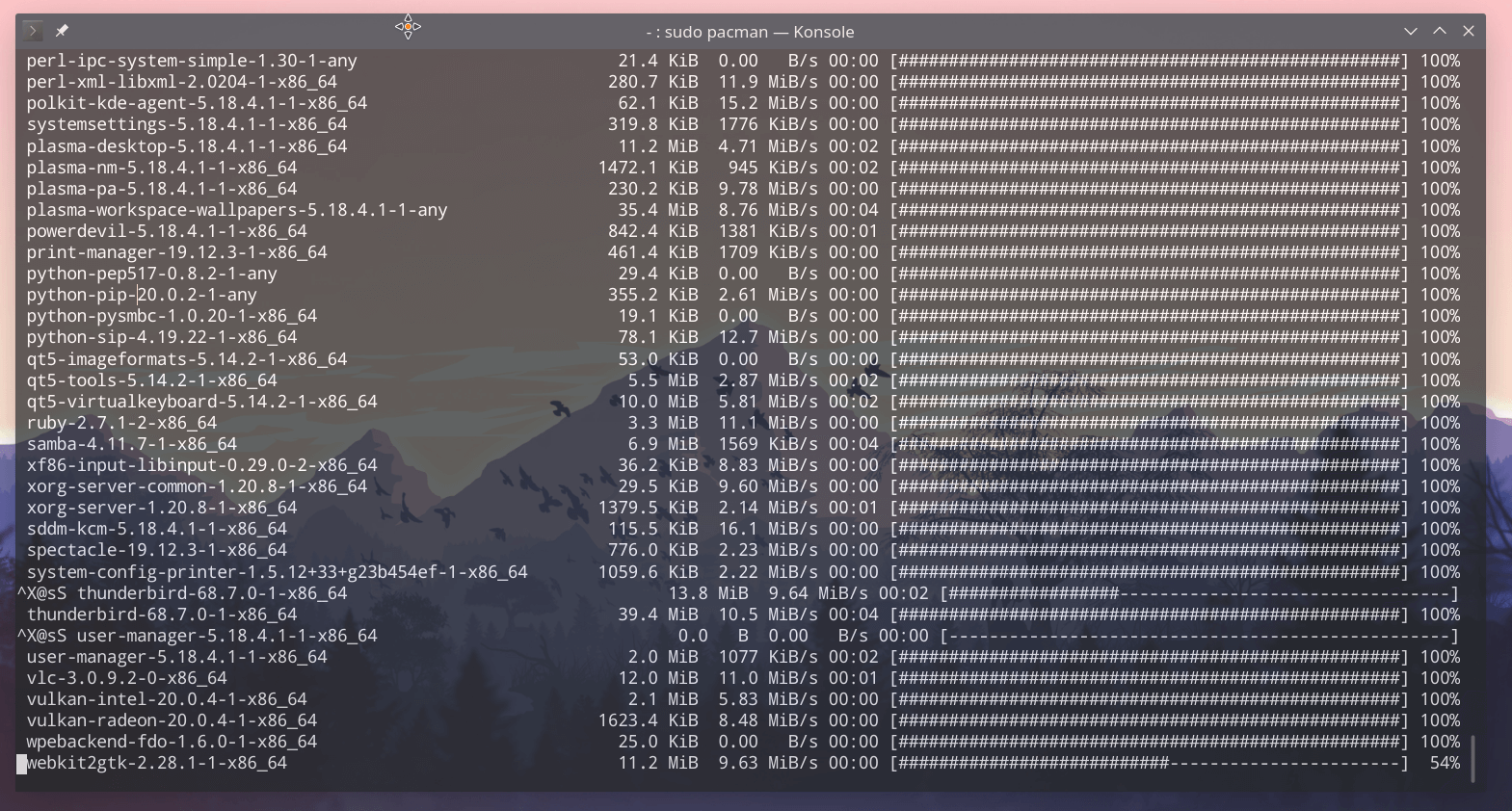 |
| 180 | + |
| 181 | +2. 显卡驱动 |
| 182 | + |
| 183 | +安装显卡驱动,如果你开机关机没有任何问题,就不要折腾了。如果你不幸开机或者关机卡死,可以尝试安装一下驱动,在硬件设定里点击 **Auto Install Proprietary Driver** 自动检测安装,这个显卡驱动自动检测安装是我喜欢 Manjaro 的原因之一。。 |
| 184 | + |
| 185 | +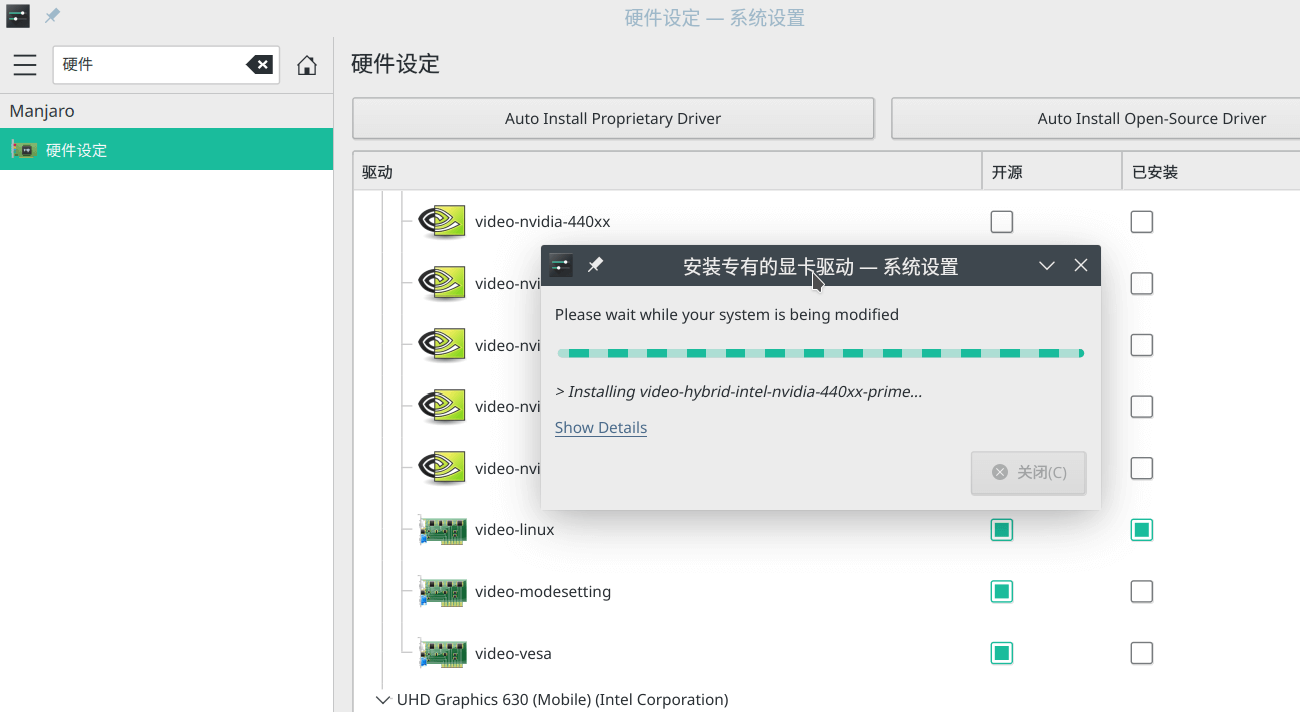 |
| 186 | + |
| 187 | +3. 垃圾清理 |
| 188 | + |
| 189 | +清除系统中无用的包。 |
| 190 | + |
| 191 | +```shell |
| 192 | +sudo pacman -R $(pacman -Qdtq) |
| 193 | +``` |
| 194 | + |
| 195 | +清除已下载的安装包。 |
| 196 | + |
| 197 | +```shell |
| 198 | +sudo pacman -Scc |
| 199 | +``` |
| 200 | + |
| 201 | +## 总结 |
| 202 | + |
| 203 | +几天使用下来,Manjaro 的体验比想象中的要好,在这之前我也体验过把 Deepin 和 Ubunut 作为主力系统,Deepin 对于某些机器显卡驱动不是特别友好,经常会开机或者关机卡死,但是桌面环境相对优秀。而 Ubuntu 在作为桌面环境使用时,经常会出现莫名的内部错误,安装软件有时候比较繁琐,当然 Ubuntu 的优点也很多,不错的界面,活跃的社区等。在Manjaro 的体验中我发现困扰很久的显卡驱动问题竟然可以如此轻松的解决。KDE 桌面环境也很舒服,目前不尽人意的地方在于字体渲染,不管我是调整缩放还是调整字体 DPI 效果都不明显。可能是我没有找到正确的方法吧,毕竟有的朋友可以开箱即用。 |
| 204 | + |
0 commit comments