<?xml version="1.0" encoding="utf-8"?>
<feed xmlns="http://www.w3.org/2005/Atom">
  <title>Selier</title>
  
  <subtitle>分享美的价值</subtitle>
  <link href="/atom.xml" rel="self"/>
  
  <link href="http://theliang.coding.me/blog/"/>
  <updated>2018-09-14T15:00:14.939Z</updated>
  <id>http://theliang.coding.me/blog/</id>
  
  <author>
    <name>Selier</name>
    
  </author>
  
  <generator uri="http://hexo.io/">Hexo</generator>
  
  <entry>
    <title>Jetbrains 全系列下载注册激活</title>
    <link href="http://theliang.coding.me/blog/2018/09/14/Jetbrains-%E5%85%A8%E7%B3%BB%E5%88%97%E4%B8%8B%E8%BD%BD%E6%B3%A8%E5%86%8C%E6%BF%80%E6%B4%BB/"/>
    <id>http://theliang.coding.me/blog/2018/09/14/Jetbrains-全系列下载注册激活/</id>
    <published>2018-09-14T14:59:43.000Z</published>
    <updated>2018-09-14T15:00:14.939Z</updated>
    
    <content type="html"><![CDATA[<meta name="referrer" content="no-referrer"><blockquote><p>AppCode CLion DataGrip GoLand IntelliJ IDEA PhpStorm PyCharm Rider RubyMine WebStorm下载注册激活</p></blockquote><a id="more"></a><h2 id="下载地址"><a href="#下载地址" class="headerlink" title="下载地址"></a>下载地址</h2><p><a href="https://www.jetbrains.com/objc/?fromMenu" target="_blank" rel="noopener">AppCode</a> <a href="https://www.jetbrains.com/clion/?fromMenu" target="_blank" rel="noopener">CLion</a> <a href="https://www.jetbrains.com/datagrip/?fromMenu" target="_blank" rel="noopener">DataGrip</a> <a href="https://www.jetbrains.com/go/?fromMenu" target="_blank" rel="noopener">GoLand</a> <a href="https://www.jetbrains.com/idea/?fromMenu" target="_blank" rel="noopener">IntelliJ IDEA</a> <a href="https://www.jetbrains.com/phpstorm/?fromMenu" target="_blank" rel="noopener">PhpStorm</a> <a href="https://www.jetbrains.com/pycharm/?fromMenu" target="_blank" rel="noopener">PyCharm</a> <a href="https://www.jetbrains.com/rider/?fromMenu" target="_blank" rel="noopener">Rider</a> <a href="https://www.jetbrains.com/ruby/?fromMenu" target="_blank" rel="noopener">RubyMine</a> <a href="https://www.jetbrains.com/webstorm/?fromMenu" target="_blank" rel="noopener">WebStorm</a></p><p>百度网盘：<a href="https://pan.baidu.com/s/1VaWegHpUDj8BjXGotYsUJw#4c5t" target="_blank" rel="noopener">https://pan.baidu.com/s/1VaWegHpUDj8BjXGotYsUJw#4c5t</a></p><hr><p>Jetbrains全系列激活</p><p><a href="http://idea.liyang.io/" target="_blank" rel="noopener">http://idea.liyang.io/</a><br><a href="https://rover12421.com/" target="_blank" rel="noopener">https://rover12421.com/</a><br><a href="https://www.imsxm.com/jetbrains-license-server.html" target="_blank" rel="noopener">https://www.imsxm.com/jetbrains-license-server.html</a><br><a href="https://plus.google.com/+Rover12421" target="_blank" rel="noopener">https://plus.google.com/+Rover12421</a></p><hr><p>Idea 激活</p><p><a href="http://idea.lanyus.com/" target="_blank" rel="noopener">http://idea.lanyus.com/</a><br><a href="https://blog.csdn.net/yangying496875002/article/details/73603303" target="_blank" rel="noopener">https://blog.csdn.net/yangying496875002/article/details/73603303</a></p><hr><p>2018-09-14 第一次更新</p>]]></content>
    
    <summary type="html">
    
      AppCode CLion DataGrip GoLand IntelliJ IDEA PhpStorm PyCharm Rider RubyMine WebStorm下载注册激活
    
    </summary>
    
      <category term="Tool" scheme="http://theliang.coding.me/blog/categories/Tool/"/>
    
    
      <category term="Idea" scheme="http://theliang.coding.me/blog/tags/Idea/"/>
    
  </entry>
  
  <entry>
    <title>渗透测试常用工具</title>
    <link href="http://theliang.coding.me/blog/2018/09/14/%E6%B8%97%E9%80%8F%E6%B5%8B%E8%AF%95%E5%B8%B8%E7%94%A8%E5%B7%A5%E5%85%B7/"/>
    <id>http://theliang.coding.me/blog/2018/09/14/渗透测试常用工具/</id>
    <published>2018-09-14T13:45:17.000Z</published>
    <updated>2018-09-14T13:50:17.709Z</updated>
    
    <content type="html"><![CDATA[<meta name="referrer" content="no-referrer"><blockquote><p>包括 Burp Suite、Acunetix Web Security with Acunetix Vulnerability Scanner 、 Sqlmap 、 Layer 、 PentestBox 、 Struts 2漏洞检测 、 御剑工具集锦 、 Kali Linux 、 Nmap 、 Wireshark </p></blockquote><a id="more"></a><p>1、 Burp Suite Release【抓包改包软件】</p><pre><code>Enterprise Edition 1.0.02beta【最新版本】链接：https://share.weiyun.com/54VBzSd 密码：7nemy32.0.05beta版本【最新版本】链接：https://share.weiyun.com/5lZw9rT 密码：f2z3sb2.0.04beta版本【较新版本】链接：https://share.weiyun.com/5AZ1yG2 密码：65zvdm2.0.03beta版本【较新版本】链接：https://share.weiyun.com/5CO4IWJ 密码：w4n3dc1.7.37版本【较新版本】https://down.52pojie.cn/Tools/Network_Analyzer/链接: https://pan.baidu.com/s/1brjPKM7 密码: 9v4r其他更老的版本1.7.33 Pro链接: burpsuite_pro_v1.7.33_Cracked_Helper.zip 密码：burphttps://eyun.baidu.com/s/3c3vgCbI解压密码：Hv@qbm%jAZwkYW#h1B^0g4kbzKASQWI9NdhR</code></pre><p>2、 Acunetix Web Security with Acunetix Vulnerability Scanner【扫描器】</p><pre><code>Acunetix Web Vulnerability Scanner 11.0.173271618【公开分享的最新破解版本】链接: https://pan.baidu.com/s/1o7JBOAu 密码: hrf6Acunetix Web Vulnerability Scanner 10.5【经典版本】链接：https://share.weiyun.com/5LXyjp7 密码：tx8ebm</code></pre><p>3、 Sqlmap【SQL注入工具】</p><pre><code>Sqlmap 1.2.8【最新版本】https://github.com/sqlmapproject/sqlmap/releases</code></pre><p>4、 Layer子域名挖掘机【信息收集】</p><pre><code>Layer子域名挖掘机4.2 批量版【批量域名】链接：https://share.weiyun.com/5qxHjJI 密码：beaubaLayer子域名挖掘机4.2 单机版【单个域名】链接：https://share.weiyun.com/5qxHjJI 密码：beauba</code></pre><p>5、 PentestBox【渗透测试工具】</p><pre><code>PentestBox 2.3.1【最新版本】https://sourceforge.net/projects/pentestbox/files/    </code></pre><p>6、 Struts2漏洞检查工具【Struts 2漏洞检测】</p><pre><code>Struts2漏洞检查工具2018版【最新版本】链接：https://share.weiyun.com/5MXVRxB 密码：rqckaqStruts2全版本漏洞测试工具17-6过WAF版【较新版本】链接：https://share.weiyun.com/57ODAuO 密码：e8g5tq    </code></pre><p>7、 御剑工具集锦【信息收集】</p><pre><code>御剑后台扫描珍藏版【经典版本】链接：https://share.weiyun.com/53mOt2e 密码：zusjiw</code></pre><p>8、 Kali Linux【渗透测试系统】</p><pre><code>Kali Linux 2018.3 Release【最新版本】https://www.kali.org/Kali Linux 64 Bit【ISO镜像】http://cdimage.kali.org/kali-2018.3/kali-linux-2018.3-amd64.isoKali Linux Vm 64 Bit 7z【VM镜像打包】https://images.offensive-security.com/virtual-images/kali-linux-2018.3-vm-amd64.7z</code></pre><p>9、 Nmap【端口扫描】</p><pre><code>Nmap 7.70【最新版本】https://nmap.org/dist/nmap-7.70-setup.exe    </code></pre><p>10、 Wireshark【抓包工具】</p><pre><code>Stable Release (2.6.3)【最新版本】https://2.na.dl.wireshark.org/win64/Wireshark-win64-2.6.3.exe</code></pre>]]></content>
    
    <summary type="html">
    
      包括 Burp Suite、Acunetix Web Security with Acunetix Vulnerability Scanner 、 Sqlmap 、 Layer 、 PentestBox 、 Struts 2漏洞检测 、 御剑工具集锦 、 Kali Linux 、 Nmap 、 Wireshark
    
    </summary>
    
      <category term="Tool" scheme="http://theliang.coding.me/blog/categories/Tool/"/>
    
    
      <category term="抓包" scheme="http://theliang.coding.me/blog/tags/%E6%8A%93%E5%8C%85/"/>
    
  </entry>
  
  <entry>
    <title>Xmanager power suit 6 最新版注册激活</title>
    <link href="http://theliang.coding.me/blog/2018/09/14/Xmanager%20power%20suit%206%20%E6%9C%80%E6%96%B0%E7%89%88%E6%B3%A8%E5%86%8C%E6%BF%80%E6%B4%BB/"/>
    <id>http://theliang.coding.me/blog/2018/09/14/Xmanager power suit 6 最新版注册激活/</id>
    <published>2018-09-14T13:22:05.000Z</published>
    <updated>2018-09-16T10:19:27.754Z</updated>
    
    <content type="html"><![CDATA[<meta name="referrer" content="no-referrer"><h3 id="手工操作步骤"><a href="#手工操作步骤" class="headerlink" title="手工操作步骤"></a>手工操作步骤</h3><p><a href="https://www.netsarang.com/" target="_blank" rel="noopener">Xmanger Power Suit 官方</a> 其实有两种 .exe 文件，一个是用于试用的，在注册的时候不能直接输入密钥。而另一个是为注册用户提供的 .exe 文件，在注册的时候可以输入密钥，直接可以激活了。</p><p>1、 到 Xmanager Power Suit 页面点击 Download，并填写一些信息，试用版的下载链接就会发至邮箱。 <a href="https://www.netsarang.com/products/xme_overview.html" target="_blank" rel="noopener">https://www.netsarang.com/products/xme_overview.html</a></p><blockquote><p>当然发到你邮箱的链接还不是真正的下载地址，你需要复制到浏览器打开，然后它就会开始下载，这个时候复制的下载地址才有效</p></blockquote><p>2、 将下载地址复制下来，并在 .exe 之前加上字母 r。</p><pre><code>比如我的下载地址是 https://download.netsarang.com/a4745514/XmanagerPowerSuite-6.0.0008.exe修改之后下载地址是 https://cdn.netsarang.net/a4745514/XmanagerPowerSuite-6.0.0008r.exe</code></pre><p>这就是注册版文件的最新版本。</p><blockquote><p>如果你无法访问或下载等问题，可以直接下载我分享的百度网盘文件，定期更新<br>百度网盘：<a href="https://pan.baidu.com/s/1JVMBvameqRwmCCd7EtCMGQ" target="_blank" rel="noopener">https://pan.baidu.com/s/1JVMBvameqRwmCCd7EtCMGQ</a> 密码：esej</p></blockquote><p>3、 清除注册表信息。</p><p> <code>REG DELETE HKEY_CURRENT_USER\Software\NetSarang /f</code></p><p>4、 添加 HOSTS 信息。</p><pre><code><figure class="highlight plain"><table><tr><td class="gutter"><pre><span class="line">1</span><br><span class="line">2</span><br><span class="line">3</span><br><span class="line">4</span><br><span class="line">5</span><br></pre></td><td class="code"><pre><span class="line">127.0.0.1 transact.netsarang.com</span><br><span class="line">127.0.0.1 update.netsarang.com</span><br><span class="line">127.0.0.1 www.netsarang.com</span><br><span class="line">127.0.0.1 www.netsarang.co.kr</span><br><span class="line">127.0.0.1 sales.netsarang.com</span><br></pre></td></tr></table></figure></code></pre><p>5、使用 Xmanager-keygen 生成序列号。地址：<a href="https://github.com/DoubleLabyrinth/Xmanager-keygen" target="_blank" rel="noopener">DoubleLabyrinth/Xmanager-keygen</a></p><blockquote><p>使用 Python 运行文件即可生成<br>我的生成：171215-116250-999054</p></blockquote><p>然后使用该序列号安装注册版 Xmanager Power Suit</p><h2 id="存疑部分"><a href="#存疑部分" class="headerlink" title="存疑部分"></a>存疑部分</h2><ul><li>可能评估版本的 Xmanager Power Suit 也可以注册</li><li>可能 Xshell 等其他产品也可以用此种方法注册</li><li>其中部分操作可能是不必要的。</li></ul><h3 id="其他问题"><a href="#其他问题" class="headerlink" title="其他问题"></a>其他问题</h3><p>官方有一个 Xshell Plus 6 版本，只有 Xshell 和 Xftp，没有其他功能，这个是个很好的选择。</p><p>当然也可以选择 Xmanager Power Suite 6，包含所有 4 个软件：Xmanager 6、Xshell 6、Xftp 6、Xlpd 6。</p><h3 id="官方下载地址"><a href="#官方下载地址" class="headerlink" title="官方下载地址"></a>官方下载地址</h3><p><a href="https://cdn.netsarang.net/a4745514/XmanagerPowerSuite-6.0.0008r.exe" target="_blank" rel="noopener">https://cdn.netsarang.net/a4745514/XmanagerPowerSuite-6.0.0008r.exe</a><br><a href="https://download.netsarang.com/a4745514/XmanagerPowerSuite-6.0.0008r.exe" target="_blank" rel="noopener">https://download.netsarang.com/a4745514/XmanagerPowerSuite-6.0.0008r.exe</a><br><a href="https://download.netsarang.com/a4745514/XshellPlus-6.0.0008r.exe" target="_blank" rel="noopener">https://download.netsarang.com/a4745514/XshellPlus-6.0.0008r.exe</a><br><a href="https://cdn.netsarang.net/a4745514/Xshell-6.0.0098r.exe" target="_blank" rel="noopener">https://cdn.netsarang.net/a4745514/Xshell-6.0.0098r.exe</a><br><a href="https://cdn.netsarang.net/a4745514/Xftp-6.0.0092r.exe" target="_blank" rel="noopener">https://cdn.netsarang.net/a4745514/Xftp-6.0.0092r.exe</a><br><a href="https://cdn.netsarang.net/a4745514/Xmanager-6.0.0092r.exe" target="_blank" rel="noopener">https://cdn.netsarang.net/a4745514/Xmanager-6.0.0092r.exe</a><br><a href="https://cdn.netsarang.net/a4745514/Xlpd-6.0.0089r.exe" target="_blank" rel="noopener">https://cdn.netsarang.net/a4745514/Xlpd-6.0.0089r.exe</a></p><blockquote><p>如果需要下载最新版本，可以直接访问官网的 <a href="https://www.netsarang.com/products/xme_update.html" target="_blank" rel="noopener">Update History</a> ，将上面的下载地址改成相应的版本号即可</p></blockquote><hr><p>2018-09-14 第一次更新</p>]]></content>
    
    <summary type="html">
    
      Xmanager Power Suit 6 最新版注册激活，长期更新
    
    </summary>
    
      <category term="工具" scheme="http://theliang.coding.me/blog/categories/%E5%B7%A5%E5%85%B7/"/>
    
    
      <category term="Xmanager" scheme="http://theliang.coding.me/blog/tags/Xmanager/"/>
    
      <category term="Xshell" scheme="http://theliang.coding.me/blog/tags/Xshell/"/>
    
  </entry>
  
  <entry>
    <title>实现Github和Coding仓库等Git服务托管更新</title>
    <link href="http://theliang.coding.me/blog/2018/09/12/%E5%AE%9E%E7%8E%B0Github%E5%92%8CCoding%E4%BB%93%E5%BA%93%E7%AD%89Git%E6%9C%8D%E5%8A%A1%E6%89%98%E7%AE%A1%E6%9B%B4%E6%96%B0/"/>
    <id>http://theliang.coding.me/blog/2018/09/12/实现Github和Coding仓库等Git服务托管更新/</id>
    <published>2018-09-12T05:57:06.000Z</published>
    <updated>2018-09-12T06:02:55.763Z</updated>
    
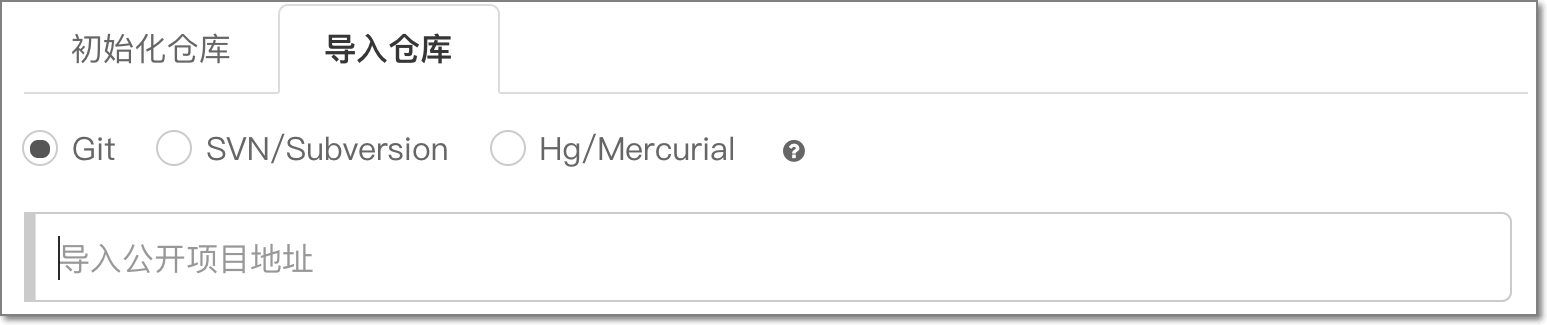
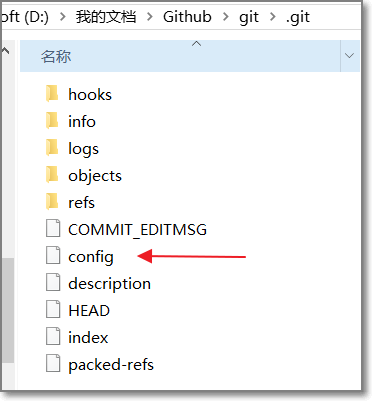
    <content type="html"><![CDATA[<meta name="referrer" content="no-referrer"><blockquote><p>如何使Github、Coding、Gitee 码云 同时发布更新，多个不同Git服务器之间同时管理部署发布提交</p></blockquote><a id="more"></a><h1 id="缘由"><a href="#缘由" class="headerlink" title="缘由"></a>缘由</h1><p>因为在Github上托管的静态页面访问加载速度较为缓慢，故想在Coding上再建一个静态页面的项目，方便国内国外访问的分流，使访问的稳定性更高。（此为契机，本文只讲两托管网站仓库的同步更新。Coding静态页面自定义域名及国内外的DNS分流，设置比较简单，搜索一下有很多内容，而且设置过程中我也没碰到问题，就不再赘述）Coding是国内一个类似Github的代码托管网站，同样有git的分布式版本控制功能。考虑到Github在国内访问的不稳定性，可以将需要管理的项目同时放到Github和Coding上。最终想要实现的想法为，本地仓库发生更改后能同时更新到Github和Coding的仓库内。</p><h1 id="两个方法"><a href="#两个方法" class="headerlink" title="两个方法"></a>两个方法</h1><h2 id="导入Github项目至Coding"><a href="#导入Github项目至Coding" class="headerlink" title="导入Github项目至Coding"></a>导入Github项目至Coding</h2><p>将Github上的项目直接导入Coding，以Github下项目仓库 <code>user_name/repo_name</code> 为例</p><p>1、复制该仓库的SSH密钥</p><p><img src="https://images2018.cnblogs.com/blog/1469487/201809/1469487-20180912134825497-1979546688.png" alt=""></p><p>2、在Coding上新建一个项目仓库，输入完项目名称 <code>user_name/repo_name</code> （仓库名可以和GitHub上的不同），然后点击导入仓库，并选择版本控制仓库的类型为Git，然后将刚才复制的SSH密钥粘贴到下图的文本框内，等待导入完成。</p><p><img src="https://images2018.cnblogs.com/blog/1469487/201809/1469487-20180912134908376-1914227133.png" alt=""></p><h2 id="同时更新到Github和Coding"><a href="#同时更新到Github和Coding" class="headerlink" title="同时更新到Github和Coding"></a>同时更新到Github和Coding</h2><p>1、在已有的本地仓库（没有可以从Github下载）内找到隐藏的 <code>.git</code> 文件夹，打开</p><p>2、再打开 <code>config</code> 文件 </p><p><img src="https://images2018.cnblogs.com/blog/1469487/201809/1469487-20180912135338258-1921236937.png" alt=""></p><p>3、添加如下设置：即设置远端仓库的url，并命名为origin</p><figure class="highlight yml"><table><tr><td class="gutter"><pre><span class="line">1</span><br><span class="line">2</span><br><span class="line">3</span><br><span class="line">4</span><br></pre></td><td class="code"><pre><span class="line"><span class="string">[remote</span> <span class="string">"origin"</span><span class="string">]</span></span><br><span class="line">        <span class="string">url</span> <span class="string">=</span> <span class="string">git@github.com:用户名/仓库名.git</span></span><br><span class="line">        <span class="string">url</span> <span class="string">=</span> <span class="string">git@git.coding.net:用户名/仓库名.git</span></span><br><span class="line">        <span class="string">url</span> <span class="string">=</span> <span class="string">git@git.oschina.net:用户名/仓库名.git</span>  <span class="comment"># 码云</span></span><br></pre></td></tr></table></figure><p><img src="https://images2018.cnblogs.com/blog/1469487/201809/1469487-20180912135422434-599727150.png" alt=""></p><p>4、更改仓库内容后，在终端内输入</p><figure class="highlight shell"><table><tr><td class="gutter"><pre><span class="line">1</span><br><span class="line">2</span><br><span class="line">3</span><br><span class="line">4</span><br></pre></td><td class="code"><pre><span class="line">cd .../repo_name  #定位至本地仓库目录</span><br><span class="line">git add .</span><br><span class="line">git commit -m "commit info"</span><br><span class="line">git push origin  #默认push至远端仓库origin的master分支下</span><br></pre></td></tr></table></figure><p>这样即可做到对两个托管仓库进行同时更新。</p>]]></content>
    
    <summary type="html">
    
      如何使Github、Coding、Gitee 码云 同时发布更新，多个不同Git服务器之间同时管理部署发布提交
    
    </summary>
    
      <category term="Github" scheme="http://theliang.coding.me/blog/categories/Github/"/>
    
    
      <category term="Github" scheme="http://theliang.coding.me/blog/tags/Github/"/>
    
      <category term="Git" scheme="http://theliang.coding.me/blog/tags/Git/"/>
    
  </entry>
  
  <entry>
    <title>Hexo使用细节及各种问题</title>
    <link href="http://theliang.coding.me/blog/2018/09/01/Hexo%E4%BD%BF%E7%94%A8%E7%BB%86%E8%8A%82%E5%8F%8A%E5%90%84%E7%A7%8D%E9%97%AE%E9%A2%98/"/>
    <id>http://theliang.coding.me/blog/2018/09/01/Hexo使用细节及各种问题/</id>
    <published>2018-09-01T08:28:51.000Z</published>
    <updated>2018-09-12T06:04:33.900Z</updated>
    
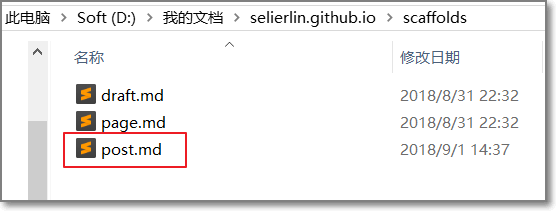
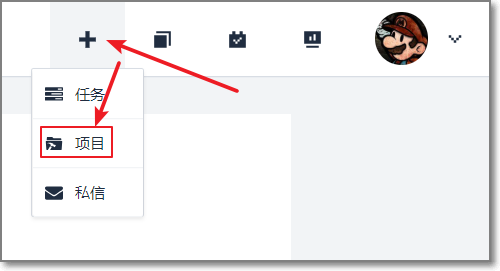
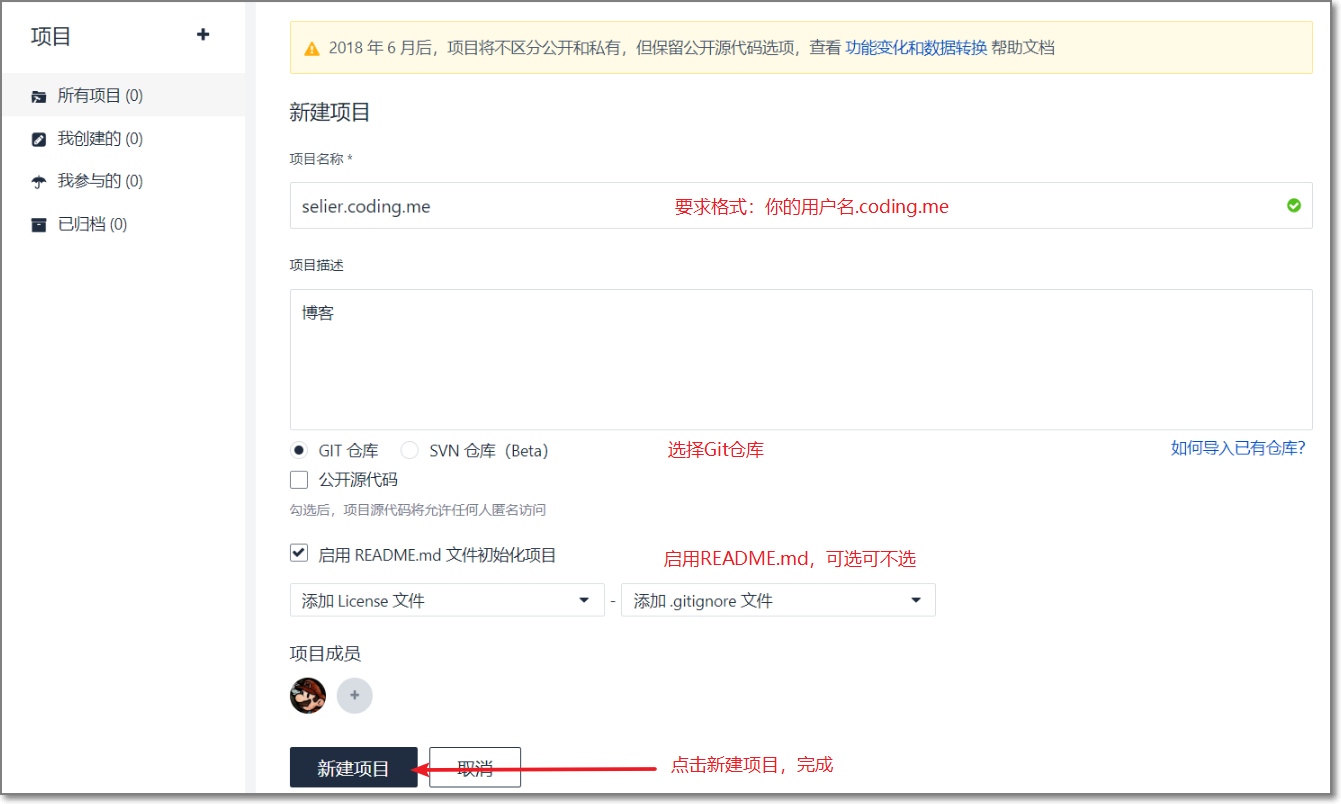
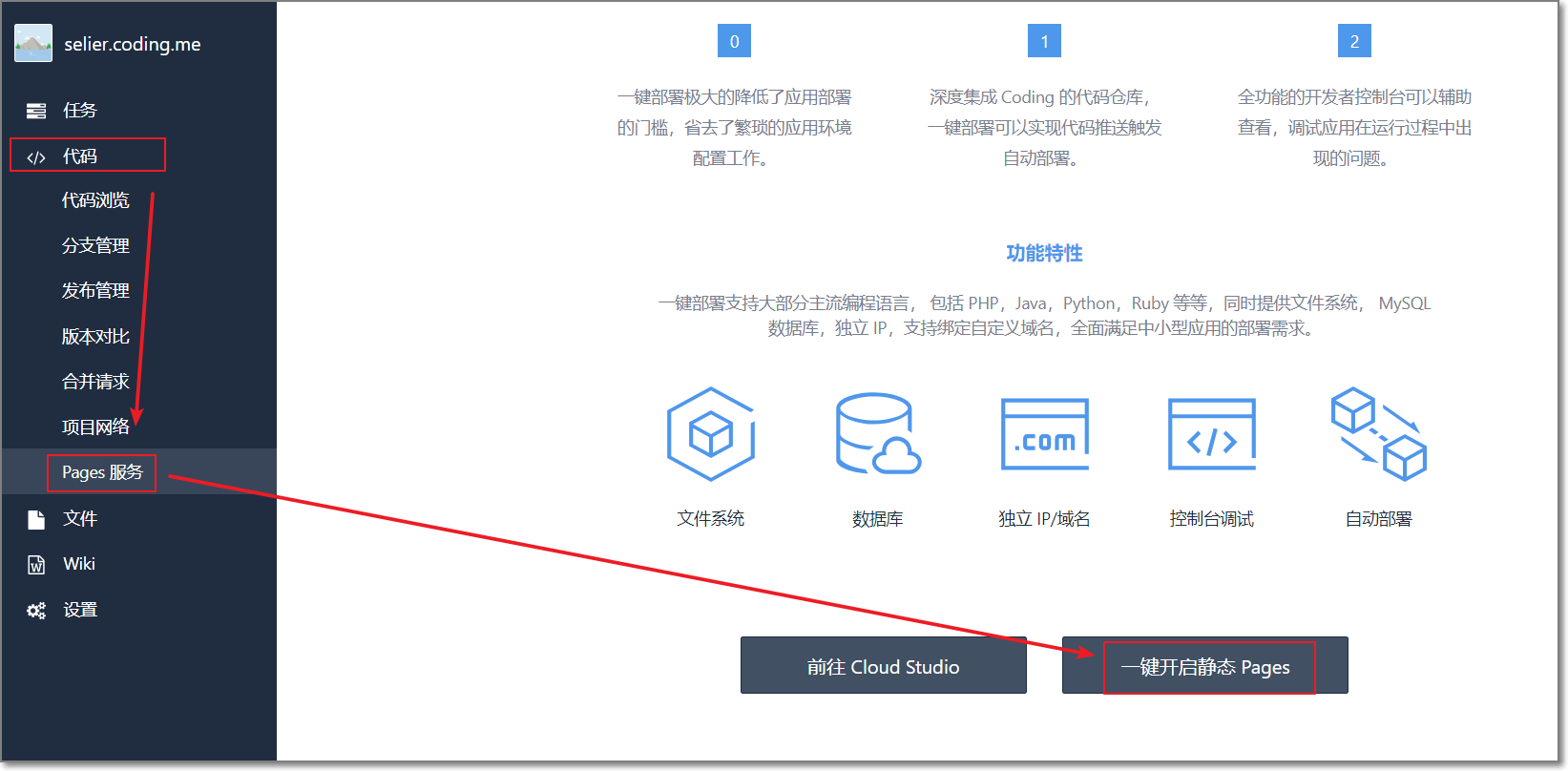
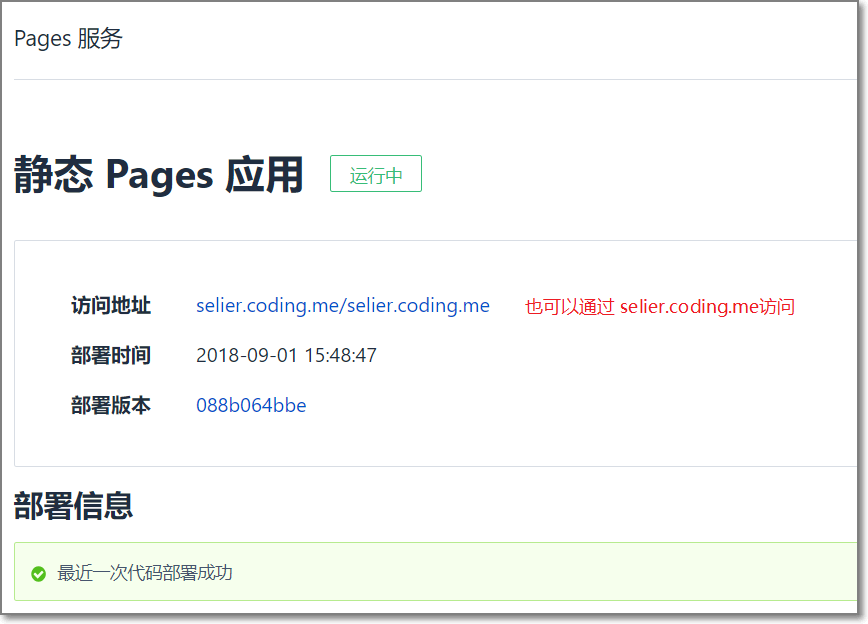
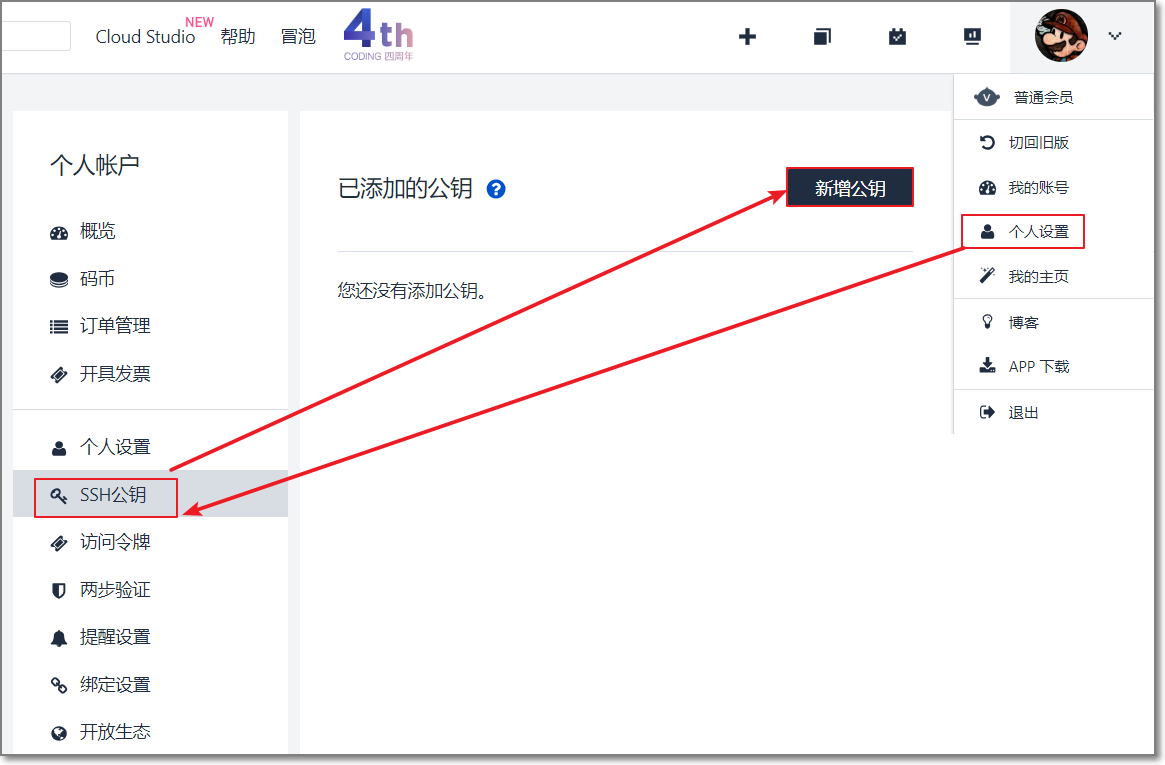
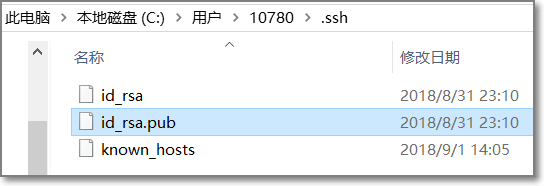
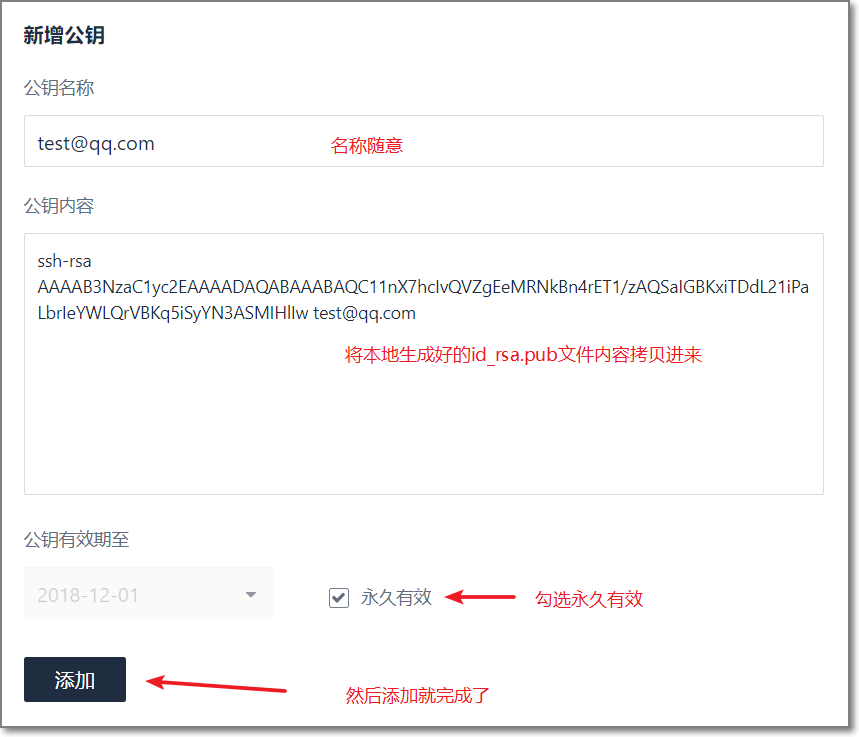
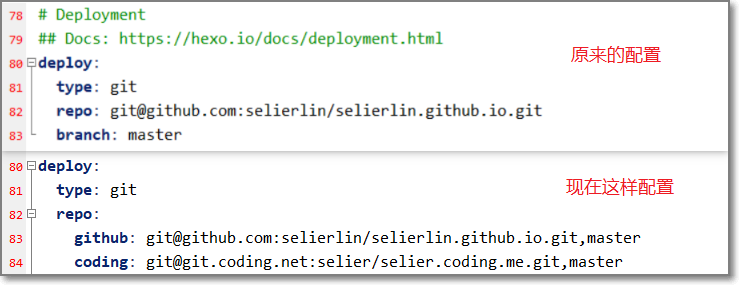
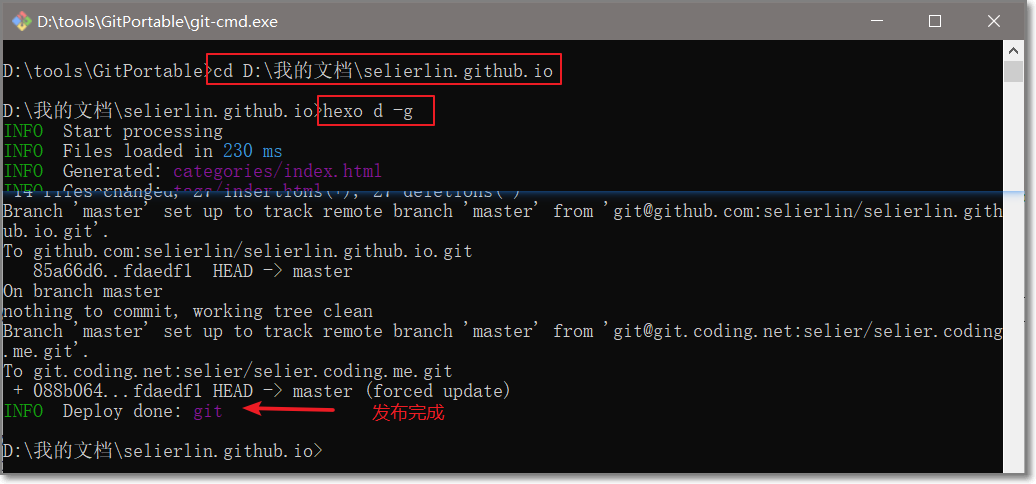
    <content type="html"><![CDATA[<meta name="referrer" content="no-referrer"><blockquote><p>解决markdown图片不显示(返回403 forbidden)、添加本地图片无法显示、修改文章page模板、同时部署发布同步到多个仓库站点(Github、coding、gitee 码云)</p></blockquote><a id="more"></a><h2 id="图片不显示"><a href="#图片不显示" class="headerlink" title="图片不显示"></a>图片不显示</h2><p>在使用过程中，会发现有的引用图片无法显示的问题。但是如果直接复制图片地址到浏览器打开的话显示正常</p><p><img src="https://images2018.cnblogs.com/blog/1469487/201809/1469487-20180911100900123-612645852.png" alt=""></p><p>403 forbidden，说明了这个网络资源这样获取是被拒绝的，那么通过简单的百度，找到了相关的解决方法，并去实际尝试：</p><p><strong>解决方法</strong> ：只需要在头部添加一个meta   <code>&lt;meta name=&quot;referrer&quot; content=&quot;no-referrer&quot; /&gt;</code></p><p>当然在Hexo中呢，应该在你的 md文件中添加meta，如下：</p><figure class="highlight markdown"><table><tr><td class="gutter"><pre><span class="line">1</span><br><span class="line">2</span><br><span class="line">3</span><br><span class="line">4</span><br><span class="line">5</span><br><span class="line">6</span><br><span class="line">7</span><br><span class="line">8</span><br><span class="line">9</span><br><span class="line">10</span><br><span class="line">11</span><br></pre></td><td class="code"><pre><span class="line">---</span><br><span class="line">title: test</span><br><span class="line">date: 2018-09-01 14:38:14</span><br><span class="line">tags: test,测试</span><br><span class="line">description: 测试</span><br><span class="line">---</span><br><span class="line"></span><br><span class="line">&lt;meta name="referrer" content="no-referrer" /&gt;</span><br><span class="line"></span><br><span class="line"><span class="section"># 这是一篇测试文章</span></span><br><span class="line"><span class="section">## 内容</span></span><br></pre></td></tr></table></figure><p>这样只要你在每篇文章中添加这行meta就可以解决图片不显示的问题啦！</p><h2 id="修改文章模板"><a href="#修改文章模板" class="headerlink" title="修改文章模板"></a>修改文章模板</h2><p>每当你使用命令 <code>hexo new &#39;文章名称&#39;</code> 新建一篇文章时，你可能需要在里面书写 <code>&lt;!--more--&gt;</code> ，或者还要写 meta，这样你会觉得很麻烦。所以这里我说下修改模板的方法，解决你每次都要写重复的内容</p><ul><li>打开你的博客目录下的 <code>scaffolds</code> - <code>post.md</code> 文件</li></ul><p><img src="https://images2018.cnblogs.com/blog/1469487/201809/1469487-20180911100842691-779330320.png" alt=""></p><p>它默认是这样的：</p><figure class="highlight markdown"><table><tr><td class="gutter"><pre><span class="line">1</span><br><span class="line">2</span><br><span class="line">3</span><br><span class="line">4</span><br><span class="line">5</span><br></pre></td><td class="code"><pre><span class="line">---</span><br><span class="line">title: &#123;&#123; title &#125;&#125;</span><br><span class="line">date: &#123;&#123; date &#125;&#125;</span><br><span class="line">tags:</span><br><span class="line">---</span><br></pre></td></tr></table></figure><p>你可以将每次重复书写的内容放在里面，这样每次新建的时候都要按这个模板生成。我的模板如下：</p><figure class="highlight markdown"><table><tr><td class="gutter"><pre><span class="line">1</span><br><span class="line">2</span><br><span class="line">3</span><br><span class="line">4</span><br><span class="line">5</span><br><span class="line">6</span><br><span class="line">7</span><br><span class="line">8</span><br><span class="line">9</span><br><span class="line">10</span><br><span class="line">11</span><br><span class="line">12</span><br><span class="line">13</span><br></pre></td><td class="code"><pre><span class="line">---</span><br><span class="line">title: &#123;&#123; title &#125;&#125;</span><br><span class="line">date: &#123;&#123; date &#125;&#125;</span><br><span class="line">categories: [分类,A]</span><br><span class="line">tags: [标签,B]</span><br><span class="line">description: 描述</span><br><span class="line">---</span><br><span class="line"></span><br><span class="line">&lt;meta name="referrer" content="no-referrer" /&gt;</span><br><span class="line"></span><br><span class="line"></span><br><span class="line"></span><br><span class="line">&lt;!--more--&gt;</span><br></pre></td></tr></table></figure><h2 id="同时发布到多个仓库"><a href="#同时发布到多个仓库" class="headerlink" title="同时发布到多个仓库"></a>同时发布到多个仓库</h2><p>Github毕竟是国外的网站，在国内访问会受到不少限制，这时候你可以选择 &lt;coding.net&gt; 来发布自己的博客。但是又想两个都发布，最好还是写一篇能同时发布到这两个站点</p><p>这个是当然没有问题的！但是一个站点只可以部署一个网站，因为它会校验SSH key的唯一性，不可以重复。下面看下具体步骤</p><p>1、首先你需要注册一个 <a href="https://coding.net" target="_blank" rel="noopener">coding</a> ，新建一个项目</p><p><img src="https://images2018.cnblogs.com/blog/1469487/201809/1469487-20180911100925152-76609746.png" alt="新建项目"></p><p>要求项目名称： <code>你的用户名.coding.me</code> （这里域名是coding.me，不是coding.net）</p><p><img src="https://images2018.cnblogs.com/blog/1469487/201809/1469487-20180911100944130-351609818.png" alt="配置项目"></p><p>新建完项目后，点项目的 <code>代码</code> - <code>Pages服务</code> - <code>一键开启静态Pages</code></p><p><img src="https://images2018.cnblogs.com/blog/1469487/201809/1469487-20180911101607258-819583865.png" alt="开启静态Pages"></p><p>开启成功</p><p><img src="https://images2018.cnblogs.com/blog/1469487/201809/1469487-20180911101631789-1076202261.png" alt="开启成功"></p><p>2、打开 <code>个人设置</code> - <code>SSH公钥</code> - <code>新增公钥</code></p><p><img src="https://images2018.cnblogs.com/blog/1469487/201809/1469487-20180911101657080-1137748267.png" alt="设置SSH"></p><p>3、将上次部署Hexo时生成的Hexo密钥拷贝到这里，路径为  <code>你的用户目录/.ssh/id_rsa.pub</code> 。如果没有这个文件的话，可以根据我发布的 hexo+github搭建教程 中 配置SSH key</p><p><img src="https://images2018.cnblogs.com/blog/1469487/201809/1469487-20180911101719169-849950046.png" alt="SSH文件位置"></p><p><img src="https://images2018.cnblogs.com/blog/1469487/201809/1469487-20180911101738655-400151821.png" alt="添加SSH key"></p><blockquote><p>这个 SSH key 一定要在github、coding中一致，所以会共用 <code>id_rsa.pub</code> 中的key。</p></blockquote><p>4、添加完成后，我们测试下连接</p><p>打开 <code>git-cmd</code> / <code>git-bash</code> / <code>cmd</code> ，运行命令： <code>ssh -T git@git.coding.net</code></p><p><img src="https://images2018.cnblogs.com/blog/1469487/201809/1469487-20180911101801356-1461291026.png" alt="连接成功"></p><p>5、配置 <code>_config.yml</code></p><p>打开 博客目录下的 <code>_config.yml</code> ，修改 <code>deploy</code></p><figure class="highlight yml"><table><tr><td class="gutter"><pre><span class="line">1</span><br><span class="line">2</span><br><span class="line">3</span><br><span class="line">4</span><br><span class="line">5</span><br><span class="line">6</span><br><span class="line">7</span><br><span class="line">8</span><br></pre></td><td class="code"><pre><span class="line"><span class="attr">deploy:</span></span><br><span class="line"><span class="attr">  type:</span> <span class="string">git</span></span><br><span class="line"><span class="attr">  repo:</span></span><br><span class="line"><span class="attr">    github:</span> <span class="string">git@github.com:你的用户名/仓库地址.git,master</span></span><br><span class="line"><span class="attr">    coding:</span> <span class="string">git@git.coding.net:你的用户名/仓库地址.git,master</span></span><br><span class="line">    </span><br><span class="line">     <span class="comment">##码云</span></span><br><span class="line"><span class="attr">     gitee:</span> <span class="string">git@git.oschina.net:用户名/仓库地址.git,master</span></span><br></pre></td></tr></table></figure><p><img src="https://images2018.cnblogs.com/blog/1469487/201809/1469487-20180911101814976-1582961573.png" alt="配置"></p><p>6、发布</p><p>运行 <code>git-cmd</code>，转到博客目录，生成并上传仓库 <code>hexo d -g</code></p><p><img src="https://images2018.cnblogs.com/blog/1469487/201809/1469487-20180911101829461-585080389.png" alt=""></p><p>现在你的博客网站就可以访问啦！</p>]]></content>
    
    <summary type="html">
    
      解决markdown图片不显示(返回403 forbidden)、添加本地图片无法显示、修改文章page模板、同时部署发布同步到多个仓库站点(Github、coding、gitee 码云)
    
    </summary>
    
      <category term="Github" scheme="http://theliang.coding.me/blog/categories/Github/"/>
    
      <category term="Hexo" scheme="http://theliang.coding.me/blog/categories/Github/Hexo/"/>
    
    
      <category term="hexo" scheme="http://theliang.coding.me/blog/tags/hexo/"/>
    
      <category term="Github" scheme="http://theliang.coding.me/blog/tags/Github/"/>
    
  </entry>
  
  <entry>
    <title>微擎安装使用及插件模块安装</title>
    <link href="http://theliang.coding.me/blog/2018/09/01/%E5%BE%AE%E6%93%8E%E5%AE%89%E8%A3%85%E4%BD%BF%E7%94%A8%E5%8F%8A%E6%8F%92%E4%BB%B6%E6%A8%A1%E5%9D%97%E5%AE%89%E8%A3%85/"/>
    <id>http://theliang.coding.me/blog/2018/09/01/微擎安装使用及插件模块安装/</id>
    <published>2018-09-01T05:09:42.000Z</published>
    <updated>2018-09-12T06:02:21.767Z</updated>
    
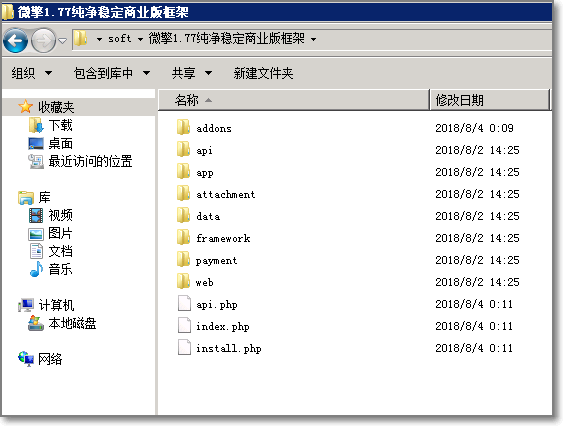
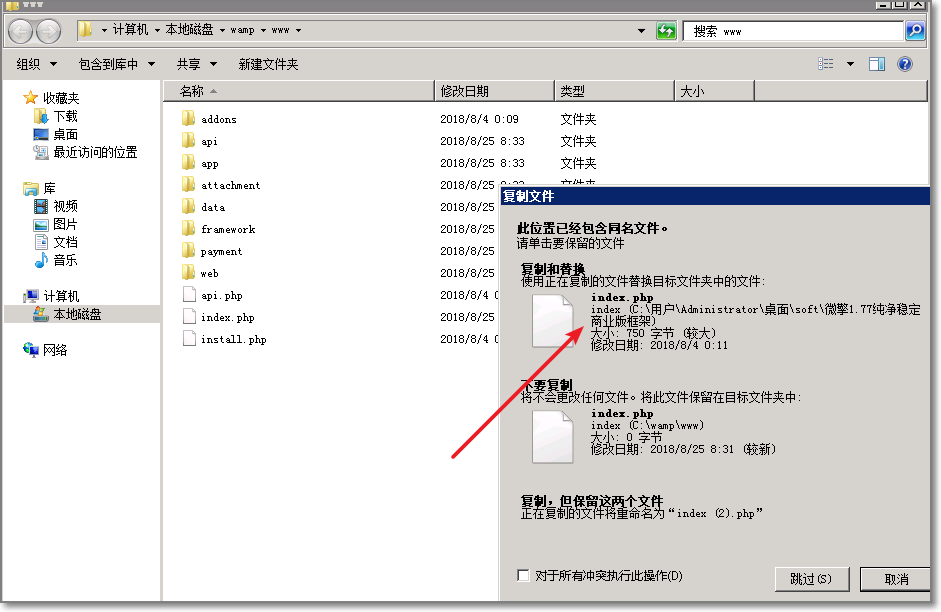
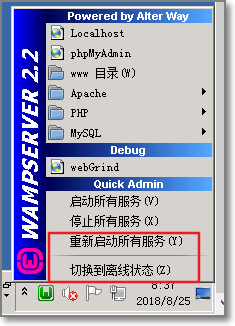
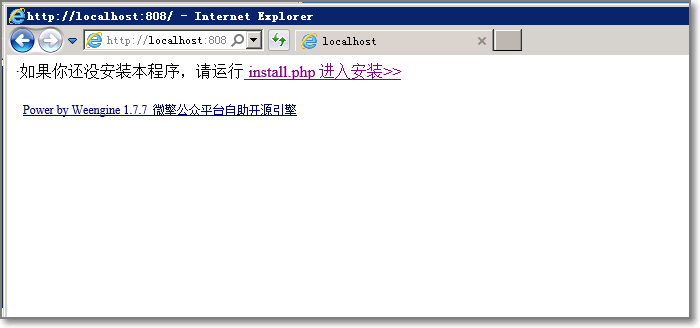
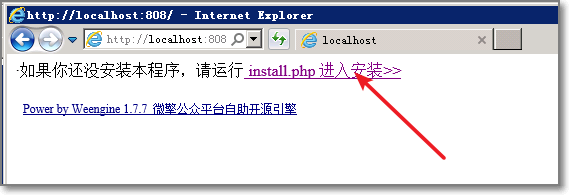
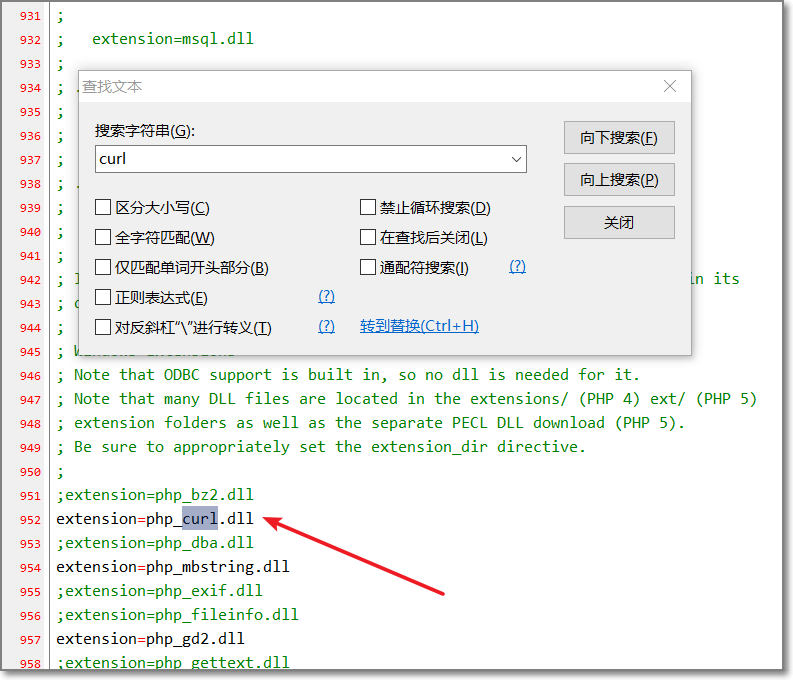
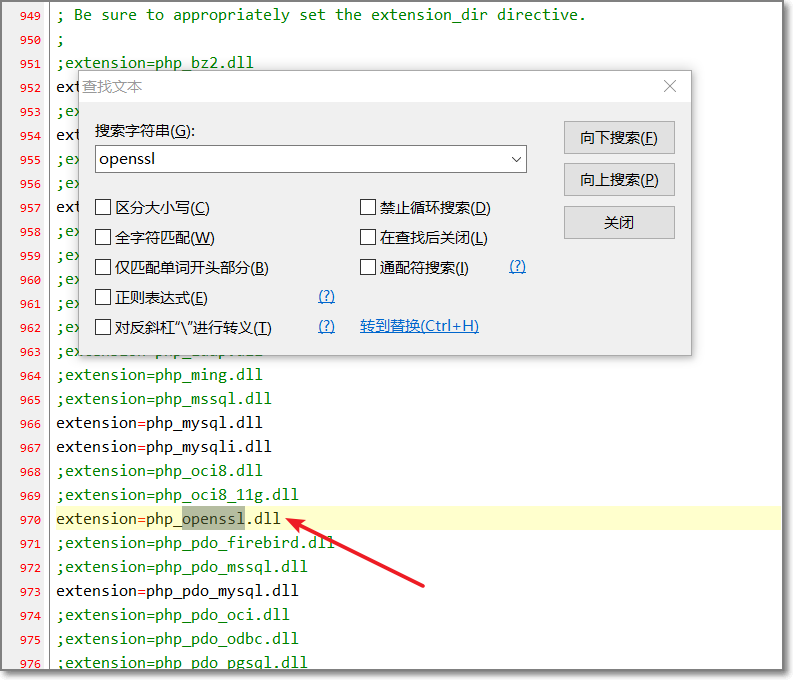
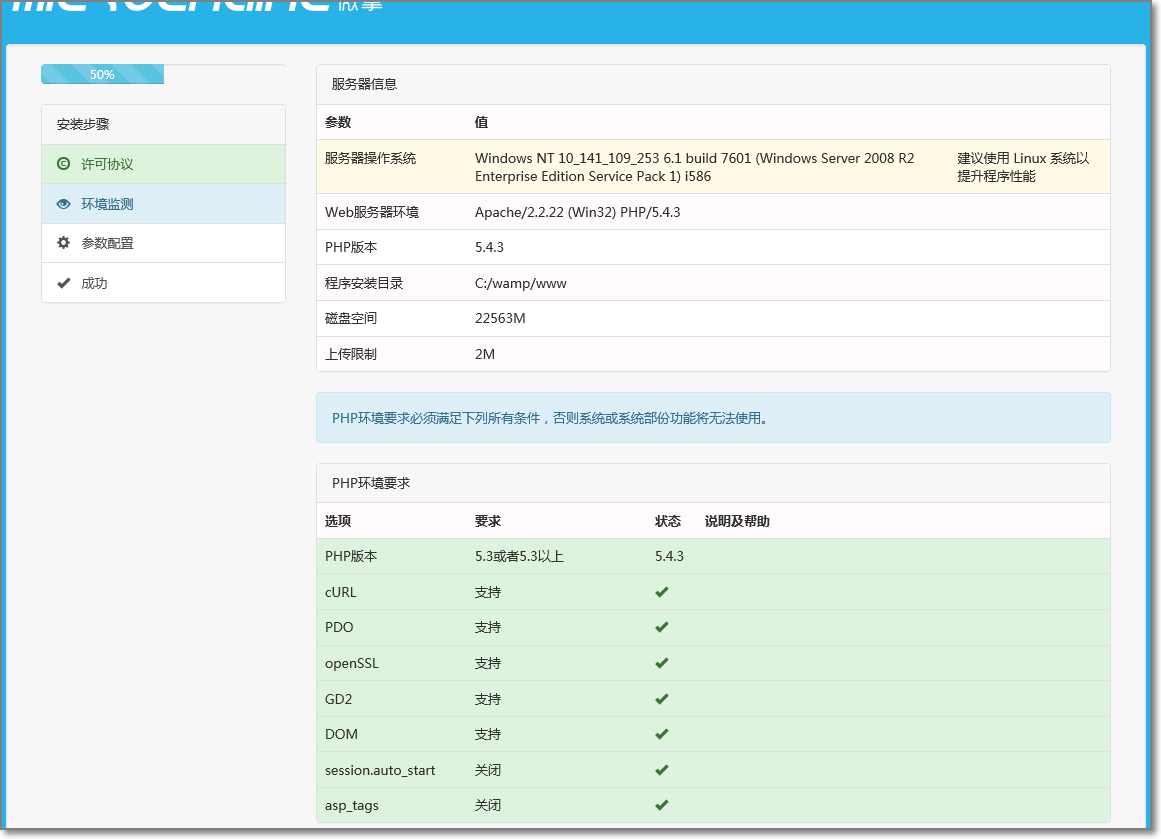
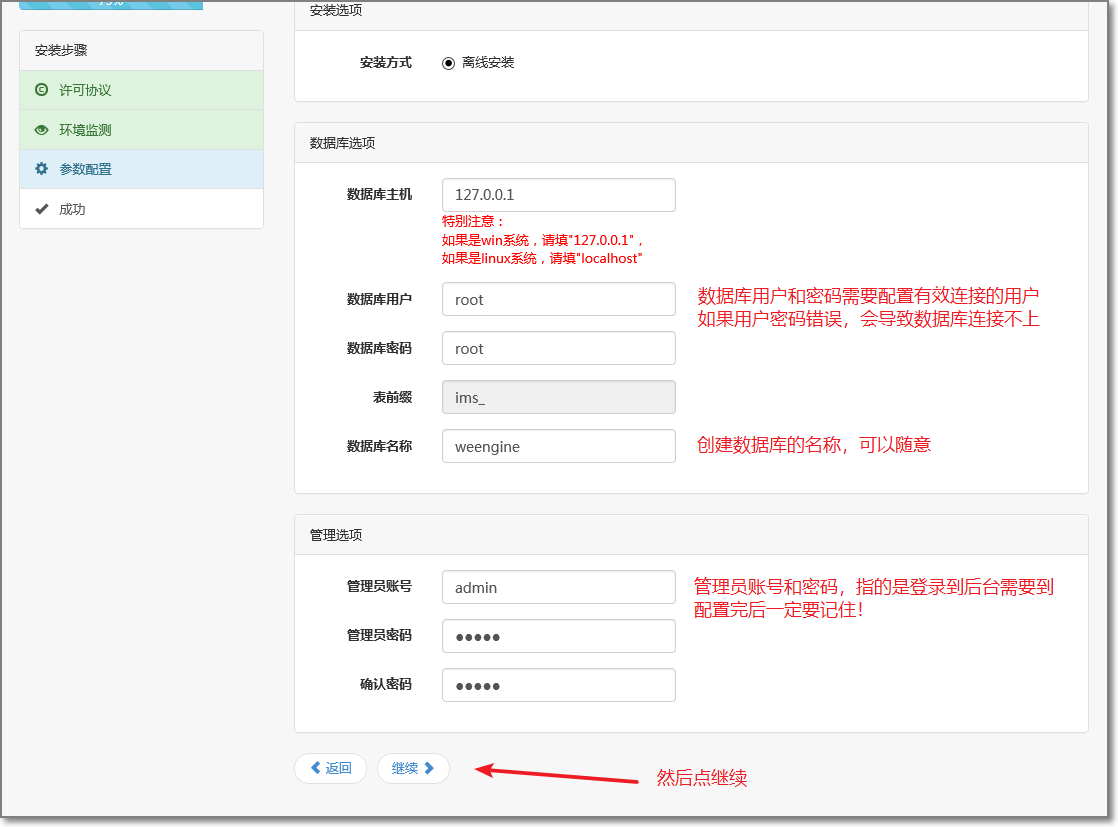
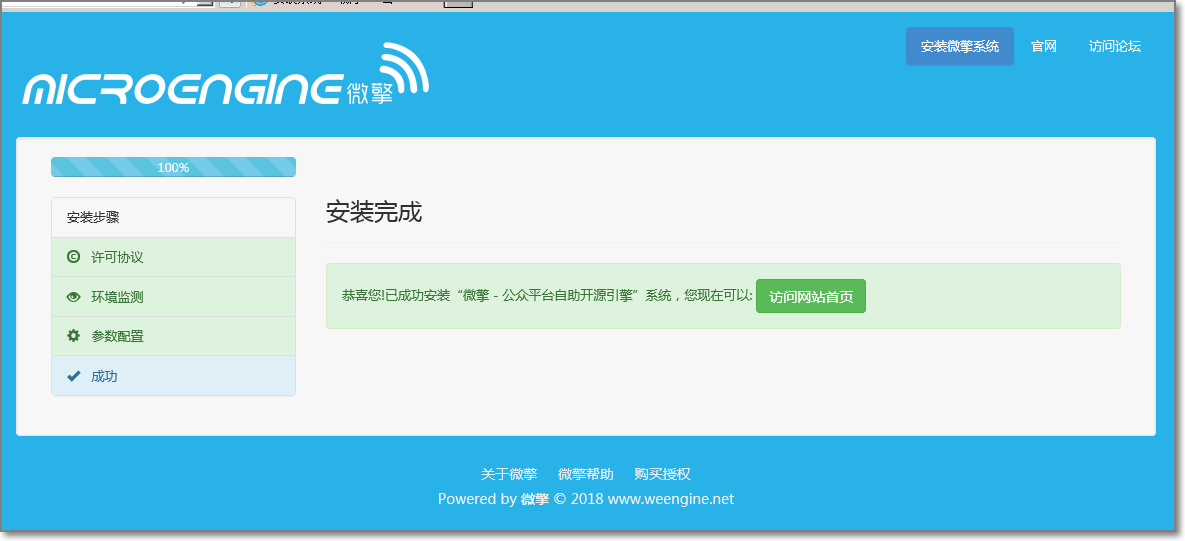
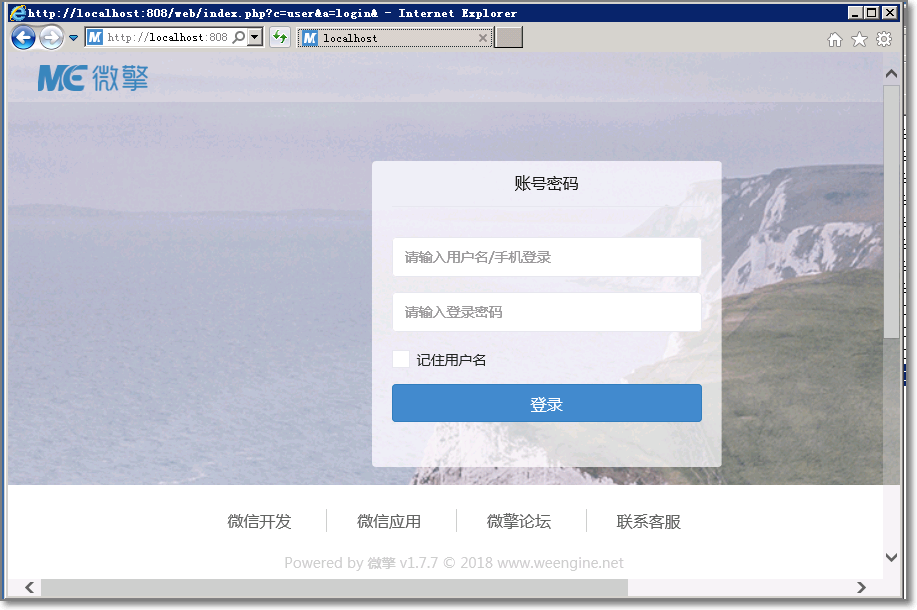
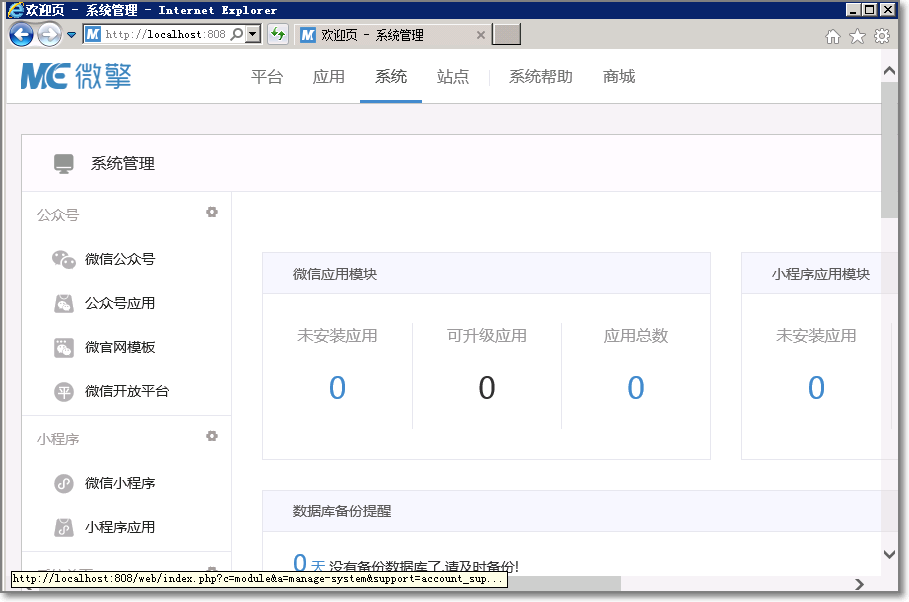
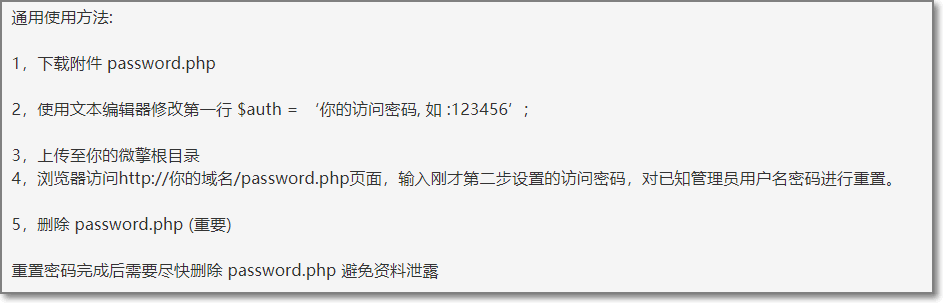
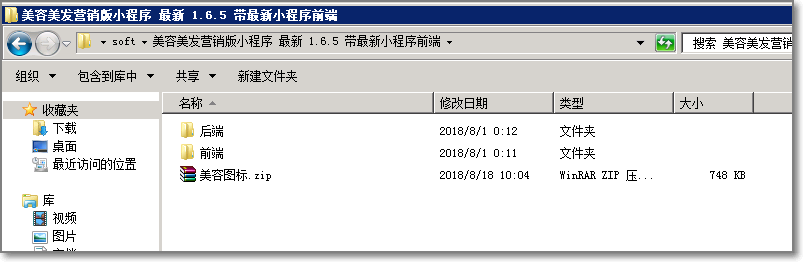
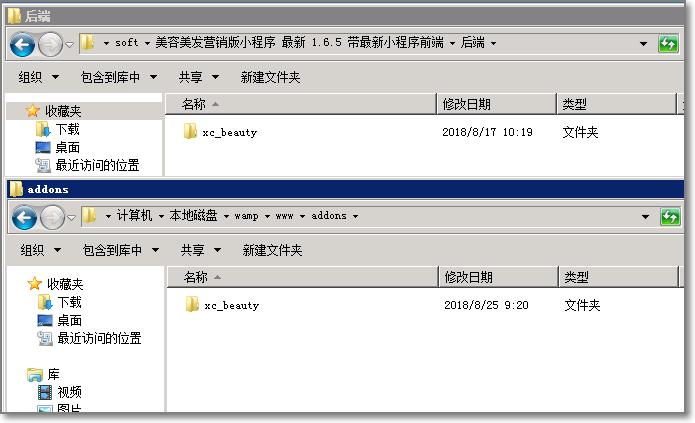
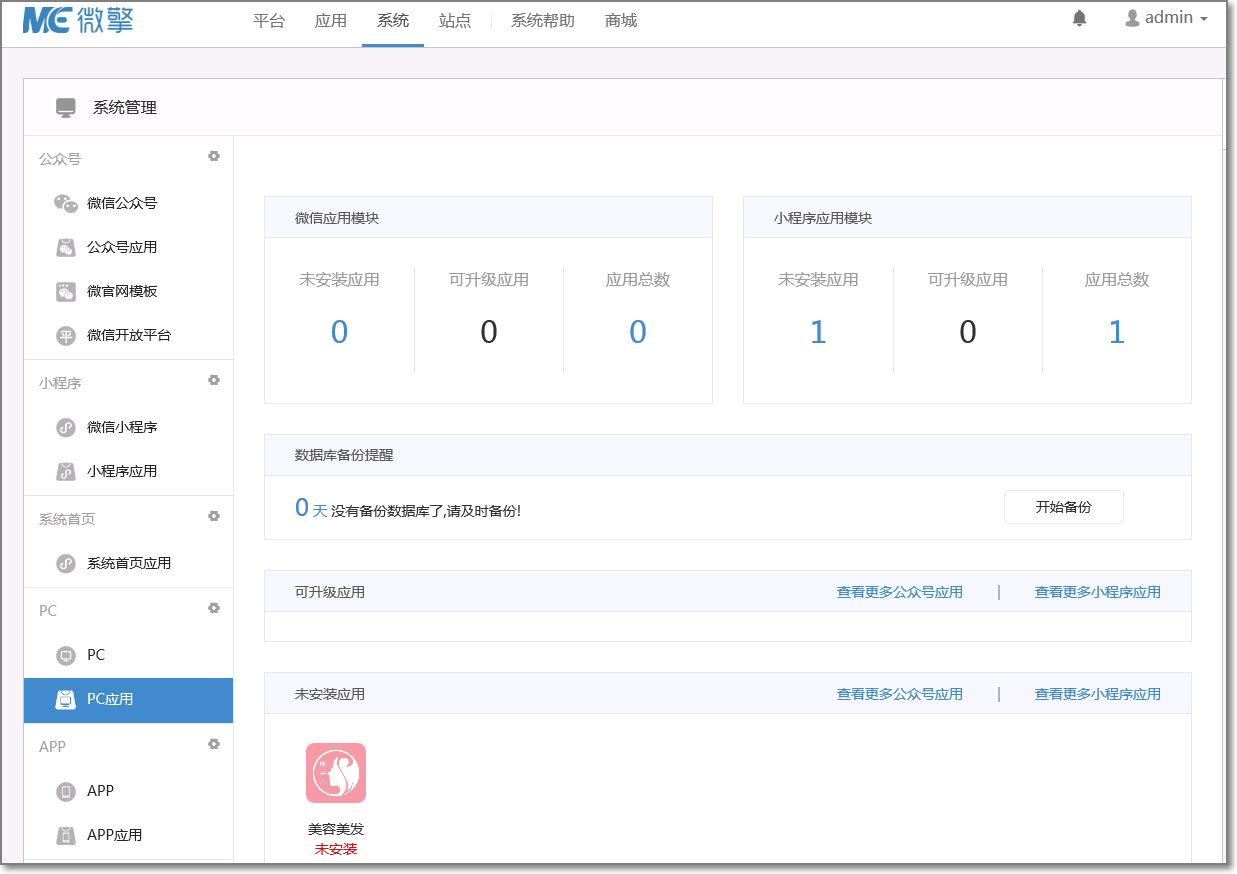
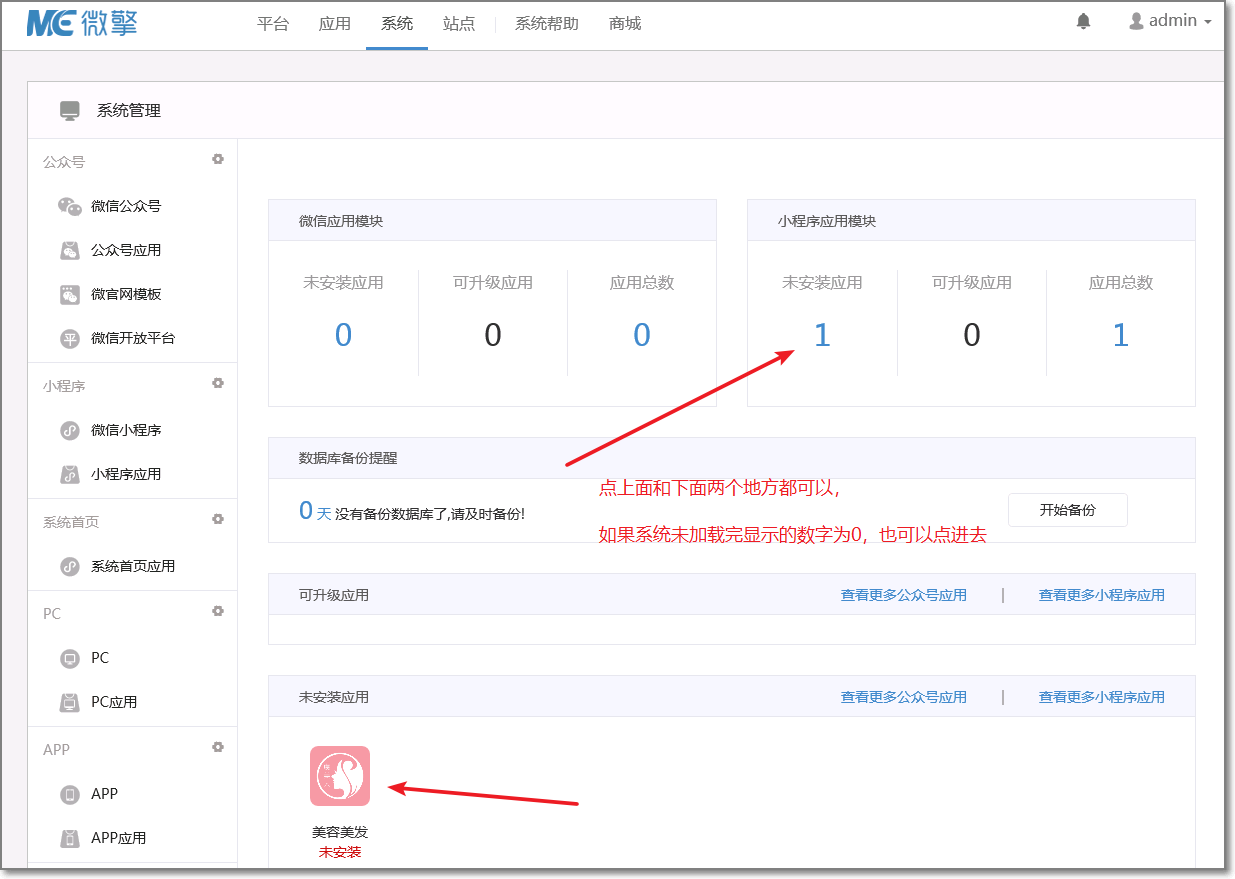
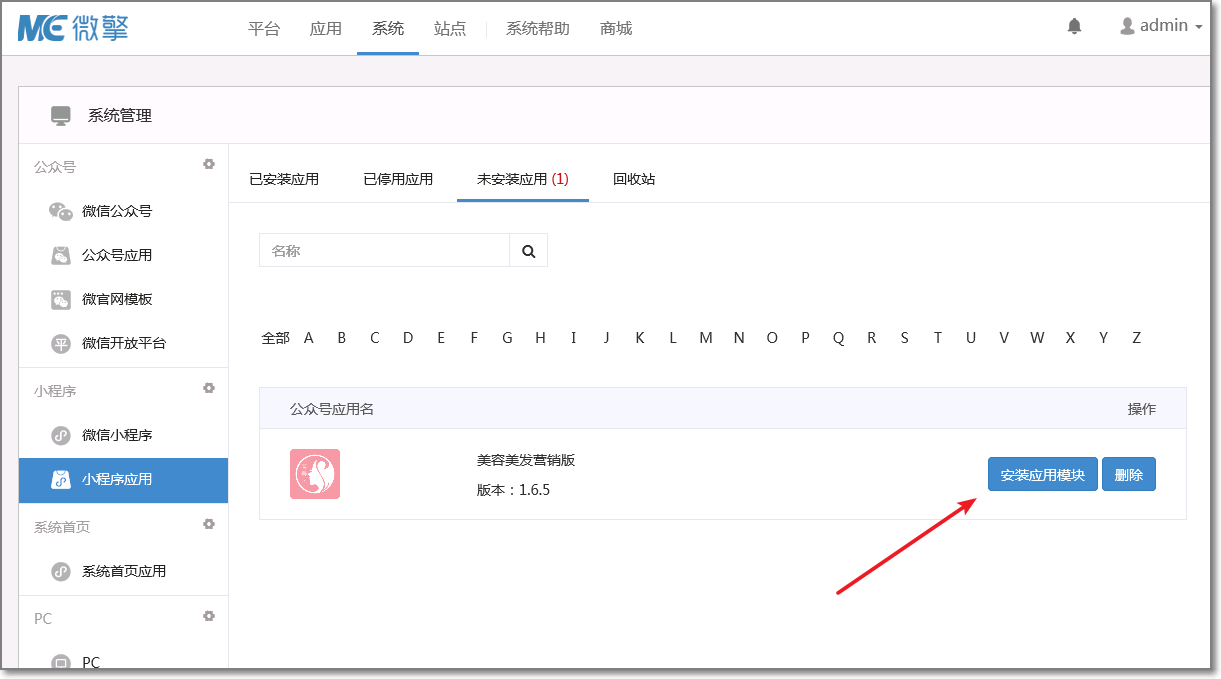
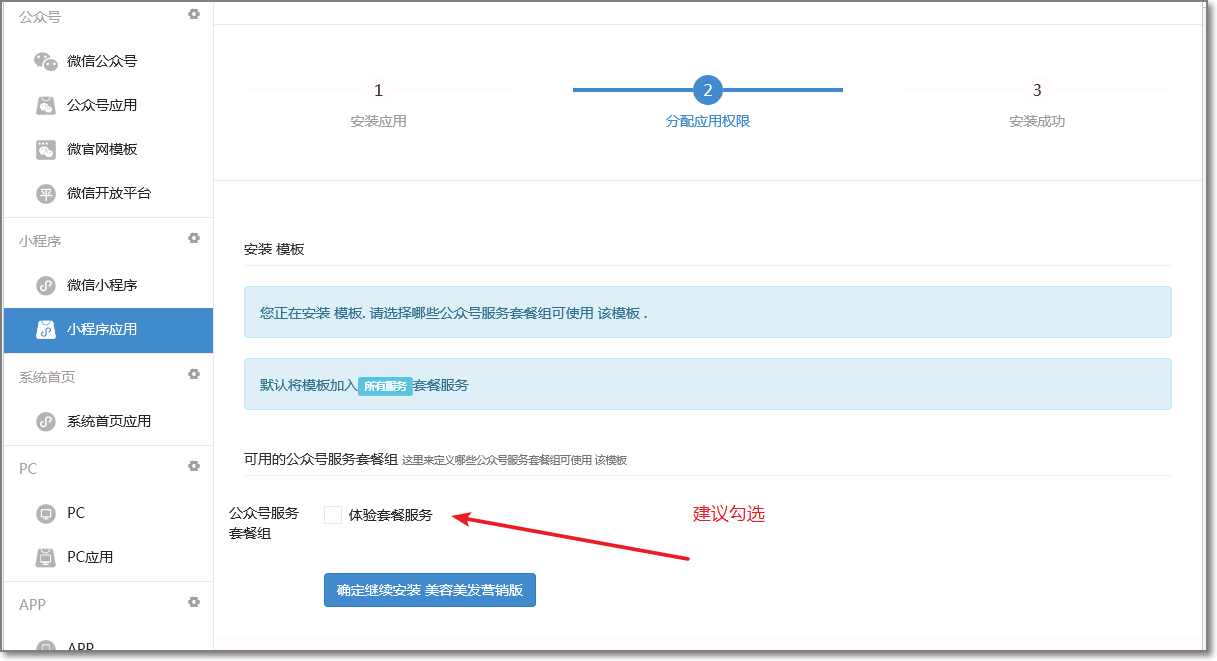
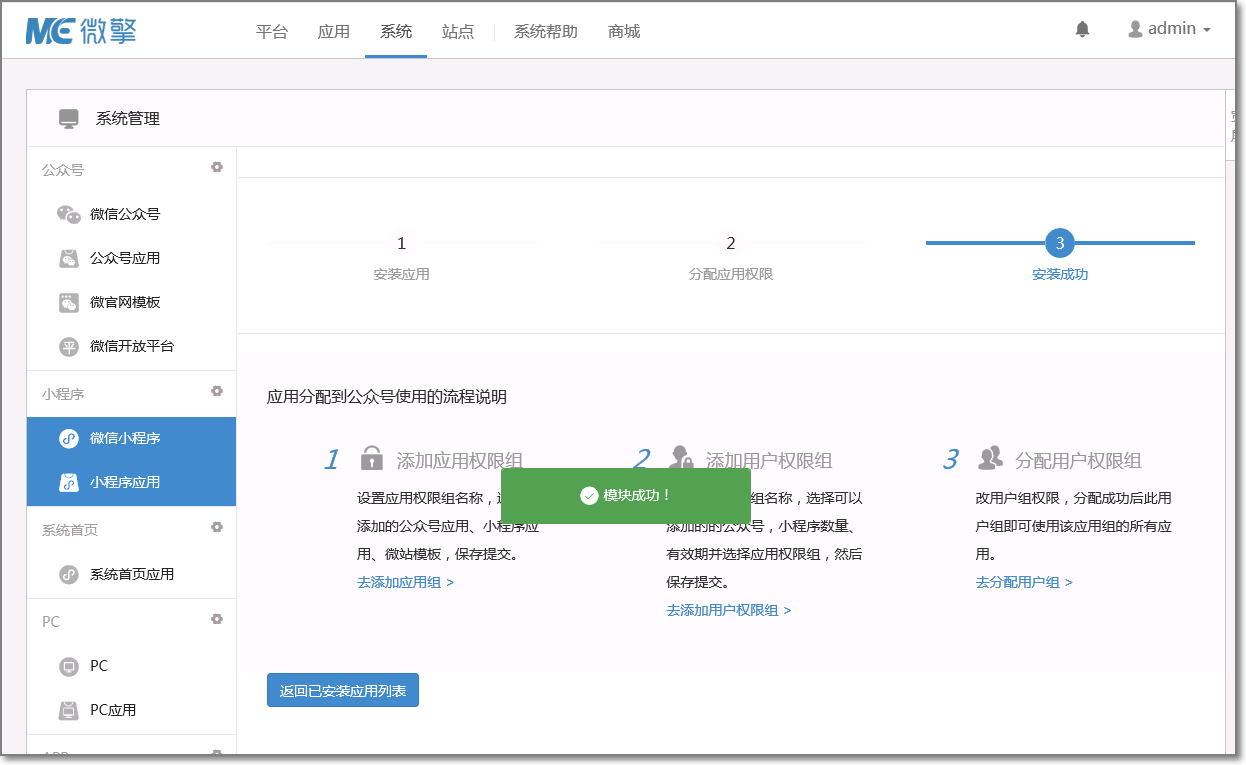
    <content type="html"><![CDATA[<meta name="referrer" content="no-referrer"><p>讲解微擎安装使用及插件模块的安装，解决下载插件模块后不知道怎么使用的情况。以及安装失败，忘记密码的解决方法</p><a id="more"></a><h2 id="安装微擎"><a href="#安装微擎" class="headerlink" title="安装微擎"></a>安装微擎</h2><blockquote><p>在安装微擎时，建议不要使用官网的(0.5 - 1.0)版本，个人在安装过程会出现错误，如下：</p></blockquote><p><img src="https://images2018.cnblogs.com/blog/1469487/201809/1469487-20180911094523495-1759704650.png" alt=""></p><p>建议使用 商业版本，下载地址我这里有提供：</p><p><a href="https://download.csdn.net/download/the_liang/10635914" target="_blank" rel="noopener">微擎 1.7.9 版本</a></p><p><a href="https://download.csdn.net/download/the_liang/10620146" target="_blank" rel="noopener">微擎 1.7.7 版本</a></p><p><a href="https://download.csdn.net/download/the_liang/10625802" target="_blank" rel="noopener">微擎 1.7.5 版本</a> (如果你使用IIS运行PHP，建议用此版本)</p><blockquote><p>上面的版本都可以使用，只是在不同环境下可能会出现问题，如果出现问题就换一个版本</p></blockquote><h3 id="1-安装PHP及Web、数据库环境"><a href="#1-安装PHP及Web、数据库环境" class="headerlink" title="1. 安装PHP及Web、数据库环境"></a>1. 安装PHP及Web、数据库环境</h3><p>首先需要准备PHP环境，我这里用的是集成环境(WampServer)，当然你也可以使用其它的环境，但是本教程不会讲述如何安装环境</p><h3 id="2-解压拷贝微擎"><a href="#2-解压拷贝微擎" class="headerlink" title="2. 解压拷贝微擎"></a>2. 解压拷贝微擎</h3><p>将下载好的微擎解压，拷贝到Web容器的站点目录(www目录，有的环境是wwwroot)下，也就是wamp安装目录下的www</p><p><img src="https://images2018.cnblogs.com/blog/1469487/201809/1469487-20180911094627530-1460059193.png" alt=""></p><p>如果有重复就直接替换</p><p><img src="https://images2018.cnblogs.com/blog/1469487/201809/1469487-20180911094657616-268811574.png" alt=""></p><h3 id="3-运行"><a href="#3-运行" class="headerlink" title="3. 运行"></a>3. 运行</h3><p>WampServer直接左击右下角的小图标，选择 <code>重启所有服务</code> ，并选择 <code>切换到在线状态</code></p><p><img src="https://images2018.cnblogs.com/blog/1469487/201809/1469487-20180911094914745-1793626014.png" alt=""></p><h3 id="4-访问"><a href="#4-访问" class="headerlink" title="4. 访问"></a>4. 访问</h3><p>完成后，我们可以打开浏览器访问链接了： <a href="http://localhost:80" target="_blank" rel="noopener">http://localhost:80</a> (注意这里的端口，是在Web容器中配置的，我这里配置的是808，不影响教程)</p><p><img src="https://images2018.cnblogs.com/blog/1469487/201809/1469487-20180911095802125-642874973.png" alt=""></p><blockquote><p>需要注意的是：如果你打开的页面是空白的，那需要注意下mysql中是否包含有 <code>we7</code> 或者 <code>weengine</code> 数据库，如果有需要将它们删除，然后再重复 <code>第二步</code></p></blockquote><h3 id="5-安装微擎"><a href="#5-安装微擎" class="headerlink" title="5. 安装微擎"></a>5. 安装微擎</h3><p>5.1. 点击链接，进入安装</p><p><img src="https://images2018.cnblogs.com/blog/1469487/201809/1469487-20180911100349299-891052663.png" alt=""></p><p>此时会出现两个问题：<code>您的PHP环境不支持cURL, 也不支持 allow_url_fopen</code> <code>没有启用OpenSSL</code></p><p><img src="https://images2018.cnblogs.com/blog/1469487/201809/1469487-20180911095837914-243392305.png" alt=""></p><p>解决：修改php.ini配置（WampServer需要在 <code>C:\wamp\bin\apache\apache2.2.22\bin\php.ini</code> 修改，类似的如果你用的是其它的集成环境，请注意下Web容器中是否有php.ini）</p><p>分别搜索 <code>curl</code> <code>openssl</code> ，将它们前面的分号去掉</p><p><img src="https://images2018.cnblogs.com/blog/1469487/201809/1469487-20180911095853696-1657800260.png" alt=""></p><p><img src="https://images2018.cnblogs.com/blog/1469487/201809/1469487-20180911095904848-860822368.png" alt=""></p><p>5.2. 然后重新启动服务器， 再次打开，此时就没有错误提示了</p><p><img src="https://images2018.cnblogs.com/blog/1469487/201809/1469487-20180911095915647-852363725.png" alt=""></p><p>5.3. 点击继续，开始配置数据库和管理员账号。然后点继续</p><p><img src="https://images2018.cnblogs.com/blog/1469487/201809/1469487-20180911095930625-1927647176.png" alt=""></p><p><img src="https://images2018.cnblogs.com/blog/1469487/201809/1469487-20180911095943618-1792536292.png" alt=""></p><blockquote><p>注意：如果这里点安装无响应，或者访问错误，请切换微擎版本</p></blockquote><p>5.4. 安装成功后可以进入首页啦</p><p>输入刚刚配置的管理员账号密码，登录成功</p><p><img src="https://images2018.cnblogs.com/blog/1469487/201809/1469487-20180911095957898-1815855164.png" alt=""></p><p><img src="https://images2018.cnblogs.com/blog/1469487/201809/1469487-20180911100007370-414542431.png" alt=""></p><blockquote><p>如果忘记了账号密码，需要到数据库表中修改，或者删除数据库重新安装微擎，当然还有一个更好的办法，下载 <a href="https://download.csdn.net/download/the_liang/10625844" target="_blank" rel="noopener">附件</a> </p></blockquote><p><img src="https://images2018.cnblogs.com/blog/1469487/201809/1469487-20180911100022584-2137924095.png" alt=""></p><h2 id="安装插件模块"><a href="#安装插件模块" class="headerlink" title="安装插件模块"></a>安装插件模块</h2><h3 id="1-下载模块并解压"><a href="#1-下载模块并解压" class="headerlink" title="1. 下载模块并解压"></a>1. 下载模块并解压</h3><p><img src="https://images2018.cnblogs.com/blog/1469487/201809/1469487-20180911100035331-1609089834.png" alt=""></p><blockquote><p>注意：我这个是带有前后端的小程序应用，你下载前要注意看看你下载的模块是否需要前后端</p></blockquote><h3 id="2-将模块拷贝到微擎的addons目录"><a href="#2-将模块拷贝到微擎的addons目录" class="headerlink" title="2. 将模块拷贝到微擎的addons目录"></a>2. 将模块拷贝到微擎的addons目录</h3><p>没有addons可以自己创建。如果是包含前后端的只需要将后端文件拷贝过去</p><blockquote><p>注意看截图的目录结构</p></blockquote><p><img src="https://images2018.cnblogs.com/blog/1469487/201809/1469487-20180911100048537-1508651569.png" alt=""></p><h3 id="3-安装模块"><a href="#3-安装模块" class="headerlink" title="3. 安装模块"></a>3. 安装模块</h3><p>3.1 重启服务，打开网址，登录系统。会发现出现了一个未安装应用。</p><blockquote><p>没有看到也没有关系，可能是因为系统还没有完全加载好。</p></blockquote><p><img src="https://images2018.cnblogs.com/blog/1469487/201809/1469487-20180911100102325-2014375105.png" alt=""></p><p>3.2 点击未安装的应用，选择 <code>安装应用模块</code></p><p><img src="https://images2018.cnblogs.com/blog/1469487/201809/1469487-20180911100113719-1459074363.png" alt=""></p><p><img src="https://images2018.cnblogs.com/blog/1469487/201809/1469487-20180911100127371-1440823159.png" alt=""></p><p>3.3 勾选 <code>体验套餐服务</code> 然后点 <code>确定安装</code></p><p><img src="https://images2018.cnblogs.com/blog/1469487/201809/1469487-20180911100139389-924763799.png" alt=""></p><p>安装成功</p><p><img src="https://images2018.cnblogs.com/blog/1469487/201809/1469487-20180911100149381-1538900955.png" alt=""></p><p>3.4 安装完成后，可以在 <code>系统</code> - <code>小程序应用</code> - <code>已安装应用</code> 中看到。</p><p><img src="https://images2018.cnblogs.com/blog/1469487/201809/1469487-20180911100157466-1359918738.png" alt=""></p><blockquote><p>注意：如果安装失败，请确定你的微擎是否有安装异常，以及你模块应用缺少文件</p></blockquote>]]></content>
    
    <summary type="html">
    
      讲解微擎安装使用及插件模块的安装，解决下载插件模块后不知道怎么使用的情况。以及安装失败，忘记密码的解决方法
    
    </summary>
    
      <category term="微擎" scheme="http://theliang.coding.me/blog/categories/%E5%BE%AE%E6%93%8E/"/>
    
    
      <category term="PHP" scheme="http://theliang.coding.me/blog/tags/PHP/"/>
    
      <category term="微擎" scheme="http://theliang.coding.me/blog/tags/%E5%BE%AE%E6%93%8E/"/>
    
  </entry>
  
  <entry>
    <title>使用hexo+github搭建免费个人博客详细教程</title>
    <link href="http://theliang.coding.me/blog/2018/09/01/%E4%BD%BF%E7%94%A8hexo-github%E6%90%AD%E5%BB%BA%E5%85%8D%E8%B4%B9%E4%B8%AA%E4%BA%BA%E5%8D%9A%E5%AE%A2%E8%AF%A6%E7%BB%86%E6%95%99%E7%A8%8B/"/>
    <id>http://theliang.coding.me/blog/2018/09/01/使用hexo-github搭建免费个人博客详细教程/</id>
    <published>2018-09-01T00:35:08.000Z</published>
    <updated>2018-09-11T11:36:38.702Z</updated>
    
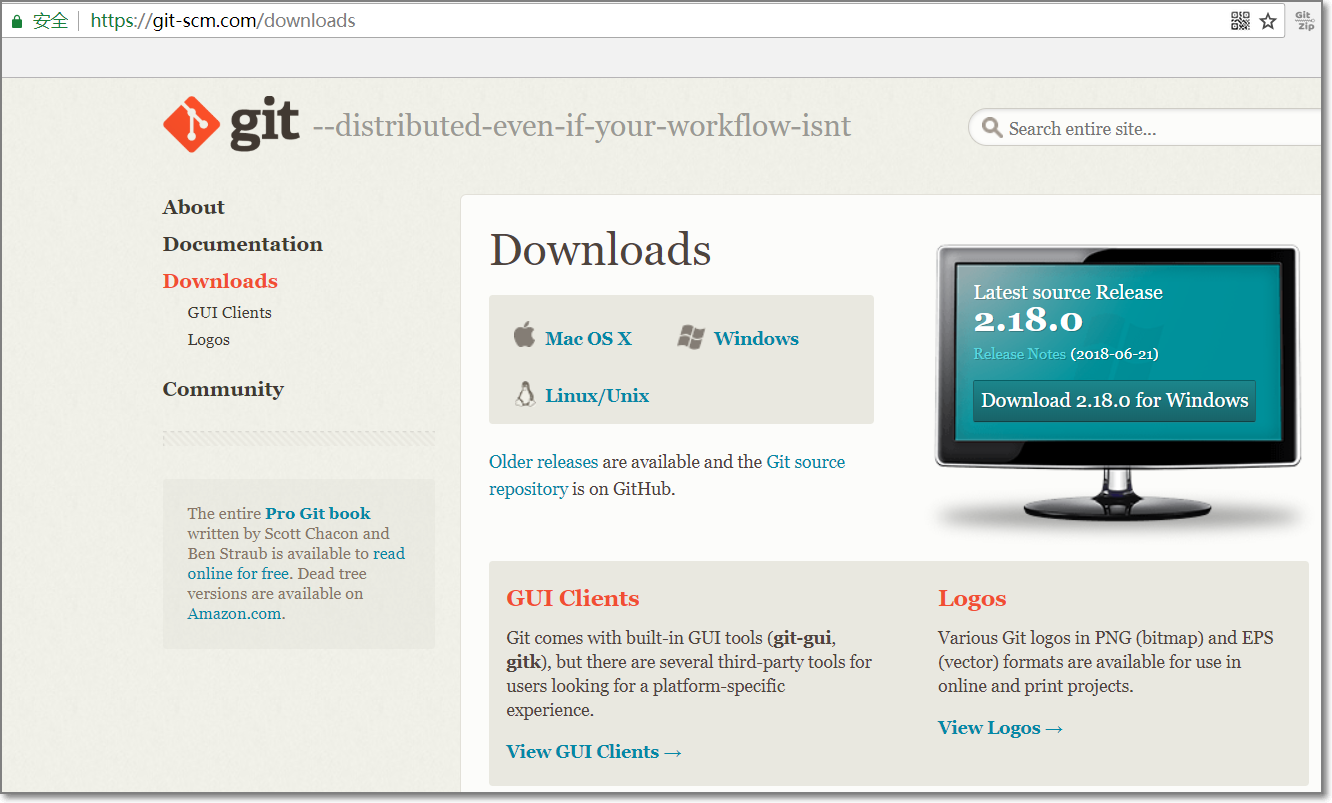
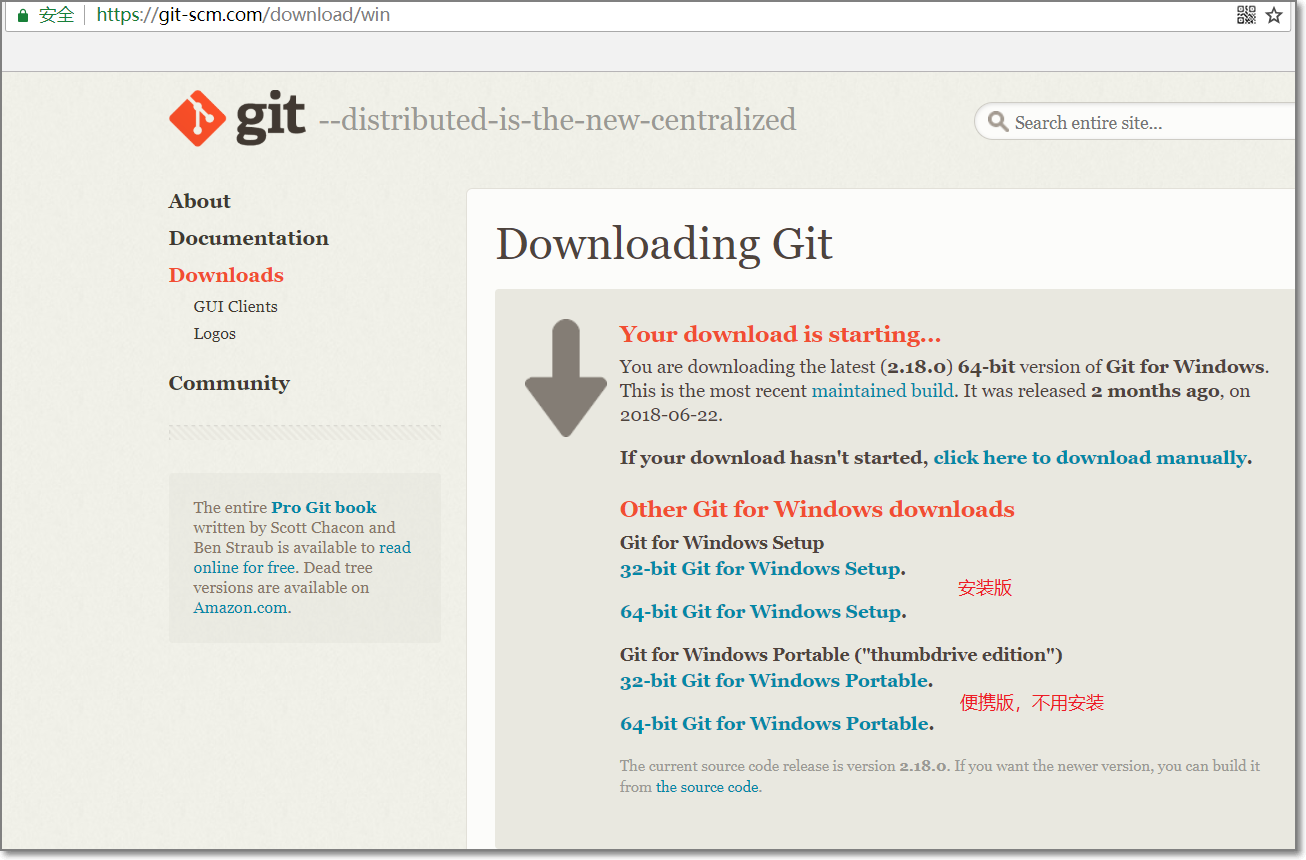
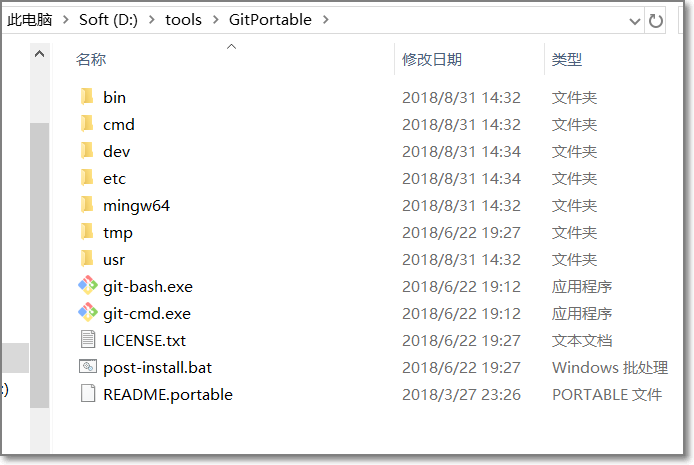
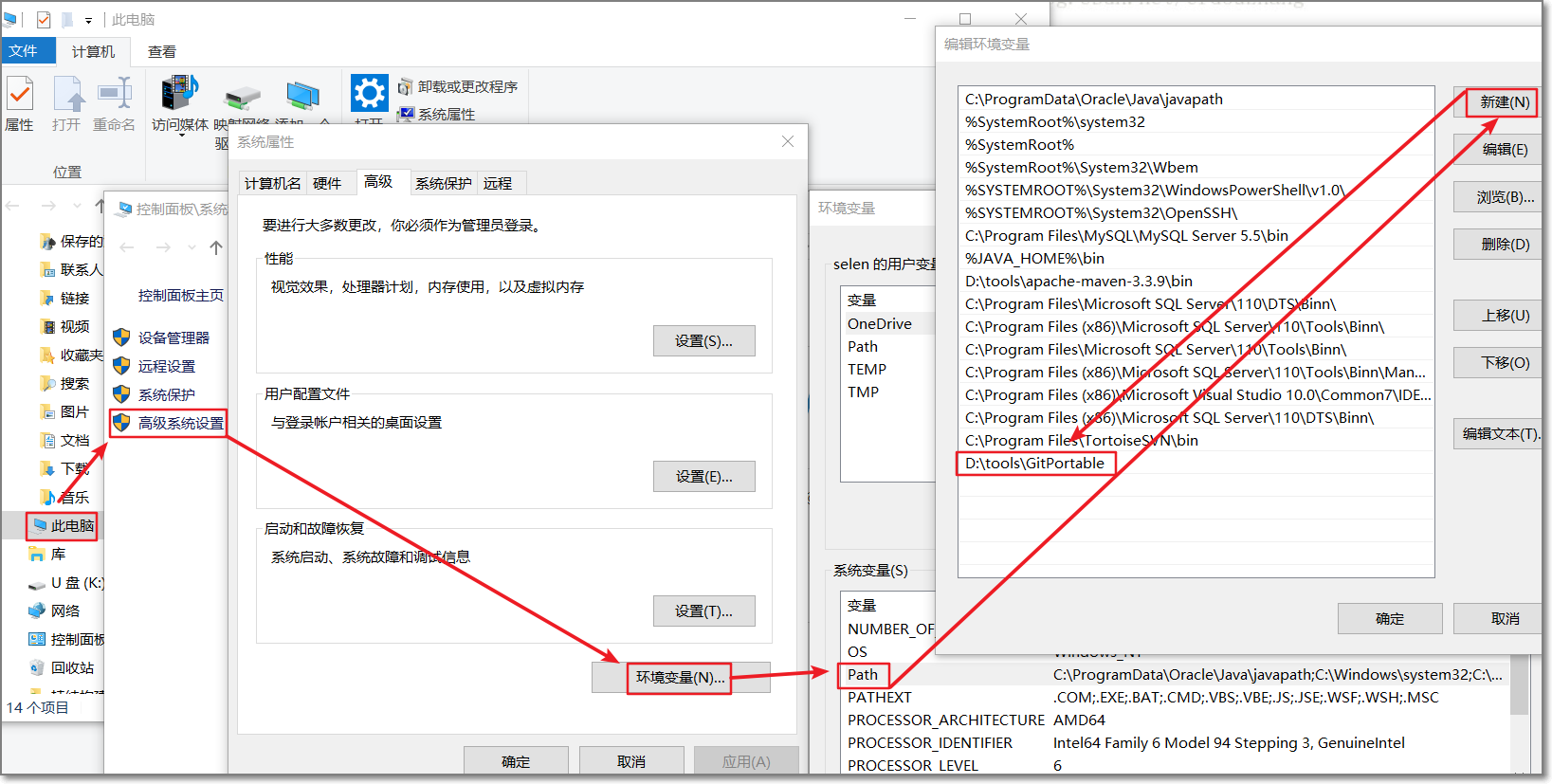
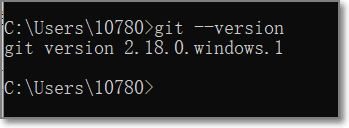
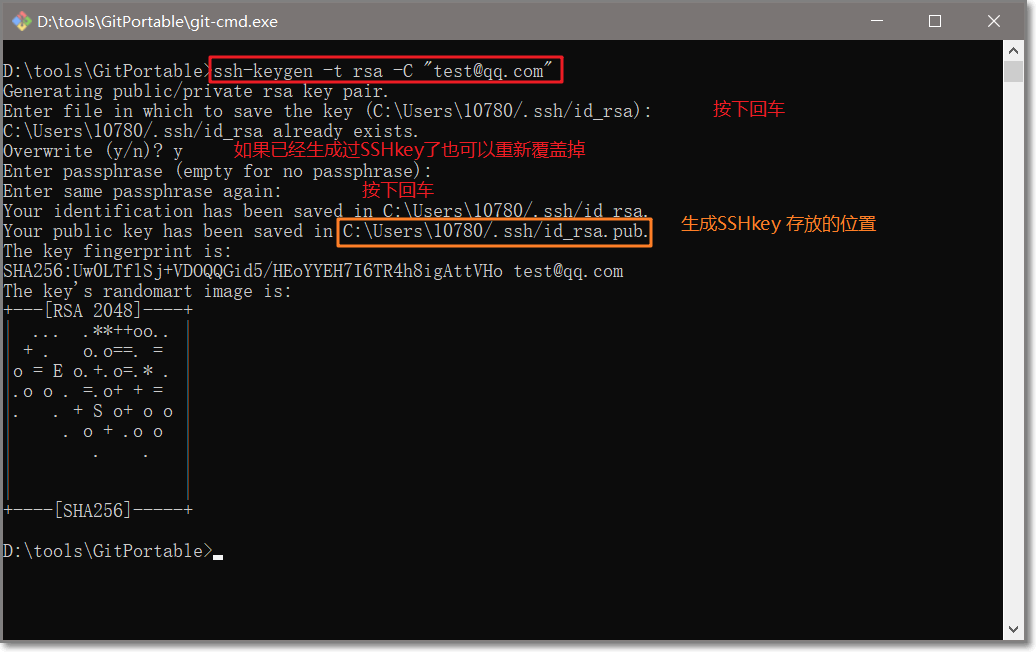
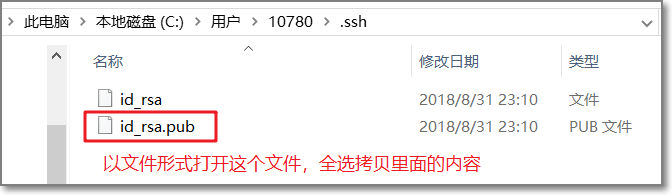
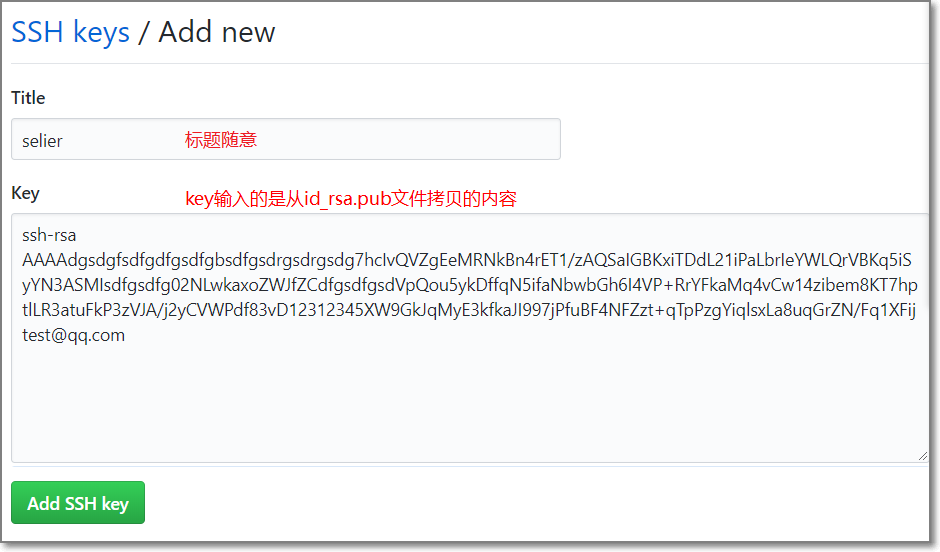
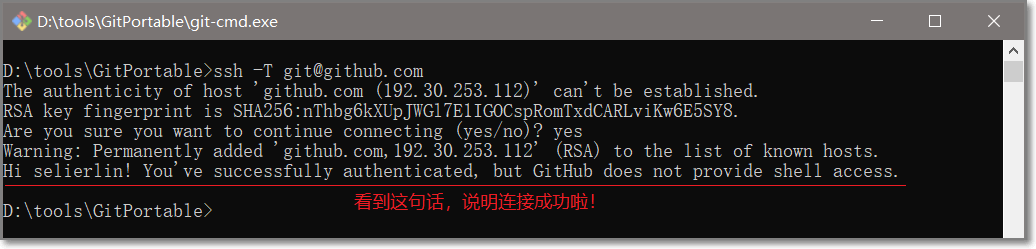
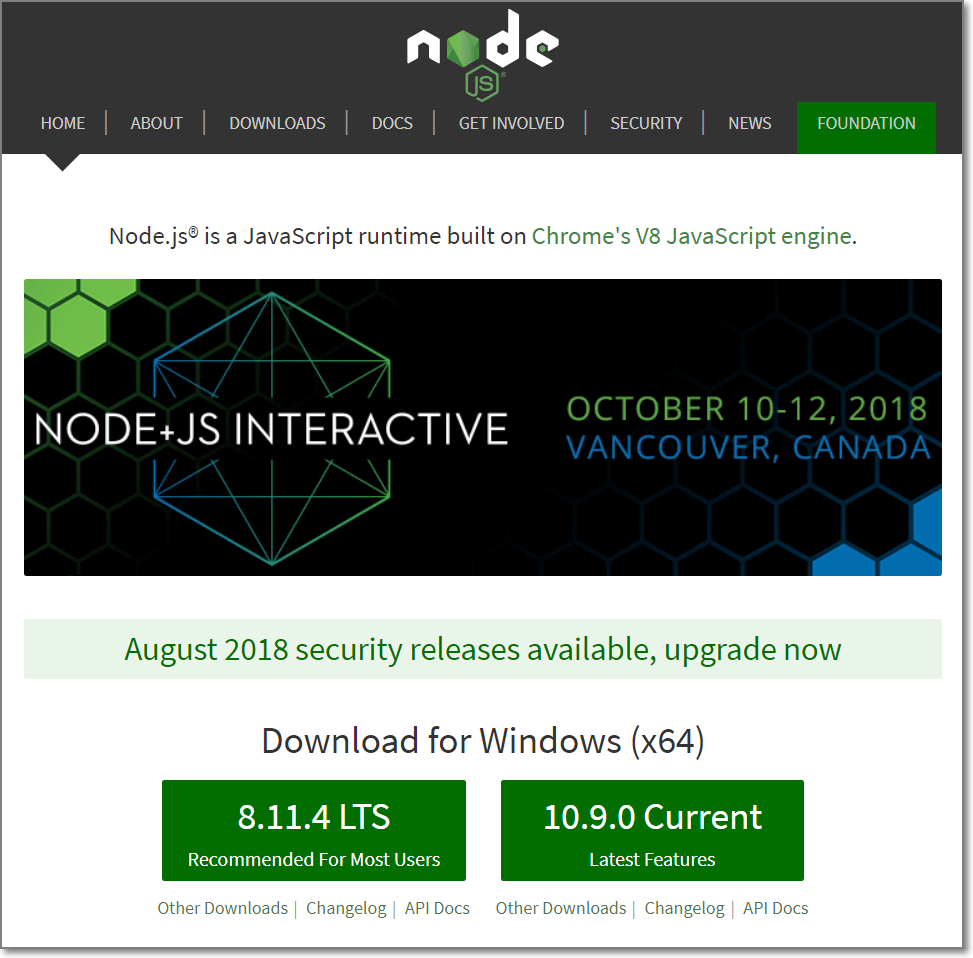
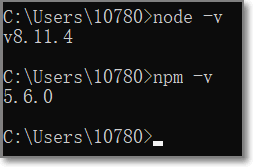
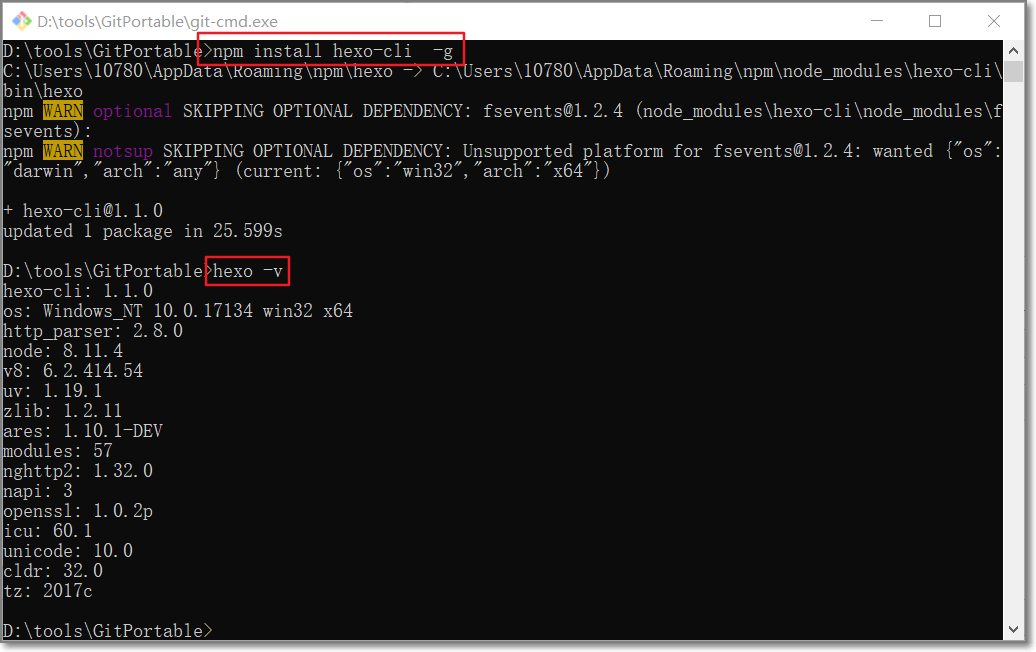
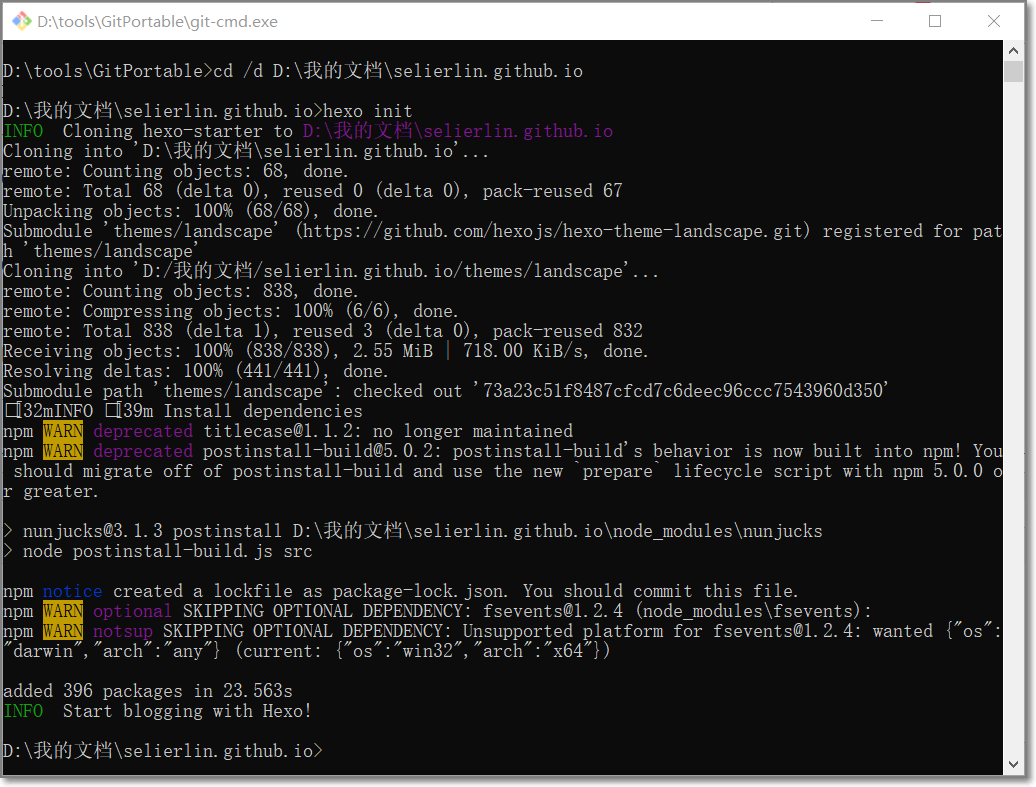
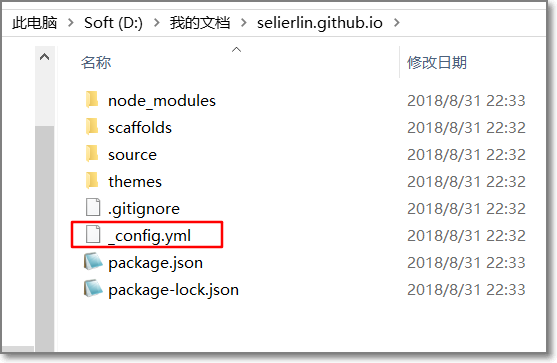
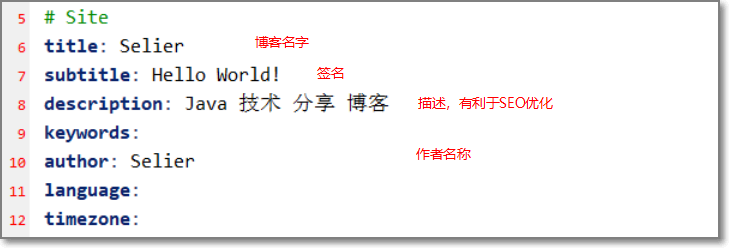
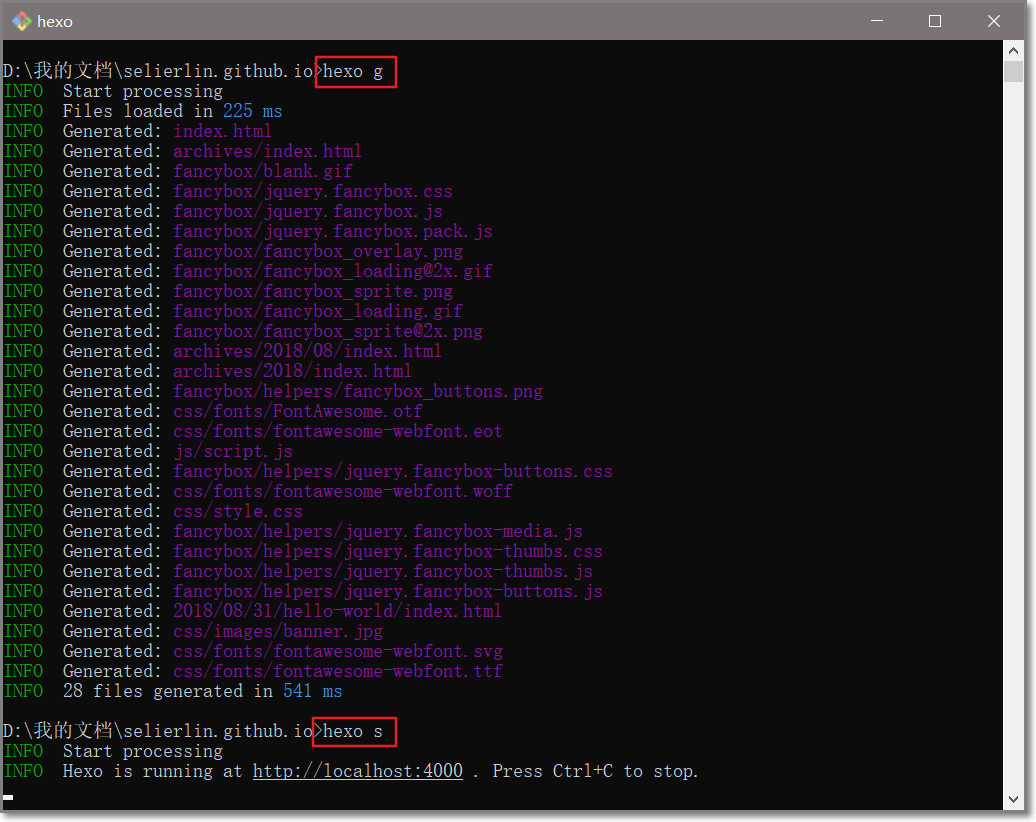
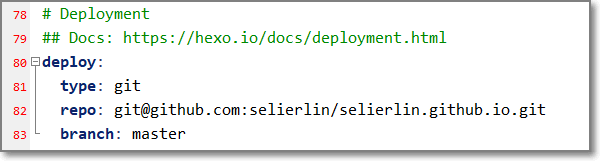
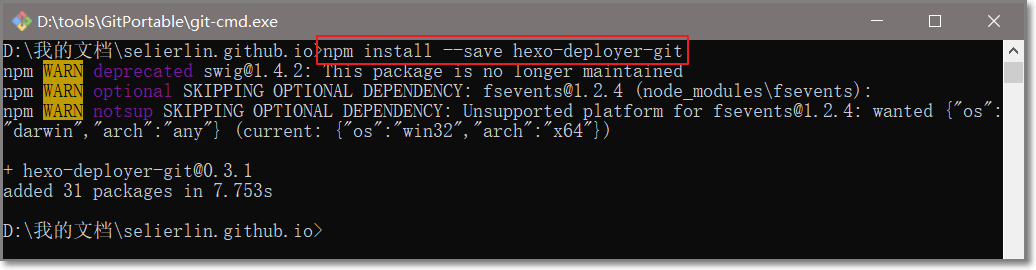
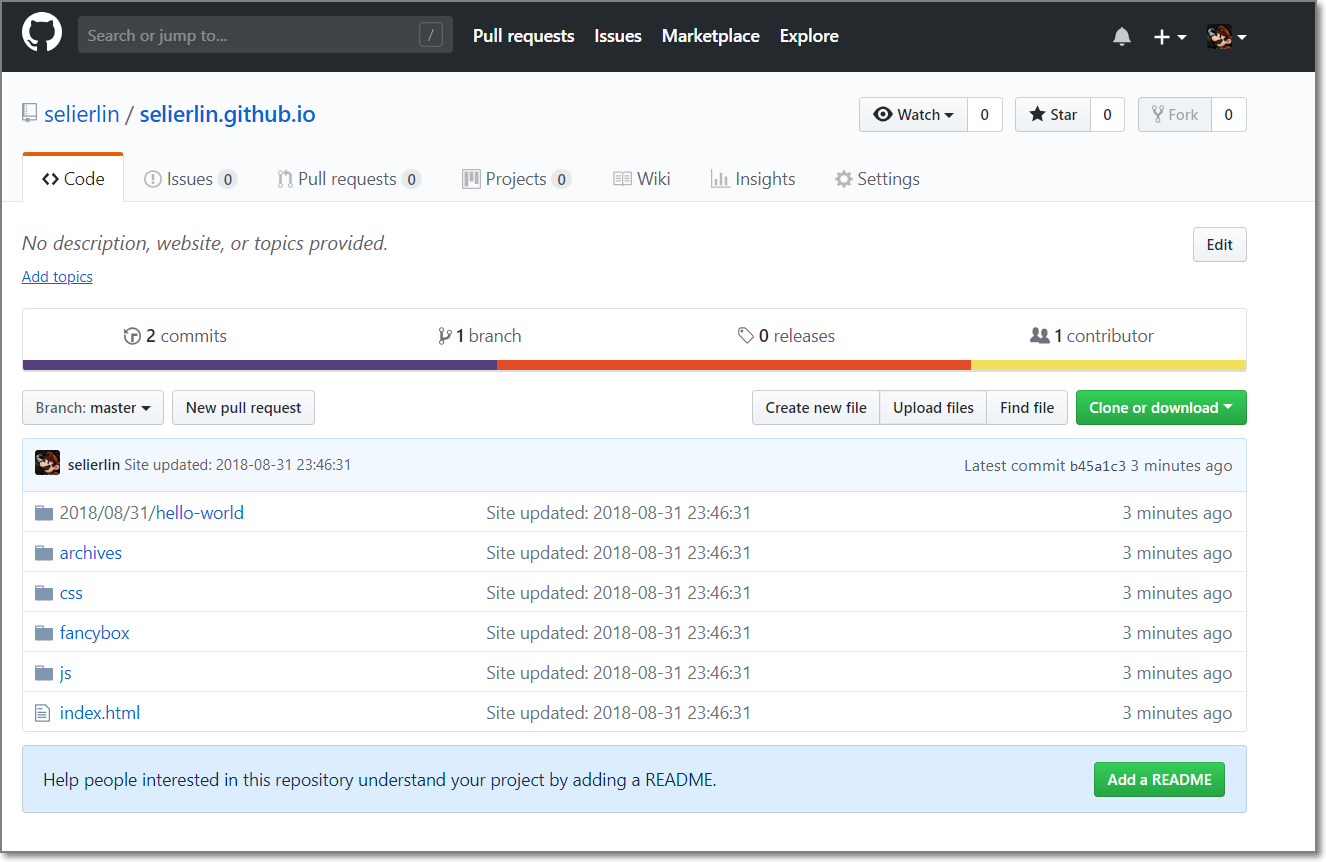
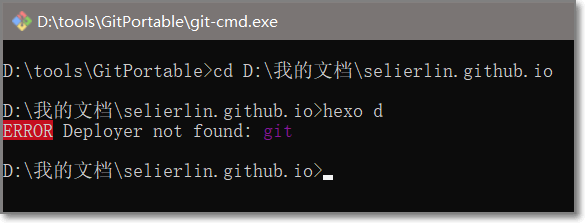
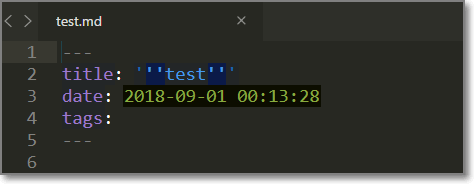
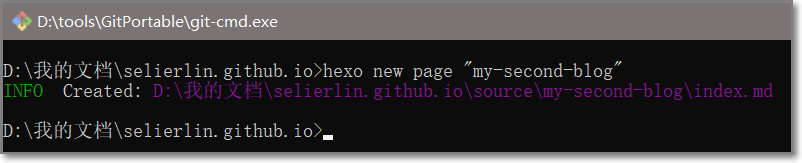
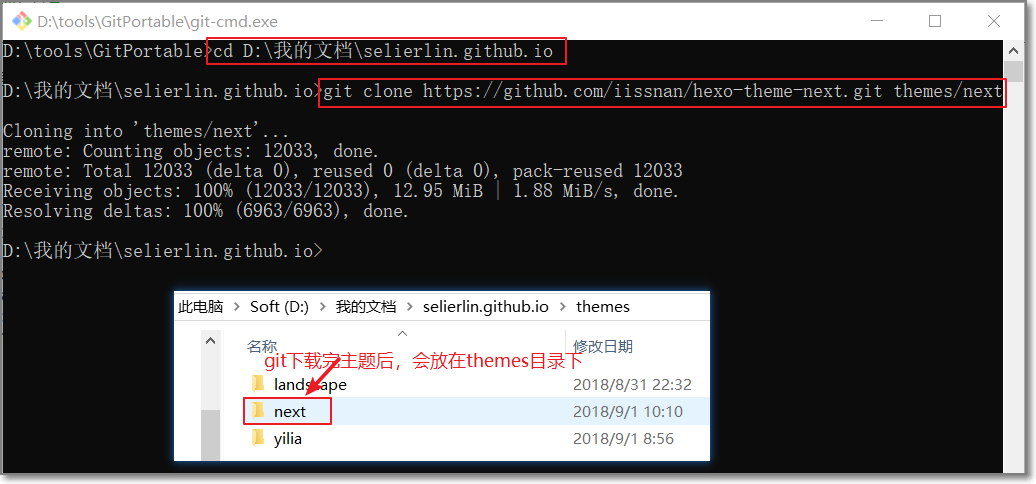
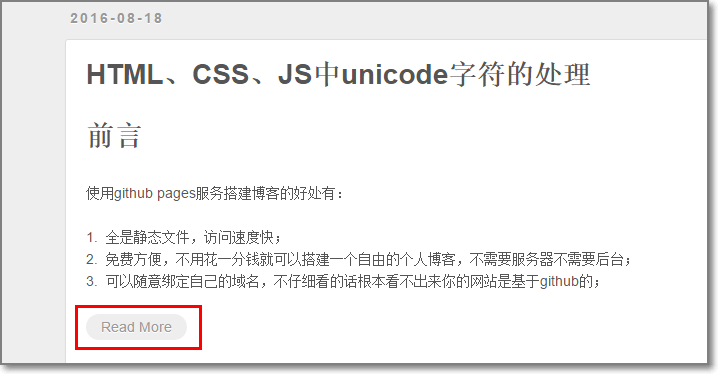
    <content type="html"><![CDATA[<meta name="referrer" content="no-referrer"><blockquote><p>Windows环境下Git安装、配置SSH key、安装node.js npm、安装Hexo及配置、发布博客</p></blockquote><a id="more"></a><h1 id="前言"><a href="#前言" class="headerlink" title="前言"></a>前言</h1><p>使用github pages服务搭建博客的好处有：</p><ol><li>全是静态文件，访问速度快；</li><li>免费方便，不用花一分钱就可以搭建一个自由的个人博客，不需要服务器不需要后台；</li><li>可以随意绑定自己的域名，不仔细看的话根本看不出来你的网站是基于github的；</li><li>数据绝对安全，基于github的版本管理，想恢复到哪个历史版本都行；</li><li>博客内容可以轻松打包、转移、发布到其它平台；<br>等等；</li></ol><h2 id="准备工作"><a href="#准备工作" class="headerlink" title="准备工作"></a>准备工作</h2><p>在开始一切之前，你必须已经：</p><ul><li>有一个github账号，没有的话去注册一个：<a href="https://github.com" target="_blank" rel="noopener">https://github.com</a></li><li>安装了git for windows（或者其它git客户端）：<a href="https://git-scm.com/downloads" target="_blank" rel="noopener">https://git-scm.com/downloads</a></li><li>安装了node.js、npm，并了解相关基础知识：<a href="https://nodejs.org/en/" target="_blank" rel="noopener">https://nodejs.org/en/</a></li></ul><blockquote><p>本文所使用的环境：</p></blockquote><p>Windows 10<br><a href="mailto:node.js@8.11.4" target="_blank" rel="noopener">node.js@8.11.4</a> x64<br><a href="mailto:git@2.18.0" target="_blank" rel="noopener">git@2.18.0</a> x64<br><a href="mailto:hexo@3.2.2" target="_blank" rel="noopener">hexo@3.2.2</a></p><h2 id="搭建github博客"><a href="#搭建github博客" class="headerlink" title="搭建github博客"></a>搭建github博客</h2><h3 id="创建仓库"><a href="#创建仓库" class="headerlink" title="创建仓库"></a>创建仓库</h3><p>新建一个名为 <code>你的用户名.github.io</code> 的仓库，比如说，如果你的github用户名是 <code>test</code> ，那么你就新建 <code>test.github.io</code> 的仓库（ <strong>必须是你的用户名</strong> ，其它名称无效），将来你的网站访问地址就是 <code>http://test.github.io</code> 了，是不是很方便？</p><p>由此可见，每一个github账户最多只能创建一个这样可以直接使用域名访问的仓库。</p><p>几个注意的地方：</p><ol><li>注册的邮箱一定要验证，否则不会成功；</li><li>仓库名字必须是：<code>username.github.io</code> ，其中username是你的用户名；</li><li>仓库创建成功不会立即生效，需要过一段时间，大概10-30分钟，或者更久;</li></ol><p>创建成功后，默认会在你这个仓库里生成一些示例页面，以后你的网站所有代码都是放在这个仓库里啦。</p><p><strong>具体步骤截图如下：</strong></p><h4 id="新建仓库"><a href="#新建仓库" class="headerlink" title="新建仓库"></a>新建仓库</h4><p><img src="https://images2018.cnblogs.com/blog/1469487/201809/1469487-20180911190126340-14908623.png" alt=""></p><p><img src="https://images2018.cnblogs.com/blog/1469487/201809/1469487-20180911190141909-1450384498.png" alt=""></p><p><img src="https://images2018.cnblogs.com/blog/1469487/201809/1469487-20180911190153014-420712639.png" alt=""></p><p>创建完成</p><p><img src="https://images2018.cnblogs.com/blog/1469487/201809/1469487-20180911190521939-2056097339.png" alt=""></p><p>过了一会后就可以访问自己的网站啦！</p><p><img src="https://images2018.cnblogs.com/blog/1469487/201809/1469487-20180911190534226-238351279.png" alt=""></p><h3 id="安装Git"><a href="#安装Git" class="headerlink" title="安装Git"></a>安装Git</h3><h4 id="下载安装"><a href="#下载安装" class="headerlink" title="下载安装"></a>下载安装</h4><p>打开Git <a href="https://git-scm.com/downloads" target="_blank" rel="noopener">下载地址</a> ，我们点 windows</p><p><img src="https://images2018.cnblogs.com/blog/1469487/201809/1469487-20180911190546761-1464878819.png" alt=""></p><p><img src="https://images2018.cnblogs.com/blog/1469487/201809/1469487-20180911190556619-1255476458.png" alt=""></p><blockquote><p>这里我推荐使用便携版，因为很多人不喜欢安装软件，何况又是一个不太经常使用的软件，所以便携版安装卸载都很方便<br>如果下载的是安装版，那么你直接按默认值一直点下一步就可以了。如果实在不会安装可以去网上找教程。</p></blockquote><p>便携版下载完只需要解压，再配置环境变量</p><p>下载完后解压的文件如下：</p><p><img src="https://images2018.cnblogs.com/blog/1469487/201809/1469487-20180911190608558-1708645956.png" alt=""></p><p>打开系统的环境变量，编辑Path环境变，新建路径： <code>git的存放目录</code></p><p><img src="https://images2018.cnblogs.com/blog/1469487/201809/1469487-20180911190619872-891453305.png" alt=""></p><p>至此，git算是安装完成啦，我们可以打开控制台测试一下</p><p> <code>win</code> + <code>r</code> 输入 <code>cmd</code>  ，然后 输入 <code>git --version</code> </p><p><img src="https://images2018.cnblogs.com/blog/1469487/201809/1469487-20180911190632881-375288848.png" alt=""></p><h4 id="配置SSH-key"><a href="#配置SSH-key" class="headerlink" title="配置SSH key"></a>配置SSH key</h4><blockquote><p>为什么要配置这个呢？因为你提交代码肯定要拥有你的github权限才可以，但是直接使用用户名和密码太不安全了，所以我们使用ssh key来解决本地和服务器的连接问题。</p></blockquote><p>1、运行命令： <code>ssh-keygen -t rsa -C &quot;邮件地址&quot;</code> 。邮件地址可以登录你的github - <code>Setting</code> - <code>Emails</code> 查看</p><p><img src="https://images2018.cnblogs.com/blog/1469487/201809/1469487-20180911190644546-793260416.png" alt=""></p><p>2、然后连续3次回车，最终会生成一个文件在用户目录下</p><p><img src="https://images2018.cnblogs.com/blog/1469487/201809/1469487-20180911190659051-1629328875.png" alt=""></p><p>3、打开用户目录，找到 <code>.ssh\id_rsa.pub</code> 文件，记事本打开并复制里面的内容</p><p><img src="https://images2018.cnblogs.com/blog/1469487/201809/1469487-20180911190707783-1451686057.png" alt=""></p><p>4、打开你的github主页，进入 <code>个人设置</code> - <code>SSH and GPG keys</code> - <code>New SSH key</code></p><p><img src="https://images2018.cnblogs.com/blog/1469487/201809/1469487-20180911190721843-1021546419.png" alt=""></p><p>将刚复制的内容粘贴到key那里，title随便填，保存。</p><p><img src="https://images2018.cnblogs.com/blog/1469487/201809/1469487-20180911190741306-151470933.png" alt=""></p><p>5、测试连接</p><p>运行命令： <code>ssh -T git@github.com</code> 。<strong>注意这条命令不用修改，直接运行</strong></p><p><img src="https://images2018.cnblogs.com/blog/1469487/201809/1469487-20180911190750969-66693193.png" alt=""></p><p>6、全局配置</p><figure class="highlight plain"><table><tr><td class="gutter"><pre><span class="line">1</span><br><span class="line">2</span><br></pre></td><td class="code"><pre><span class="line">git config --global user.name &quot;selier&quot;    // 你的github用户名，非昵称</span><br><span class="line">git config --global user.email  &quot;邮箱@qq.com&quot;    // 填写你的github注册邮箱</span><br></pre></td></tr></table></figure><p><img src="https://images2018.cnblogs.com/blog/1469487/201809/1469487-20180911190804675-494955249.png" alt=""></p><blockquote><p>至此，你的Git就配置好了</p></blockquote><h3 id="安装-node-js"><a href="#安装-node-js" class="headerlink" title="安装 node.js"></a>安装 node.js</h3><p>下载安装 <a href="https://nodejs.org/en/" target="_blank" rel="noopener">nodeJs</a> ，随便选一个即可，下载后安装时一路默认next (安装路径可以自选)。</p><p><img src="https://images2018.cnblogs.com/blog/1469487/201809/1469487-20180911190848547-223170278.png" alt=""></p><p>安装完成后，测试是否安装成功</p><p>在 控制台中 输入 <code>node -v</code> ，<code>npm -v</code></p><p><img src="https://images2018.cnblogs.com/blog/1469487/201809/1469487-20180911190902147-1782153795.png" alt=""></p><p>此处说明下：新版的Node.js已自带npm，安装Node.js时会一起安装，npm的作用就是对Node.js依赖的包进行管理，也可以理解为用来安装/卸载Node.js需要装的东西</p><h3 id="使用hexo写博客"><a href="#使用hexo写博客" class="headerlink" title="使用hexo写博客"></a>使用hexo写博客</h3><h4 id="1、简介"><a href="#1、简介" class="headerlink" title="1、简介"></a>1、简介</h4><p><a href="https://hexo.io/zh-cn/" target="_blank" rel="noopener">Hexo</a> 是一个简单、快速、强大的基于 Github Pages 的博客发布工具，支持Markdown格式，有众多优秀插件和主题。</p><h4 id="2、原理"><a href="#2、原理" class="headerlink" title="2、原理"></a>2、原理</h4><p>由于github pages存放的都是静态文件，博客存放的不只是文章内容，还有文章列表、分类、标签、翻页等动态内容，假如每次写完一篇文章都要手动更新博文目录和相关链接信息，相信谁都会疯掉，所以hexo所做的就是将这些md文件都放在本地，每次写完文章后调用写好的命令来批量完成相关页面的生成，然后再将有改动的页面提交到github。</p><h4 id="3、注意事项"><a href="#3、注意事项" class="headerlink" title="3、注意事项"></a>3、注意事项</h4><p>安装之前先来说几个注意事项：</p><ol><li>很多命令既可以用Windows的 <code>cmd</code> 来完成，也可以使用 <code>git bash</code> / <code>git cmd</code>来完成，但是这里因为我用的是便携版 git ，所以我用的是git目录下的 <code>git-cmd</code></li><li>git安装版会集成鼠标右键菜单 <code>git-bash</code> ，所以下面很多步骤中需要通过git跳转到某个目录的，你可以直接打开这个目录，在空白处右键 - <code>git-bash</code></li><li>hexo不同版本差别比较大，网上很多文章的配置信息都是基于2.x的，所以注意不要被误导；</li><li>hexo有2种 <code>_config.yml</code> 文件，一个是根目录下的全局的 <code>_config.yml</code> ，一个是各个 <code>theme</code> 下的；</li></ol><h4 id="4、安装"><a href="#4、安装" class="headerlink" title="4、安装"></a>4、安装</h4><p>1、打开 <code>git-cmd</code> ，输入 <code>npm install hexo-cli  -g</code> 进行安装。如果显示报错“ <strong>没有这个指令</strong> ”，请点击 <a href="https://www.jianshu.com/p/03a76b2e7e00" target="_blank" rel="noopener">这个网站</a> 看第五点，配置nodeJs全局环境。</p><blockquote><p>可能你的网络无法访问网站并安装，那么你可以通过 <a href="http://npm.taobao.org/" target="_blank" rel="noopener">淘宝NPM镜像</a> 来安装： <code>npm install -g cnpm --registry=https://registry.npm.taobao.org</code> ，之后下面的所有用到 <code>npm</code> 的命令，可以使用 <code>cnpm</code> 代替 ，如 <code>npm install hexo-cli  -g</code> 改成 <code>cnpm install hexo-cli  -g</code></p></blockquote><p><img src="https://images2018.cnblogs.com/blog/1469487/201809/1469487-20180911190921261-1631802820.png" alt=""></p><p>2、 再输入 <code>npm install hexo --save</code> ，等待安装完成。</p><p><img src="https://images2018.cnblogs.com/blog/1469487/201809/1469487-20180911190933177-694223567.png" alt=""></p><p>3、初始化</p><p>3.1、在电脑的某个地方新建一个文件夹（名字可以随便取），比如我的是 <code>D:\我的文档\selierlin.github.io</code> ，由于这个文件夹将来就作为你存放代码的地方，所以最好不要随便放。</p><p>3.2、打开 <code>git-cmd</code> ，跳转到刚刚创建的文件夹位置，运行命令 <code>hexo init</code></p><p><img src="https://images2018.cnblogs.com/blog/1469487/201809/1469487-20180911190944398-810517526.png" alt=""></p><p>然后会在你的文件夹中搭建好了环境</p><p><img src="https://images2018.cnblogs.com/blog/1469487/201809/1469487-20180911190957690-629826974.png" alt=""></p><h4 id="5、配置-config-yml"><a href="#5、配置-config-yml" class="headerlink" title="5、配置 __config.yml"></a>5、配置 <code>__config.yml</code></h4><p>1、修改一些你的博客名字、描述、作者等。同时大家可以修改自己的主题，更多主题 <a href="https://hexo.io/themes/" target="_blank" rel="noopener">点击这里</a> 。修改主题就修改 <code>_config.yml</code> 里面的 <code>theme</code> 。<a href="https://hexo.io/zh-cn/docs/index.html" target="_blank" rel="noopener">更多关于其他配置信息修改请点击这里访问hexo官方文档</a> 。</p><blockquote><p>在 <code>_config.yml</code> 文档修改所有信息都要注意， <strong>冒号后面一定要有一个空格</strong></p></blockquote><p><img src="https://images2018.cnblogs.com/blog/1469487/201809/1469487-20180911191012150-1786019153.png" alt=""></p><p><img src="https://images2018.cnblogs.com/blog/1469487/201809/1469487-20180911191019703-2020290697.png" alt=""></p><p>2、hexo与github关联配置</p><ul><li>type改成git</li><li>repo的格式就是：<a href="mailto:`git@github.com" target="_blank" rel="noopener">`git@github.com</a>:你的用户名/你的用户名.github.io.git`</li><li>branch为master</li></ul><p><img src="https://images2018.cnblogs.com/blog/1469487/201809/1469487-20180911191031372-2140484801.png" alt=""></p><h4 id="6、启动本地服务"><a href="#6、启动本地服务" class="headerlink" title="6、启动本地服务"></a>6、启动本地服务</h4><p>1、使用 <code>git-cmd</code> 跳转到你的博客目录，依次输入以下命令</p><figure class="highlight plain"><table><tr><td class="gutter"><pre><span class="line">1</span><br><span class="line">2</span><br></pre></td><td class="code"><pre><span class="line">hexo g  # 生成</span><br><span class="line">hexo s  # 启动服务</span><br></pre></td></tr></table></figure><p><img src="https://images2018.cnblogs.com/blog/1469487/201809/1469487-20180911191040372-854255688.png" alt=""></p><p>2、然后可以通过浏览器访问：<a href="http://127.0.0.1:4000" target="_blank" rel="noopener">http://127.0.0.1:4000</a> 你就看到你的博客样子啦。停止你的本地服务器，你可以在Git命令页面按住 <code>Ctrl+C</code> 来停止。</p><p><img src="https://images2018.cnblogs.com/blog/1469487/201809/1469487-20180911191055508-803852270.png" alt=""></p><blockquote><p>如果浏览器一直转圈圈，加载不出来，一般情况下是因为端口占用的缘故，<a href="https://www.cnblogs.com/selier/p/9514426.html" target="_blank" rel="noopener">解决方法</a></p></blockquote><h4 id="7、上传到Github"><a href="#7、上传到Github" class="headerlink" title="7、上传到Github"></a>7、上传到Github</h4><blockquote><p>在上传代码到github之前，一定要记得先把你以前所有代码下载下来（虽然github有版本管理，但备份一下总是好的），因为从hexo提交代码时会把你以前的所有代码都删掉。</p></blockquote><p>1、确认你的 <code>_config.yml</code> 文件已经配置了Deployment</p><p><img src="https://images2018.cnblogs.com/blog/1469487/201809/1469487-20180911191116593-1369458680.png" alt=""></p><p>2、<code>git-cmd</code> 跳转到博客目录，安装Hexo部署的插件 ： <code>npm install hexo-deployer-git --save</code></p><p><img src="https://images2018.cnblogs.com/blog/1469487/201809/1469487-20180911191129356-1418041949.png" alt=""></p><p>3、使用 <code>git-bash</code> 跳转到博客目录 ，运行命令 <code>hexo d</code></p><p><img src="https://images2018.cnblogs.com/blog/1469487/201809/1469487-20180911191144101-982627174.png" alt=""></p><p>同时，在你的github上已经上传了文件</p><p><img src="https://images2018.cnblogs.com/blog/1469487/201809/1469487-20180911191206940-654879261.png" alt=""></p><blockquote><p>如果出现 <code>Deployer not found: git</code> 说明Hexo部署的插件没有安装好</p></blockquote><p><img src="https://images2018.cnblogs.com/blog/1469487/201809/1469487-20180911191218302-486031052.png" alt=""></p><p>4、发布完成，现在可以通过 <code>你的用户名.github.io</code> 访问自己的网站啦</p><p><img src="https://images2018.cnblogs.com/blog/1469487/201809/1469487-20180911191322591-724237821.png" alt=""></p><h3 id="其它"><a href="#其它" class="headerlink" title="其它"></a>其它</h3><h4 id="1、保留CNAME、README-md等文件"><a href="#1、保留CNAME、README-md等文件" class="headerlink" title="1、保留CNAME、README.md等文件"></a>1、保留CNAME、README.md等文件</h4><p>提交之后网页上一看，发现以前其它代码都没了，此时不要慌，一些非md文件可以把他们放到source文件夹下，这里的所有文件都会原样复制（除了md文件）到public目录的</p><p><img src="https://images2018.cnblogs.com/blog/1469487/201809/1469487-20180911191350737-551083478.png" alt=""></p><blockquote><p>由于hexo默认会把所有md文件都转换成html，包括README.md，所有需要每次生成之后、上传之前，手动将README.md复制到public目录，并删除README.html。</p></blockquote><h4 id="2、常用hexo命令"><a href="#2、常用hexo命令" class="headerlink" title="2、常用hexo命令"></a>2、常用hexo命令</h4><p>常见命令</p><figure class="highlight plain"><table><tr><td class="gutter"><pre><span class="line">1</span><br><span class="line">2</span><br><span class="line">3</span><br><span class="line">4</span><br><span class="line">5</span><br><span class="line">6</span><br><span class="line">7</span><br></pre></td><td class="code"><pre><span class="line">hexo new &quot;postName&quot; #新建文章</span><br><span class="line">hexo new page &quot;pageName&quot; #新建页面</span><br><span class="line">hexo generate #生成静态页面至public目录</span><br><span class="line">hexo server #开启预览访问端口（默认端口4000，&apos;ctrl + c&apos;关闭server）</span><br><span class="line">hexo deploy #部署到GitHub</span><br><span class="line">hexo help  # 查看帮助</span><br><span class="line">hexo version  #查看Hexo的版本</span><br></pre></td></tr></table></figure><p>缩写：</p><figure class="highlight plain"><table><tr><td class="gutter"><pre><span class="line">1</span><br><span class="line">2</span><br><span class="line">3</span><br><span class="line">4</span><br></pre></td><td class="code"><pre><span class="line">hexo n == hexo new</span><br><span class="line">hexo g == hexo generate</span><br><span class="line">hexo s == hexo server</span><br><span class="line">hexo d == hexo deploy</span><br></pre></td></tr></table></figure><p>组合命令：</p><figure class="highlight plain"><table><tr><td class="gutter"><pre><span class="line">1</span><br><span class="line">2</span><br></pre></td><td class="code"><pre><span class="line">hexo s -g #生成并本地预览</span><br><span class="line">hexo d -g #生成并上传</span><br></pre></td></tr></table></figure><h4 id="3、-config-yml"><a href="#3、-config-yml" class="headerlink" title="3、_config.yml"></a>3、_config.yml</h4><p>这里面都是一些全局配置，每个参数的意思都比较简单明了，所以就不作详细介绍了。<a href="https://hexo.io/zh-cn/docs/index.html" target="_blank" rel="noopener">更多关于其他配置信息修改请点击这里访问hexo官方文档</a> </p><p>需要特别注意的地方是，冒号后面必须有 <strong>一个空格</strong> ，否则可能会出问题。</p><h4 id="4、写博客"><a href="#4、写博客" class="headerlink" title="4、写博客"></a>4、写博客</h4><p>写博客并上传的过程如下：</p><ul><li>在hexo根目录使用 <code>hexo new &#39;标题&#39;</code> 创建文章</li><li>编写文章后，使用 <code>hexo g</code> 生成静态文件到public</li><li>使用 <code>hexo d</code> 发布到github</li></ul><blockquote><p>也可以使用组合命令 <code>hexo d -g</code> 生成并上传</p></blockquote><hr><p>定位到我们的hexo根目录，执行命令： <code>hexo new &#39;my-first-blog&#39;</code></p><p>hexo会帮我们在_posts下生成相关md文件</p><p><img src="https://images2018.cnblogs.com/blog/1469487/201809/1469487-20180911193442441-433935082.png" alt=""></p><p>我们只需要打开这个文件就可以开始写博客了，默认生成如下内容</p><p><img src="https://images2018.cnblogs.com/blog/1469487/201809/1469487-20180911193454048-830663409.png" alt=""></p><p>当然你也可以直接自己新建md文件，用这个命令的好处是帮我们自动生成了时间。</p><p>一般完整格式如下：</p><figure class="highlight markdown"><table><tr><td class="gutter"><pre><span class="line">1</span><br><span class="line">2</span><br><span class="line">3</span><br><span class="line">4</span><br><span class="line">5</span><br><span class="line">6</span><br><span class="line">7</span><br><span class="line">8</span><br><span class="line">9</span><br></pre></td><td class="code"><pre><span class="line">---</span><br><span class="line">title: postName #文章页面上的显示名称，一般是中文</span><br><span class="line">date: 2013-12-02 15:30:16 #文章生成时间，一般不改，当然也可以任意修改</span><br><span class="line">categories: 默认分类 #分类</span><br><span class="line">tags: [tag1,tag2,tag3] #文章标签，可空，多标签请用格式，注意:后面有个空格</span><br><span class="line">description: 附加一段文章摘要，字数最好在140字以内，会出现在meta的description里面</span><br><span class="line">---</span><br><span class="line"></span><br><span class="line">以下是正文</span><br></pre></td></tr></table></figure><p>那么 <code>hexo new page &#39;postName&#39;</code> 命令和 <code>hexo new &#39;postName&#39;</code> 有什么区别呢？</p><p><code>hexo new page &quot;my-second-blog&quot;</code> 生成如下：</p><p><img src="https://images2018.cnblogs.com/blog/1469487/201809/1469487-20180911193507623-2095208772.png" alt=""></p><p>最终部署时生成：<code>博客目录\public\my-second-blog\index.html</code> ，但是它不会作为文章出现在博文目录。</p><h4 id="5、修改主题"><a href="#5、修改主题" class="headerlink" title="5、修改主题"></a>5、修改主题</h4><p>既然默认主题很丑，那我们首先来替换一个好看点的主题。这是 <a href="https://hexo.io/themes/" target="_blank" rel="noopener">官方主题</a></p><p>这里我推荐几款不错的主题：</p><table><thead><tr><th style="text-align:left">仓库地址</th><th style="text-align:left">演示地址</th></tr></thead><tbody><tr><td style="text-align:left"><a href="https://github.com/iissnan/hexo-theme-next" target="_blank" rel="noopener">NexT</a></td><td style="text-align:left"><a href="https://notes.iissnan.com/" target="_blank" rel="noopener">https://notes.iissnan.com/</a></td></tr><tr><td style="text-align:left"><a href="https://github.com/theme-next/hexo-theme-next" target="_blank" rel="noopener">NexT6.0</a></td><td style="text-align:left"><a href="https://theme-next.org/" target="_blank" rel="noopener">https://theme-next.org/</a></td></tr><tr><td style="text-align:left"><a href="https://github.com/litten/hexo-theme-yilia" target="_blank" rel="noopener">yilia</a></td><td style="text-align:left"><a href="http://litten.me/" target="_blank" rel="noopener">http://litten.me/</a></td></tr><tr><td style="text-align:left"><a href="https://github.com/MOxFIVE/hexo-theme-yelee" target="_blank" rel="noopener">yelee</a></td><td style="text-align:left"><a href="http://moxfive.xyz/" target="_blank" rel="noopener">http://moxfive.xyz/</a></td></tr><tr><td style="text-align:left"><a href="https://github.com/viosey/hexo-theme-material" target="_blank" rel="noopener">material</a></td><td style="text-align:left"><a href="https://blog.nfz.moe/" target="_blank" rel="noopener">https://blog.nfz.moe/</a></td></tr><tr><td style="text-align:left"><a href="https://github.com/yscoder/hexo-theme-indigo" target="_blank" rel="noopener">indigo</a></td><td style="text-align:left"><a href="https://imys.net/" target="_blank" rel="noopener">https://imys.net/</a></td></tr><tr><td style="text-align:left"><a href="https://github.com/tufu9441/maupassant-hexo" target="_blank" rel="noopener">maupassant</a></td><td style="text-align:left"><a href="https://www.haomwei.com" target="_blank" rel="noopener">https://www.haomwei.com</a></td></tr></tbody></table><p>安装步骤：</p><ul><li>打开 <code>git-cmd</code> ，跳转到你的博客目录</li><li>使用 git 拉取主题 <code>git clone 仓库主题地址.git themes/主题名称</code> ，意思是下载主题并将其保存到themes目录下</li></ul><p>如：<code>git clone https://github.com/iissnan/hexo-theme-next.git themes/next</code></p><p><img src="https://images2018.cnblogs.com/blog/1469487/201809/1469487-20180911193521996-1005543982.png" alt=""></p><ul><li>修改 主目录下 <code>_config.yml</code> 中的 <code>theme: landscape</code> 改为 <code>theme: next</code> ，然后重新执行 <code>hexo g</code> 来重新生成。</li></ul><blockquote><p>如果出现一些莫名其妙的问题，可以先执行 <code>hexo clean</code> 来清理一下public的内容，然后再来重新生成和发布 <code>hexo d -g</code></p></blockquote><ul><li>安装完主题后，建议开启标签页、分类页</li></ul><blockquote><p>由于某些主题需要用到标签、分类，但是它的安装方法中又没有描述清楚。基于我的个人经验，建议都开启</p></blockquote><p>1、开启标签页命令 ：<code>hexo new page tags</code>  ，在 <code>博客目录/source/tags/index.md</code> 添加元数据：</p><figure class="highlight plain"><table><tr><td class="gutter"><pre><span class="line">1</span><br><span class="line">2</span><br></pre></td><td class="code"><pre><span class="line">layout: tags</span><br><span class="line">comments: false</span><br></pre></td></tr></table></figure><p>2、开启分类页命令 ：<code>hexo new page categories</code>  ，在 <code>博客目录/source/categories/index.md</code> 添加元数据：</p><figure class="highlight plain"><table><tr><td class="gutter"><pre><span class="line">1</span><br><span class="line">2</span><br></pre></td><td class="code"><pre><span class="line">layout: categories</span><br><span class="line">comments: false</span><br></pre></td></tr></table></figure><h4 id="6、如何让博文列表不显示全部内容"><a href="#6、如何让博文列表不显示全部内容" class="headerlink" title="6、如何让博文列表不显示全部内容"></a>6、如何让博文列表不显示全部内容</h4><p>默认情况下，生成的博文目录会显示全部的文章内容，如何设置文章摘要的长度呢？</p><p>答案是在合适的位置加上 <code>&lt;!--more--&gt;</code> 即可，例如：</p><figure class="highlight markdown"><table><tr><td class="gutter"><pre><span class="line">1</span><br><span class="line">2</span><br><span class="line">3</span><br><span class="line">4</span><br><span class="line">5</span><br><span class="line">6</span><br><span class="line">7</span><br><span class="line">8</span><br><span class="line">9</span><br><span class="line">10</span><br><span class="line">11</span><br><span class="line">12</span><br><span class="line">13</span><br></pre></td><td class="code"><pre><span class="line"><span class="section"># 前言</span></span><br><span class="line"></span><br><span class="line">使用github pages服务搭建博客的好处有：</span><br><span class="line"></span><br><span class="line"><span class="bullet">1. </span>全是静态文件，访问速度快；</span><br><span class="line"><span class="bullet">2. </span>免费方便，不用花一分钱就可以搭建一个自由的个人博客，不需要服务器不需要后台；</span><br><span class="line"><span class="bullet">3. </span>可以随意绑定自己的域名，不仔细看的话根本看不出来你的网站是基于github的；</span><br><span class="line"></span><br><span class="line">&lt;!--more--&gt;</span><br><span class="line"></span><br><span class="line"><span class="bullet">4. </span>数据绝对安全，基于github的版本管理，想恢复到哪个历史版本都行；</span><br><span class="line"><span class="bullet">5. </span>博客内容可以轻松打包、转移、发布到其它平台；</span><br><span class="line"><span class="bullet">6. </span>等等；</span><br></pre></td></tr></table></figure><p>最终效果：</p><p><img src="https://images2018.cnblogs.com/blog/1469487/201809/1469487-20180911193536120-2068336022.png" alt=""></p>]]></content>
    
    <summary type="html">
    
      Windows环境下Git安装、配置SSH key、安装node.js npm、安装Hexo及配置、发布博客
    
    </summary>
    
      <category term="Github" scheme="http://theliang.coding.me/blog/categories/Github/"/>
    
    
      <category term="Git" scheme="http://theliang.coding.me/blog/tags/Git/"/>
    
      <category term="Markdown" scheme="http://theliang.coding.me/blog/tags/Markdown/"/>
    
      <category term="Hexo" scheme="http://theliang.coding.me/blog/tags/Hexo/"/>
    
  </entry>
  
</feed>