|
| 1 | +--- |
| 2 | +title: Web笔记(一) Web 简介与开发环境搭建 |
| 3 | +date: 2018-08-15 05:03:59 |
| 4 | +url: develop/web/web/base-01 |
| 5 | +updated: 2018-08-15 05:03:59 |
| 6 | +categories: |
| 7 | +- Java EE |
| 8 | +tags: |
| 9 | + - Tomcat |
| 10 | + - Java EE |
| 11 | +--- |
| 12 | + |
| 13 | +### Web应用程序的工作原理 |
| 14 | +大多数的Web应用程序结构都是采用最为流行的B/S软件开发体系结构,将Web应用程序部署在Web服务器上,只要Web服务器启动,用户就可以通过客户端浏览器发送[HTTP](http://www.codingme.net/post/java-web-01)请求到Web服务器,此时运行在Web服务器上对应的Web应用程序将处理客户端请求,处理完成后做出响应。 |
| 15 | + |
| 16 | +Web应用程序工作原理图如下: |
| 17 | + |
| 18 | + |
| 19 | +<!-- more --> |
| 20 | + |
| 21 | +### Web应用开发技术 |
| 22 | +Web应用开发技术又分为客户端开发技术,服务器开发技术。 |
| 23 | +客户端开发技术: |
| 24 | + |
| 25 | +1. HTML |
| 26 | +1. CSS |
| 27 | +1. JavaScript |
| 28 | +... |
| 29 | + |
| 30 | +服务器开发技术: |
| 31 | +1. PHP |
| 32 | +1. ASP.NET |
| 33 | +1. Servlet |
| 34 | +1. JSP |
| 35 | +... |
| 36 | + |
| 37 | +两个概念: |
| 38 | +`静态页面`:类似于HTML这种单纯的客户端页面,在每次访问的时候得到的信息都是相同的吗吗,和后台没有任何交互,它是实际存在的,无需经过服务器的编译,直接加载到客户浏览器上显示出来。我们称之为静态页面。 |
| 39 | + |
| 40 | +`动态页面`:相对静态页面,显示的内容可以随着时间、环境或者数据库操作的结果而发生改变的。我们称之为动态页面。 |
| 41 | + |
| 42 | +### Web 服务器 |
| 43 | +进行Java Web开发环境的搭建,首先我们需要了解下Web服务器。 |
| 44 | +WEB服务器也称为WWW(WORLD WIDE WEB)服务器,主要功能是提供网上信息浏览服务,Web服务器可以解析HTTP协议。当Web服务器接收到一个HTTP请求,会返回一个HTTP响应,例如送回一个HTML页面。为了处理一个请求Web服务器可以响应一个静态页面或图片,进行页面跳转或者把动态响应的产生委托给一些其它的程序例如CGI脚本,JSP脚本,servlets,ASP脚本,服务器端JavaScript,或者一些其它的服务器端技术。 |
| 45 | +关于HTTP协议详细信息可以查看[网络协议之HTTP](https://www.wdbyte.com/2018/07/computer/protocol-http/) |
| 46 | + |
| 47 | +几种常见的Web服务器。 |
| 48 | +1. Resin |
| 49 | +Resin是CAUCHO公司的产品,是一个非常流行的application server,对servlet和JSP提供了良好的支持,性能也比较优良,resin自身采用JAVA语言开发。 |
| 50 | +1. JBoss |
| 51 | +是一个基于J2EE的开放源代码的应用服务器。 JBoss代码遵循LGPL许可,可以在任何商业应用中免费使用。JBoss是一个管理EJB的容器和服务器,支持EJB 1.1、EJB 2.0和EJB3的规范。但JBoss核心服务不包括支持servlet/JSP的WEB容器,一般与Tomcat或Jetty绑定使用。 |
| 52 | +1. WebSphere |
| 53 | +WebSphere 是 IBM 的软件平台。它包含了编写、运行和监视全天候的工业强度的随需应变 Web 应用程序和跨平台、跨产品解决方案所需要的整个中间件基础设施,如服务器、服务和工具。WebSphere 提供了可靠、灵活和健壮的软件。 |
| 54 | +1. WebLogic |
| 55 | +WebLogic是美国Oracle公司出品的一个application server,确切的说是一个基于JAVAEE架构的中间件,WebLogic是用于开发、集成、部署和管理大型分布式Web应用、网络应用和数据库应用的Java应用服务器。将Java的动态功能和Java Enterprise标准的安全性引入大型网络应用的开发、集成、部署和管理之中。 |
| 56 | +1. Tomcat |
| 57 | +Tomcat是Apache 软件基金会(Apache Software Foundation)的Jakarta 项目中的一个核心项目,由Apache、Sun 和其他一些公司及个人共同开发而成。由于有了Sun 的参与和支持,最新的Servlet 和JSP 规范总是能在Tomcat 中得到体现,Tomcat 5支持最新的Servlet 2.4 和JSP 2.0 规范。因为Tomcat 技术先进、性能稳定,而且免费,因而深受Java 爱好者的喜爱并得到了部分软件开发商的认可,成为目前比较流行的Web 应用服务器。 |
| 58 | + |
| 59 | + |
| 60 | + |
| 61 | +### 安装与配置JDK |
| 62 | + |
| 63 | +Java web开发首先我们需要配置web服务器,这样我们才能通过web服务器部署发布web项目,才可以进行访问,这里选择Tomcat作为web服务器,Tomcat基于运行基于Jre环境,因此我们在配置Tomcat 之前需要配置Java环境。 |
| 64 | + |
| 65 | +jdk的下载与安装这里不说,只顺便说一下win下环境变量的配置。 |
| 66 | + |
| 67 | +1. 配置环境变量 :右键我的电脑 → 属性→ 高级系统设置 → 环境变量 |
| 68 | +1. 在系统变量里新建JAVA_HOME 变量,值为JDK安装路径 |
| 69 | +1. 新建`classpath`变量,值为: |
| 70 | + .;%JAVA_HOME%\lib;%JAVA_HOME%\lib\tools.jar |
| 71 | + |
| 72 | +1. 修改PATH变量值,在值后添加: |
| 73 | + %JAVA_HOME%\bin;%JAVA_HOME%\jre\bin |
| 74 | + |
| 75 | +配置完毕后运行命令java -version有版本信息打印说明配置成功 |
| 76 | +```dos |
| 77 | +Microsoft Windows [版本 10.0.15063] |
| 78 | +(c) 2017 Microsoft Corporation。保留所有权利。 |
| 79 | +
|
| 80 | +C:\Users\Niu>java -version |
| 81 | +java version "1.8.0_111" |
| 82 | +Java(TM) SE Runtime Environment (build 1.8.0_111-b14) |
| 83 | +Java HotSpot(TM) 64-Bit Server VM (build 25.111-b14, mixed mode) |
| 84 | +
|
| 85 | +C:\Users\Niu> |
| 86 | +``` |
| 87 | +### 安装与启动Tomcat |
| 88 | +Tomcat是免费的开源软件,可在直接在官方网站下载。 |
| 89 | +[http://tomcat.apache.org/](http://tomcat.apache.org/) |
| 90 | +1.可以直接在左侧选择版本: |
| 91 | + |
| 92 | +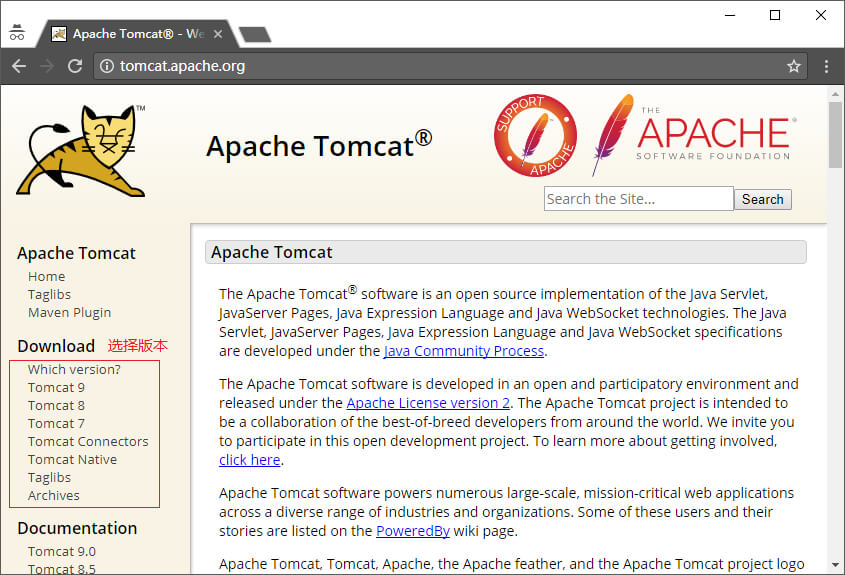 |
| 93 | + |
| 94 | +2.选择版本后可以在下方进行下载,可以选择下载安装版或者解压版,这里选择了解压版 |
| 95 | +tar.gz文件是Linux操作系统下的安装版本 |
| 96 | +exe文件是Windows系统下的安装版本 |
| 97 | +zip文件是Windows系统下的压缩版本 |
| 98 | + |
| 99 | +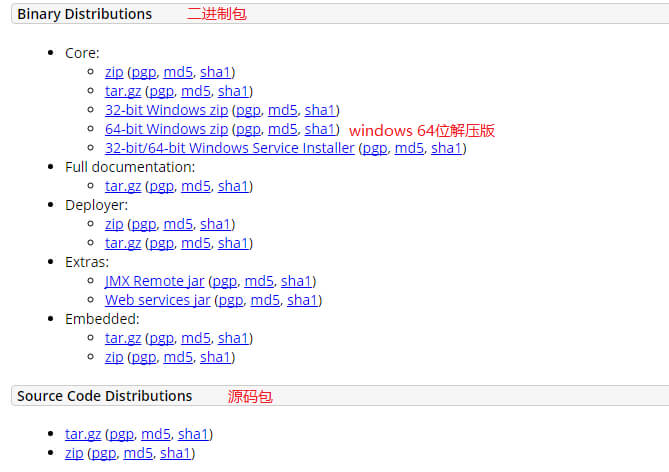 |
| 100 | + |
| 101 | +3.下载完成后解压缩,得到Tomcat目录, |
| 102 | + |
| 103 | +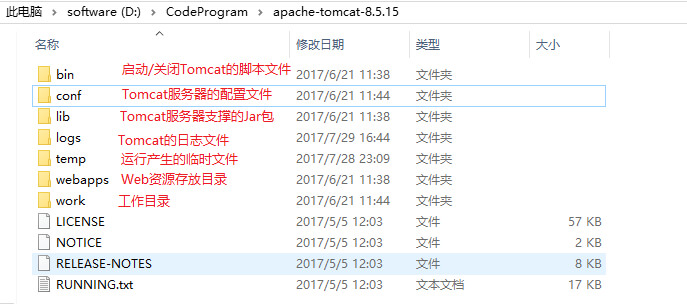 |
| 104 | + |
| 105 | +4.可以在%Tomcat%\conf\server.xml中修改默认端口号(默认为8080) |
| 106 | + |
| 107 | +```xml |
| 108 | +<Connector URIEncoding="UTF-8" connectionTimeout="20000" port="8080" protocol="HTTP/1.1" redirectPort="8443"/> |
| 109 | +``` |
| 110 | +5.配置完毕后可以运行%Tomcat%\bin\startup.sh进行启动 |
| 111 | + |
| 112 | +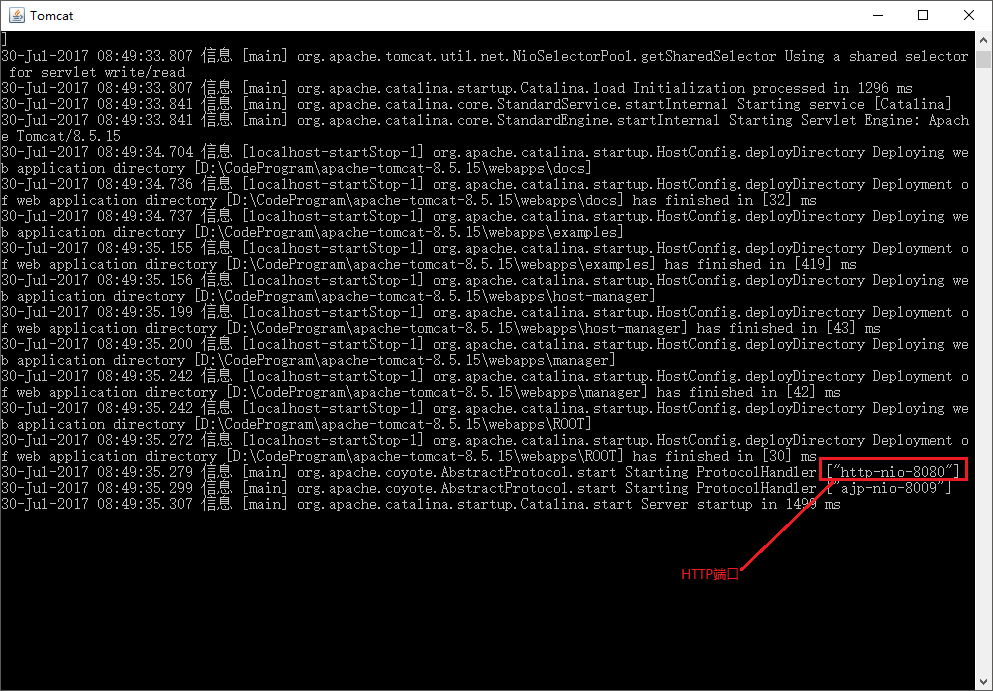 |
| 113 | + |
| 114 | +6.浏览器访问http://localhost:8080 进行测试 |
| 115 | + |
| 116 | +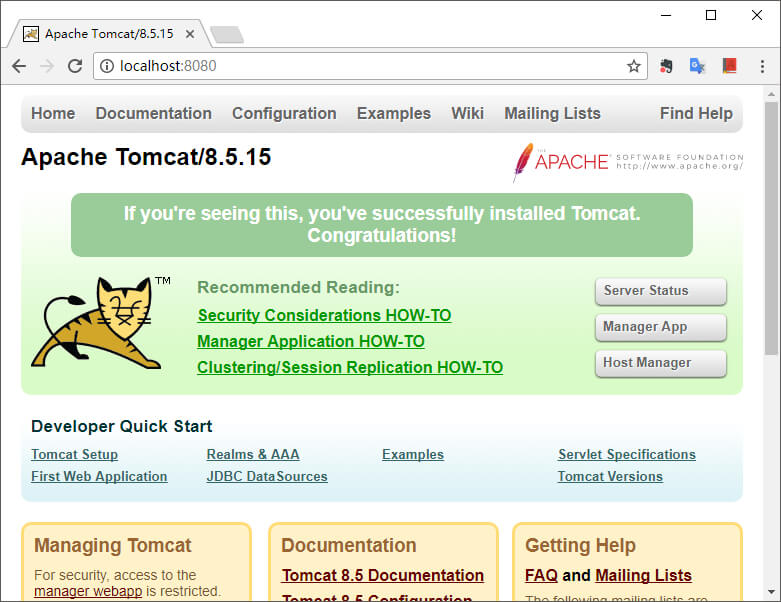 |
| 117 | + |
| 118 | +#### Eclipse中使用Tomcat |
| 119 | +点击菜单:Window → Prefences → Server → Runtime Environments |
| 120 | +点击左边Add按钮,选择Apache,选择Tomcat版本,点击NEXT |
| 121 | + |
| 122 | + |
| 123 | + |
| 124 | + |
| 125 | +至此,Java Web集成开发环境配置完成,可以在Eclipse中Server面板中新建Tomcat Server进行启动。 |
| 126 | + |
| 127 | +新建Server: |
| 128 | + |
| 129 | +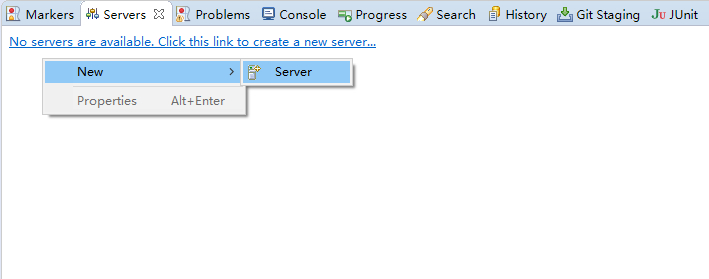 |
| 130 | + |
| 131 | +完成创建: |
| 132 | + |
| 133 | +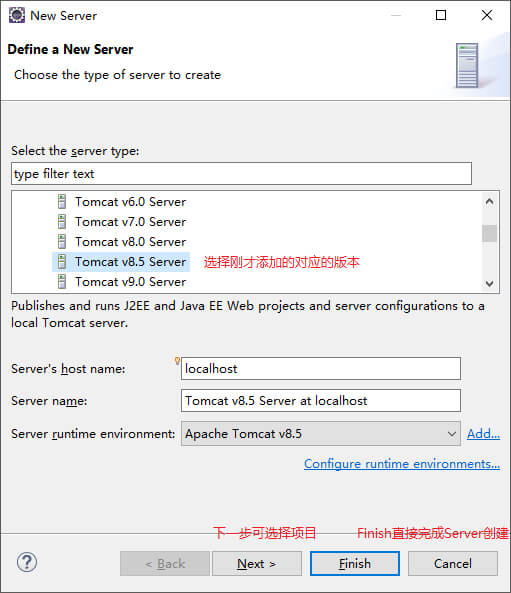 |
| 134 | + |
| 135 | +完成创建之后可以在新建的server上右键选择start进行启动,启动效果如同双击startup.bat,console控制台会同步显示启动信息。 |
| 136 | + |
| 137 | +### web项目开发 |
| 138 | + |
| 139 | +在环境搭建完成之后,我们应该使用这个环境进行Web项目的开发。这里使用一个简单的例子,来演示如何使用Eclipse开发并且部署一个Web项目。 |
| 140 | + |
| 141 | +#### 创建web项目 |
| 142 | +首先我们打开Eclipse,点击菜单File -> new -> project 新建项目 |
| 143 | + |
| 144 | +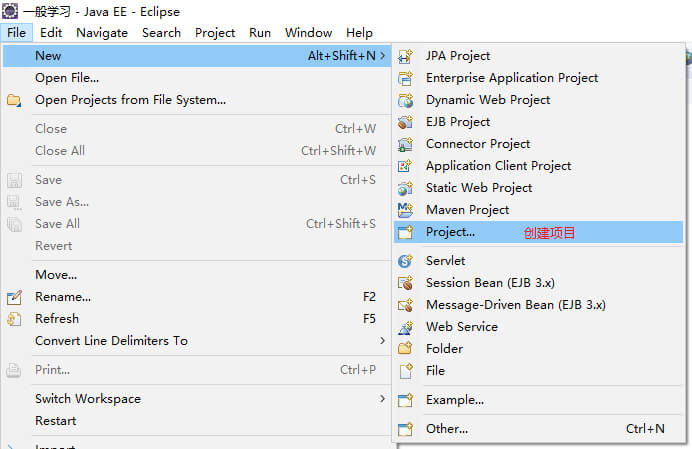 |
| 145 | + |
| 146 | +选择Web Project项目进行创建 |
| 147 | + |
| 148 | +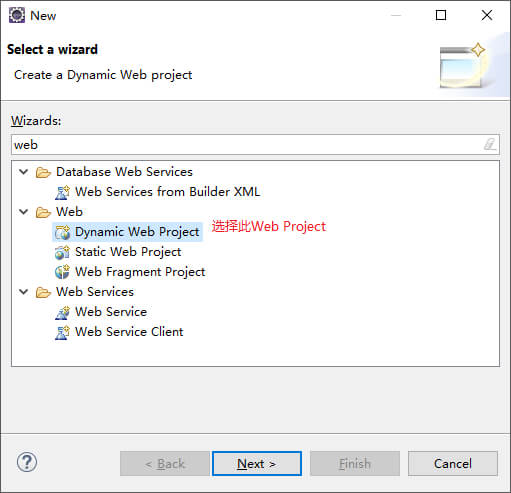 |
| 149 | + |
| 150 | +填写项目名称等信息 |
| 151 | + |
| 152 | +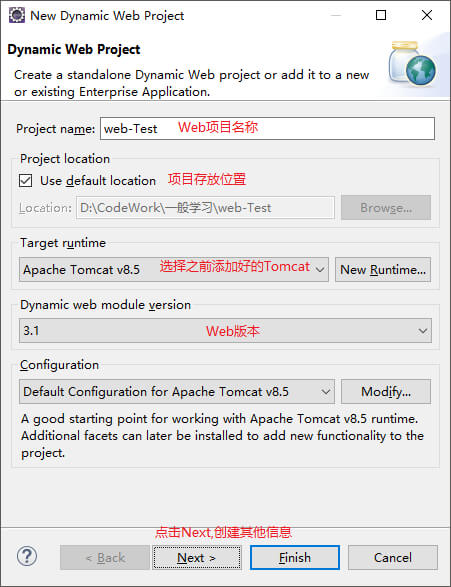 |
| 153 | + |
| 154 | +点击两次Next之后,创建web.xm信息,完成项目创建 |
| 155 | + |
| 156 | +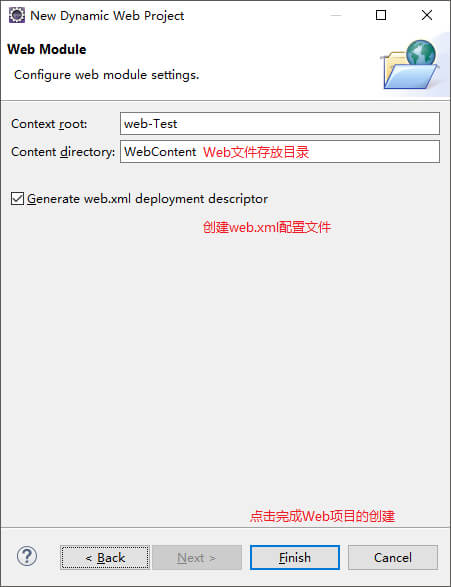 |
| 157 | + |
| 158 | +查看项目目录结构 |
| 159 | +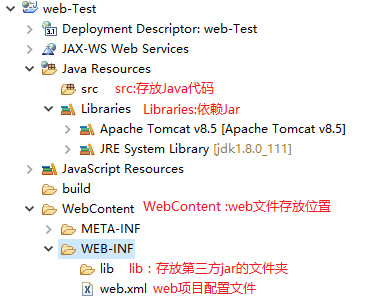 |
| 160 | + |
| 161 | + |
| 162 | +为了实验效果,我们在WebContent下创建一个index.html文件,编写Hello web内容进行部署演示。 |
| 163 | +WebContent 上右键 NEW - >File - >输入文件名index.html完成文件创建。 |
| 164 | +编写内容: |
| 165 | + |
| 166 | +```html |
| 167 | +<!DOCTYPE html> |
| 168 | +<html> |
| 169 | +<head> |
| 170 | + <title>Web test</title> |
| 171 | +</head> |
| 172 | +<body> |
| 173 | + <h3>Hello web</h3> |
| 174 | +</body> |
| 175 | +</html> |
| 176 | +``` |
| 177 | +#### 部署web项目 |
| 178 | +在eclipse中使用Tomcat进行启动项目 |
| 179 | +在已经创建完毕的Tomcat server上右键添加项目,然后进行启动即可 |
| 180 | + |
| 181 | +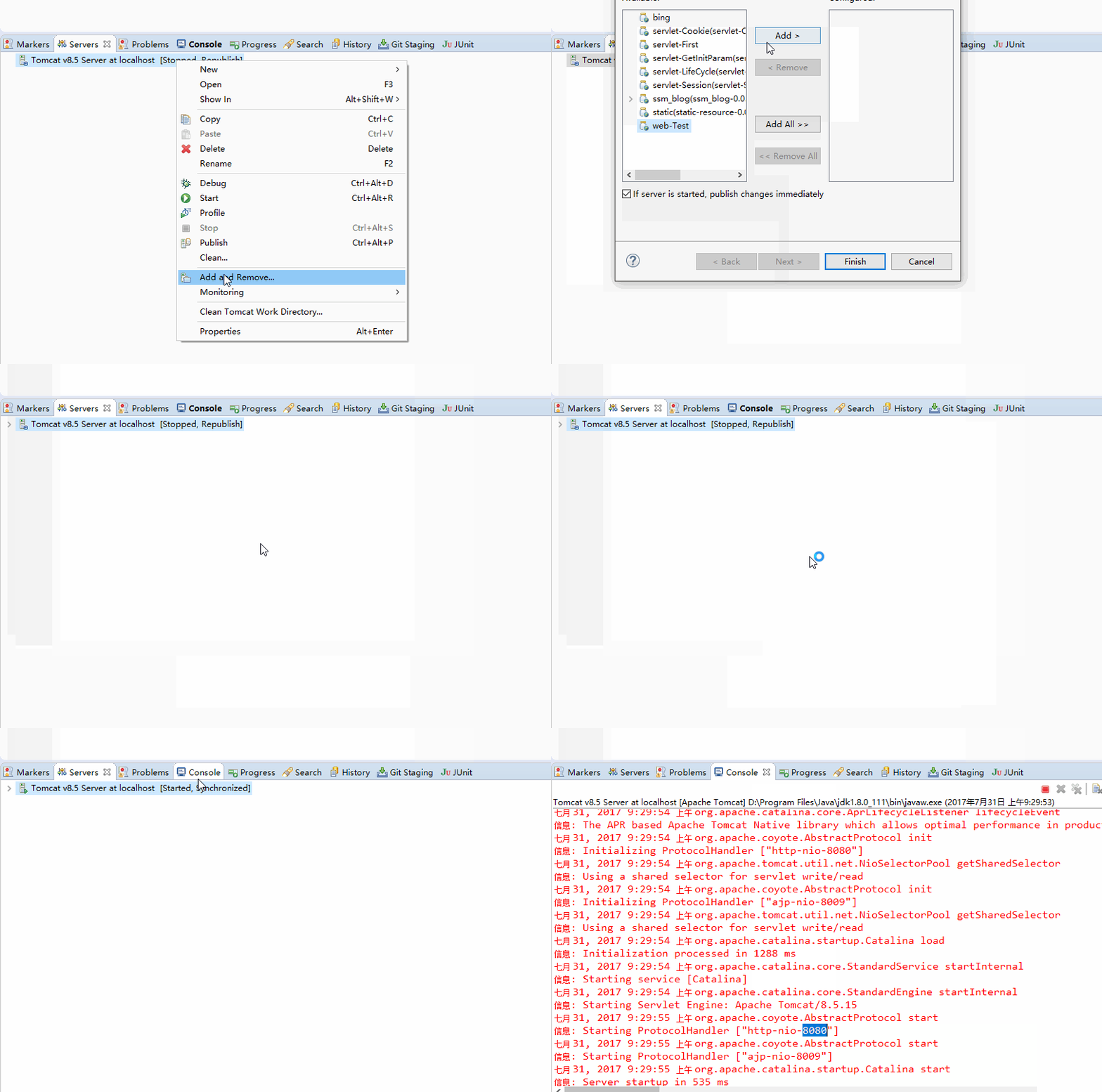 |
| 182 | + |
| 183 | +#### 访问web项目 |
| 184 | +可以看到项目启动在8080端口,启动完毕,此时可以通过浏览器进行项目访问。 |
| 185 | + |
| 186 | +http://localhost:8080/web-Test/index.html |
| 187 | + |
| 188 | +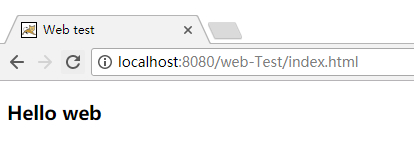 |
| 189 | + |
| 190 | +此时,在Eclipse中创建部署启动一个Web项目已经完成。 |
0 commit comments