|
| 1 | +--- |
| 2 | +title: 如何安装 Node.js |
| 3 | +isOriginal: true |
| 4 | +icon: macos |
| 5 | +order: 3 |
| 6 | +category: |
| 7 | + - macOS 教程 |
| 8 | +date: 2022-11-13 |
| 9 | +--- |
| 10 | +作者:村雨遥 |
| 11 | + |
| 12 | +博客:[JavaPark](https://cunyu1943.github.io/JavaPark) |
| 13 | + |
| 14 | +> 吾生也有涯,而知也无涯。 |
| 15 | +--- |
| 16 | +## 什么是 Node.js |
| 17 | + |
| 18 | +`Node.js` 是一个基于 `Chrome V8` 引擎的 `JavaScript` 运行时环境。最早发布于 2009 年 5 月,由 `Ryan Dahl` 开发。它使用了一个事件驱动、非阻塞式 `I/O` 模型,让 `JavaScript` 运行在服务端的开发平台,能让 `JavaScript` 成为 `PHP`、`Python`、`Perl`、`Ruby` 等服务端语言的脚本语言。 |
| 19 | + |
| 20 | +## 下载 Node.js |
| 21 | + |
| 22 | +> - [下载地址](https://nodejs.org/zh-cn/) |
| 23 | +
|
| 24 | +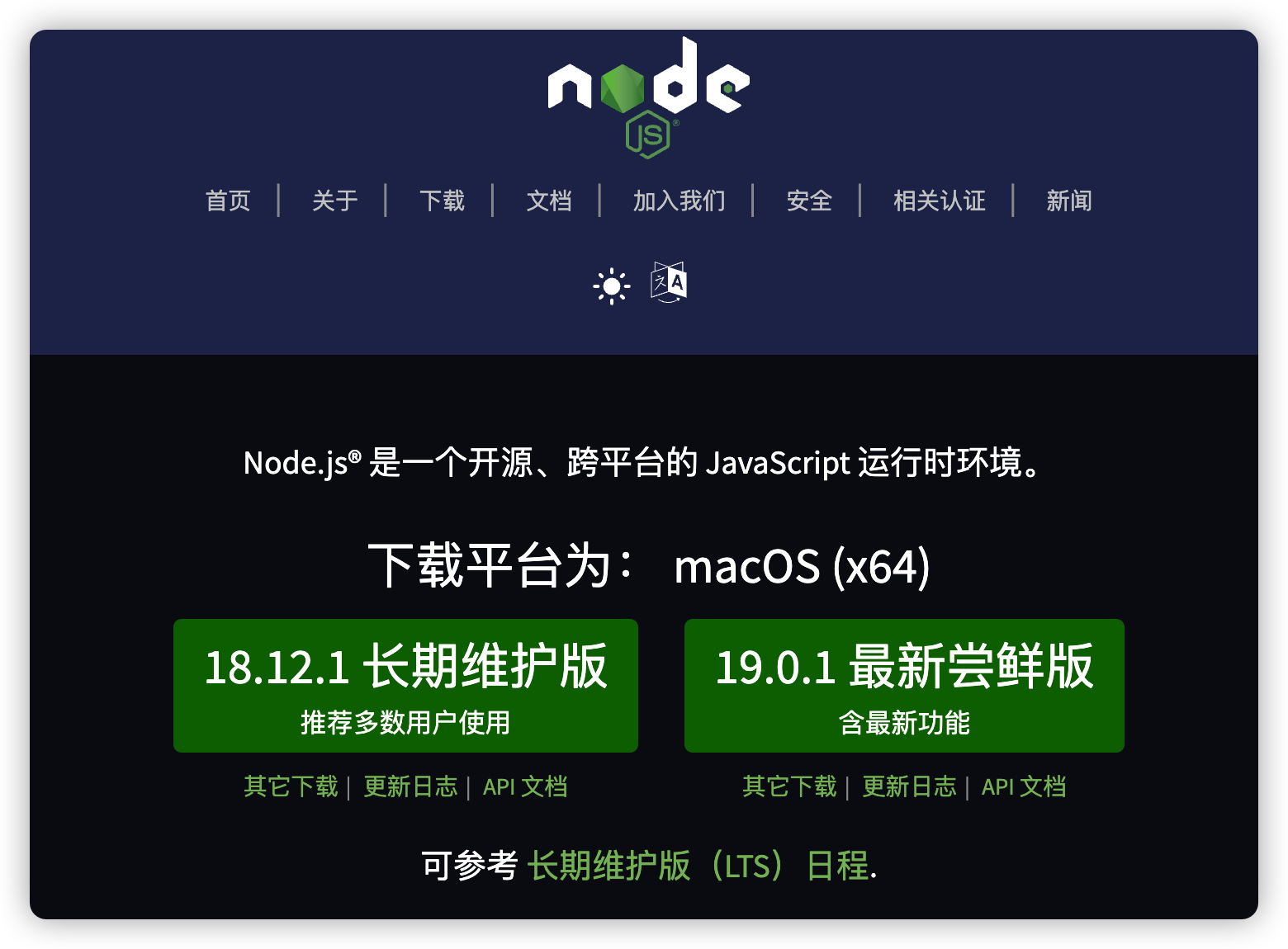 |
| 25 | + |
| 26 | +其中 `LTS` 表示长期维护版本,也更加推荐安装这个版本。 |
| 27 | + |
| 28 | +## 安装 |
| 29 | + |
| 30 | +1. 下载好安装包之后,双击后缀名为 `.pkg` 的安装包,会弹出以下的弹窗。弹窗中会提示欢迎语,然后提示 `Node.js` 和 `npm` 会安装到硬盘中的地址。 |
| 31 | + |
| 32 | +- `Node.js`:安装在硬盘中的 `/usr/local/bin/node` 目录。 |
| 33 | + |
| 34 | +- `npm`:安装在硬盘中的 `/usr/local/bin/npm` 目录。 |
| 35 | + |
| 36 | +这里注意和 `Windows` 区分一下,因为 `macOS` 是基于 `Unix` 开发而来的,所以它的目录结构和 `Linux` 类似,是在总的根目录 `/` 下存在子目录。 |
| 37 | +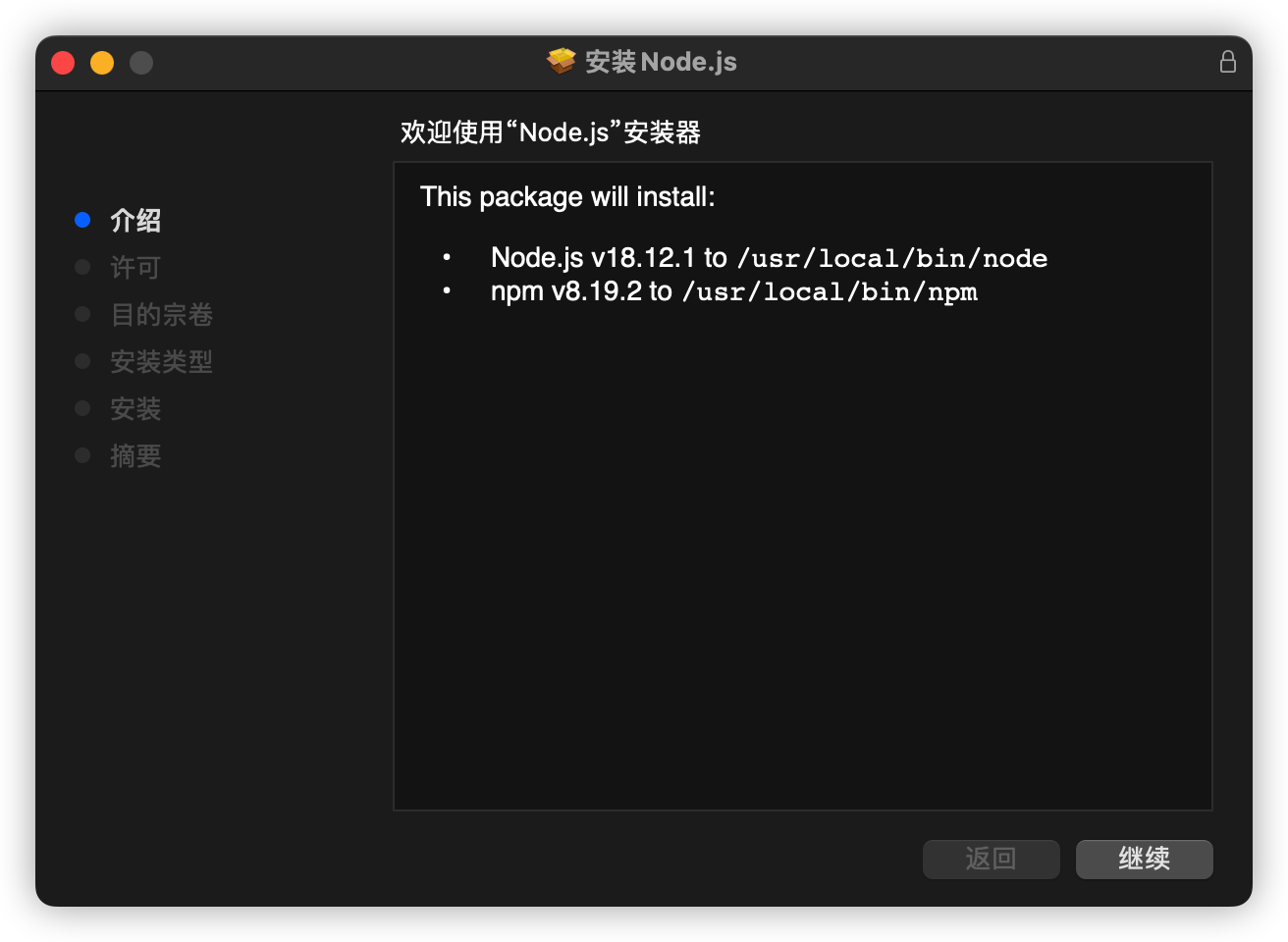 |
| 38 | +2. 点击**继续**,会提示软件的相关许可协议。 |
| 39 | + |
| 40 | +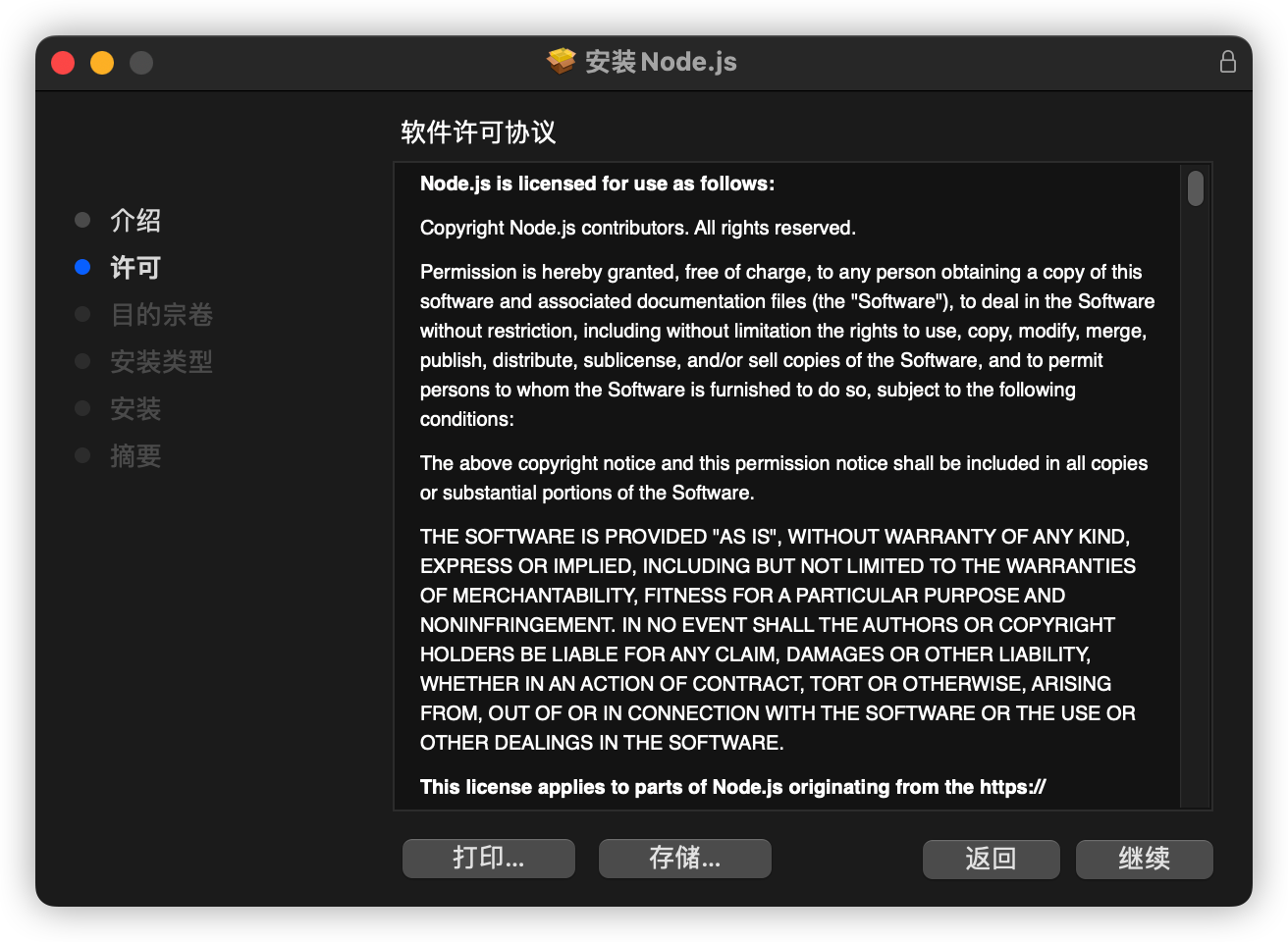 |
| 41 | + |
| 42 | +- 如果点击**打印**,而你的电脑也连接了打印机,那么这时候就能够将协议打印出来。 |
| 43 | + |
| 44 | +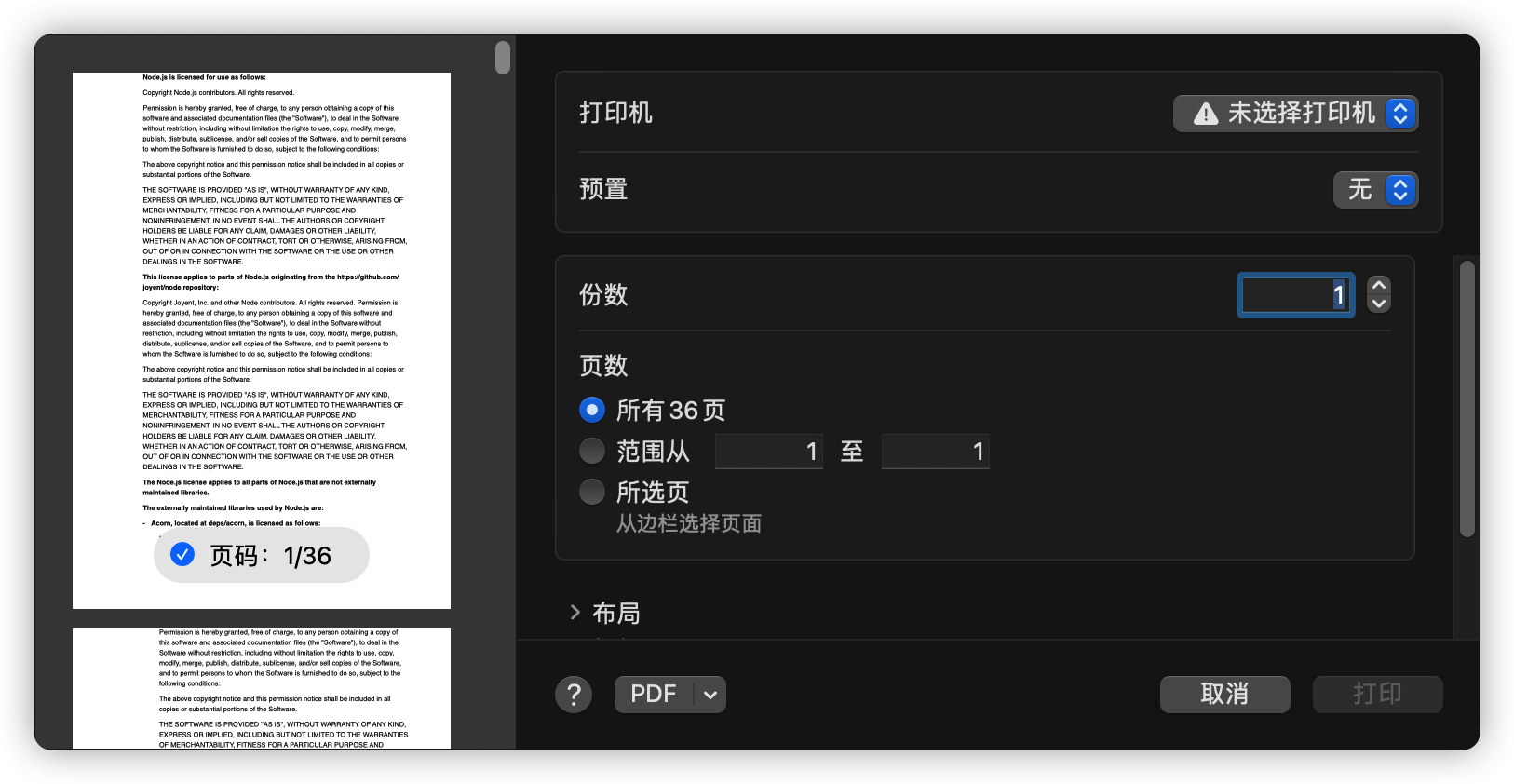 |
| 45 | + |
| 46 | + |
| 47 | +- 如果点击**存储**,此时会将协议保存为 `pdf`,由自己选择存放的路径。 |
| 48 | + |
| 49 | + |
| 50 | + |
| 51 | +3. 再次点击继续,会弹窗提示必须同意相关协议条款才能走下一步。 |
| 52 | + |
| 53 | + |
| 54 | + |
| 55 | +4. 选择软件安装的目的盘,一般来讲,`macOS` 中没有什么盘之分的,但如果你外接了硬盘,而你需要安装的软件也刚好要放在外接盘中,那么此时就可以选择另一个硬盘。 |
| 56 | + |
| 57 | + |
| 58 | +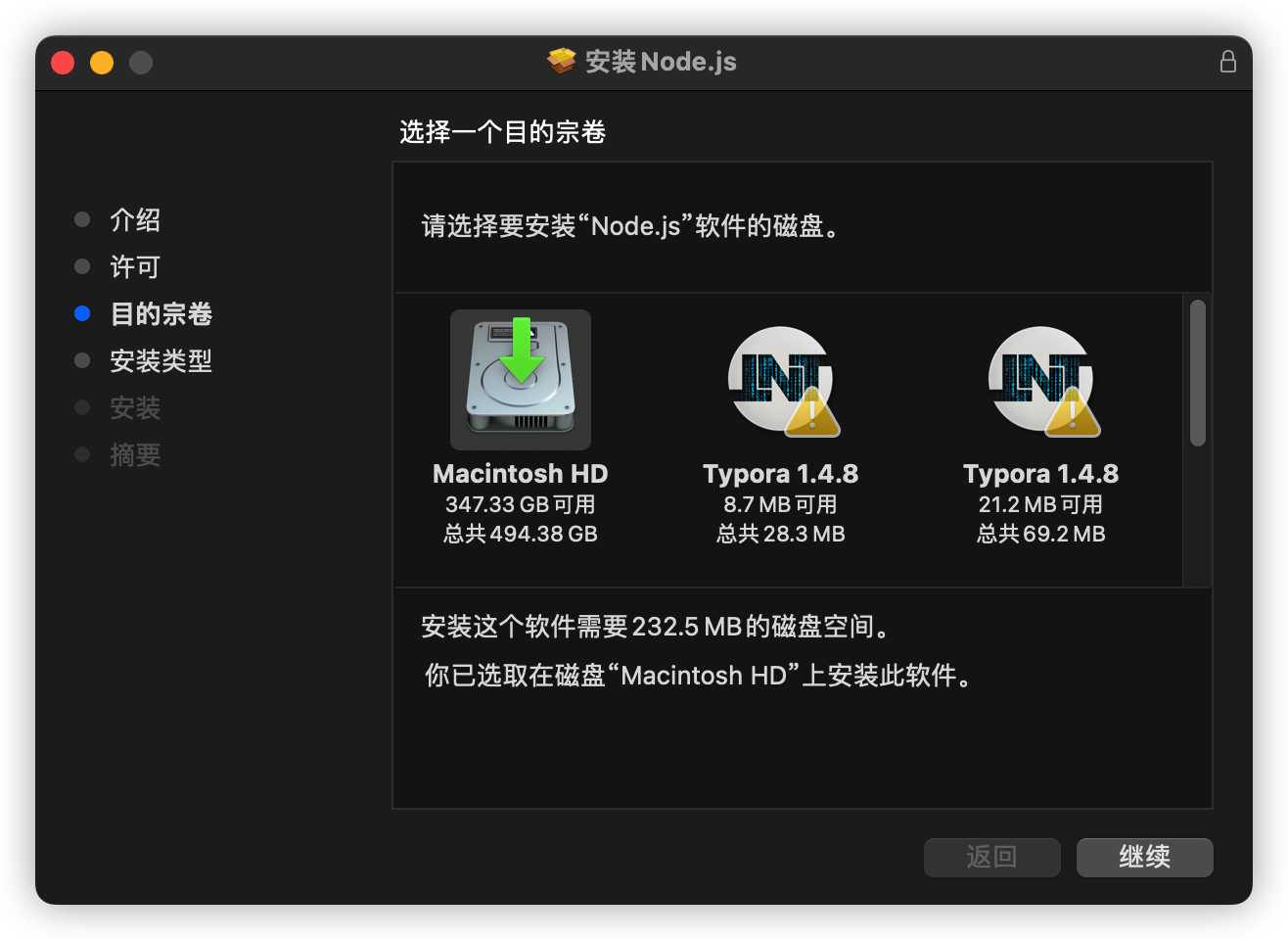 |
| 59 | + |
| 60 | +5. 下一步,此时会提示让输入电脑的密码来开始安装。 |
| 61 | + |
| 62 | +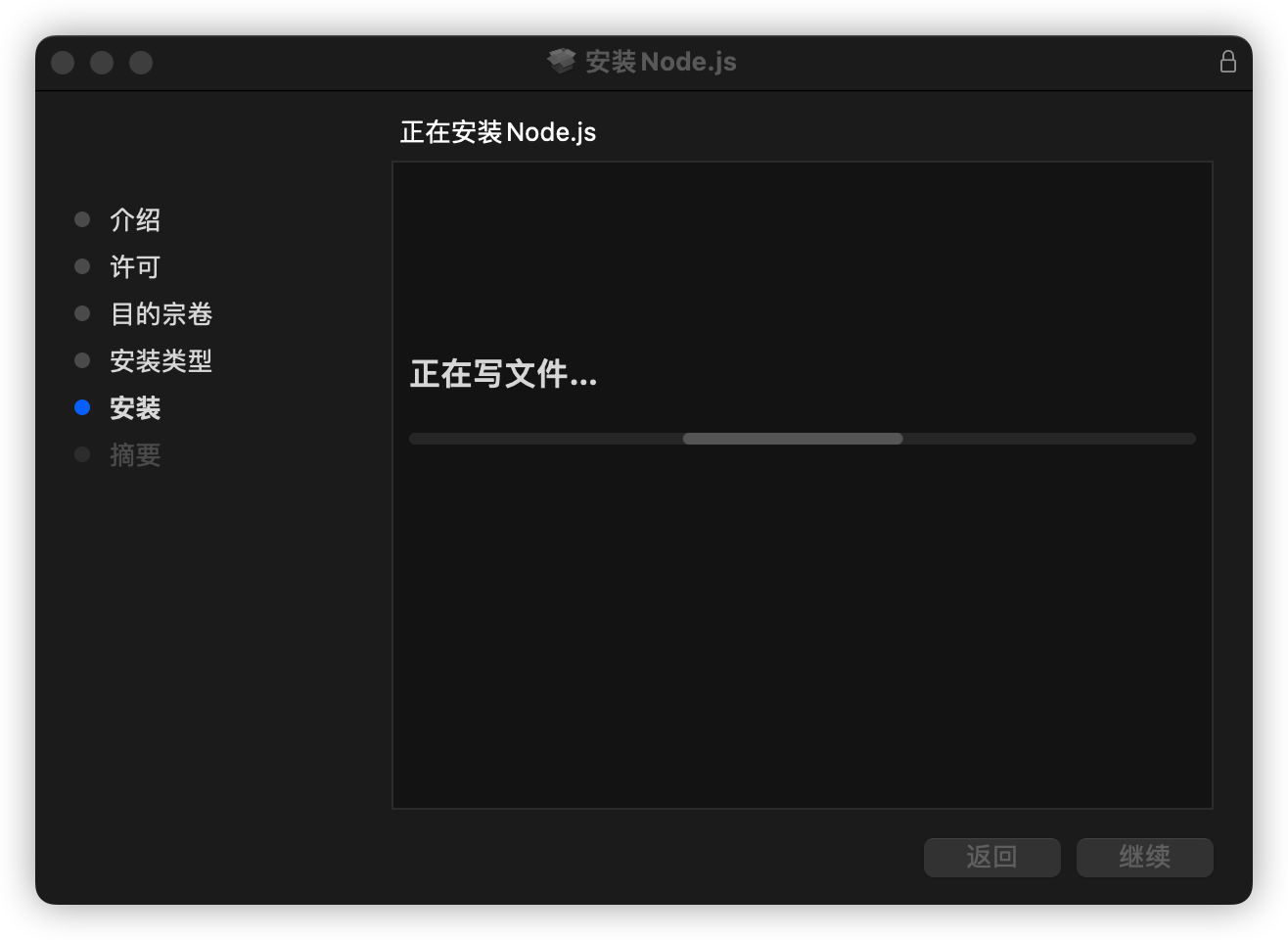 |
| 63 | + |
| 64 | +6. 安装成功,关闭安装窗口即可。 |
| 65 | + |
| 66 | +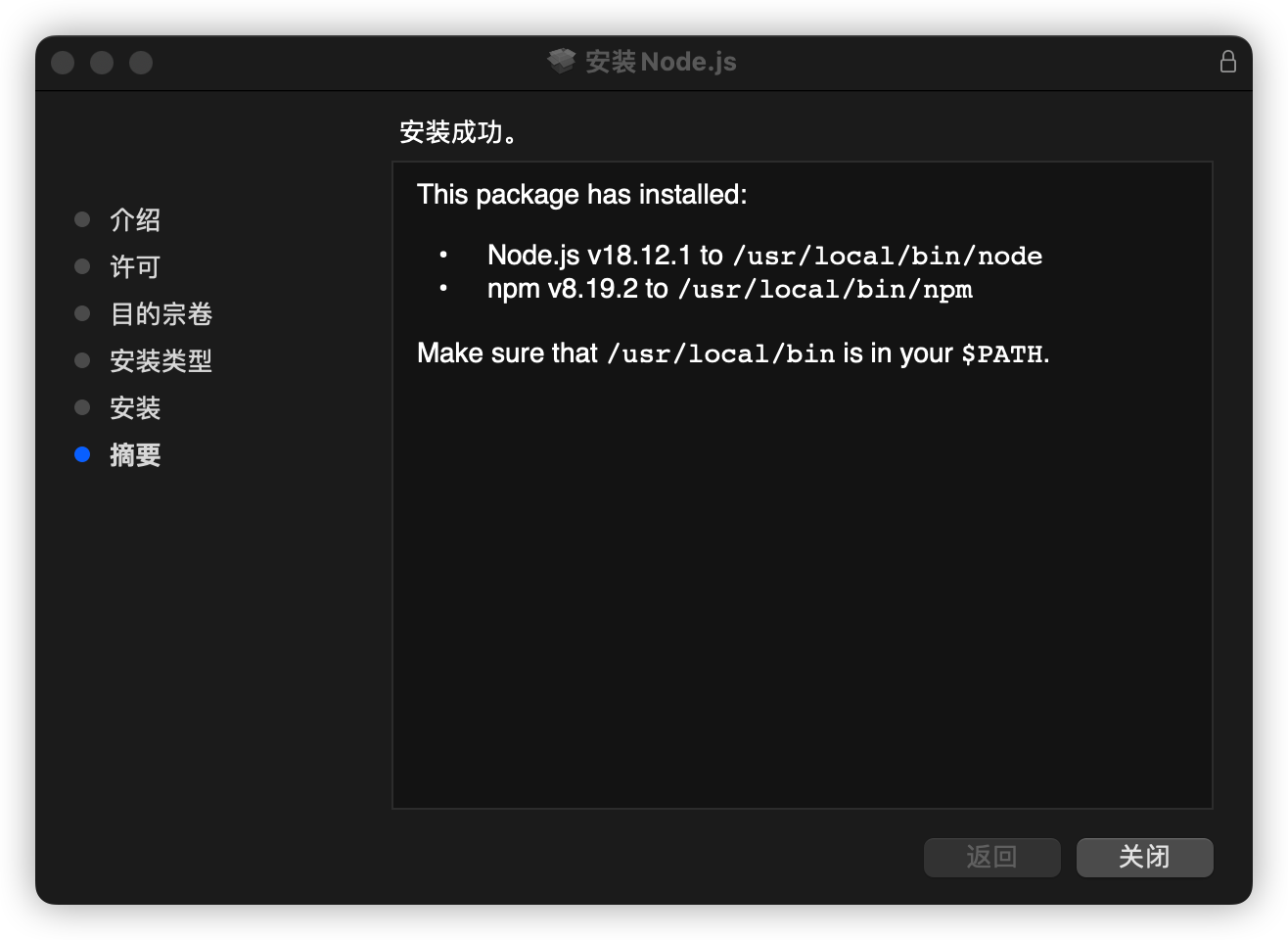 |
| 67 | + |
| 68 | +## 总结 |
| 69 | +以上就是在 `macOS` 中安装 `Node.js` 的具体详细步骤,如果你还有任何的疑惑,欢迎在评论区留言或者私信我。当然,如果该教程对你有所帮助,那就给我点个赞再走吧。 |
| 70 | + |
| 71 | + |
| 72 | + |
| 73 | + |
| 74 | + |
| 75 | + |
| 76 | + |
0 commit comments