
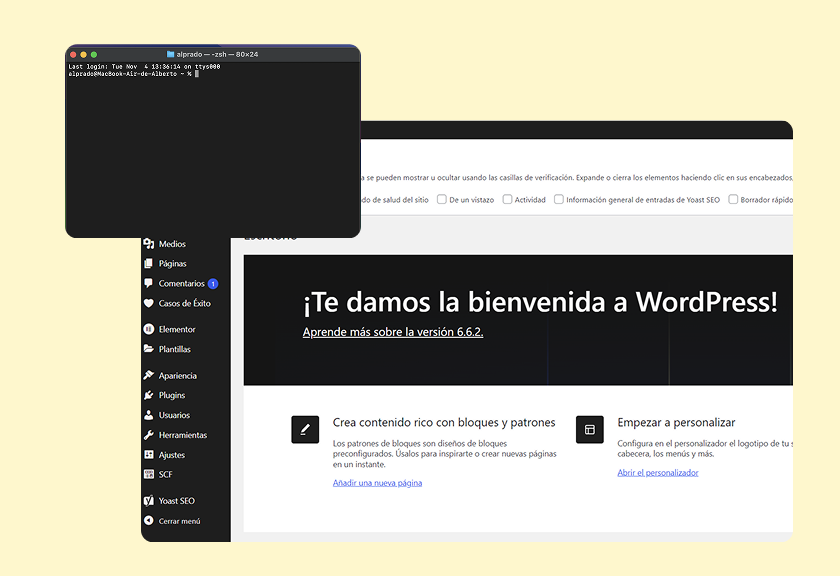
Sí usas WordPress para tu sitio web, tarde o temprano vas a enfrentarte al problema de encontrar un buen hosting.
Y es que aunque existen miles de plataformas, todas tienen sus desventajas, lo que hace difícil elegir una.
Por suerte instalar WordPress en Ubuntu (o cualquier otro VPS) es una tarea sencilla si tienes conocimientos básicos sobre como usar Linux.
¿No sabes si estas usando WordPress? Aquí te explico que es WordPress y como identificarlo.
¿Por que instalar WordPress en Ubuntu?
Ubuntu y Debian son dos de las distribuciones más populares de Linux en todo el mundo y están disponibles en la gran mayoría de PaaS (Plataformas como servicio).

Instalar WordPress en Ubuntu puede ayudarte a evitar los problemas más frecuentes del hosting compartido:
- Rendimiento muy bajo aun con un plugin de cache
- Restricciones en el numero de instalaciones WordPress que puedes tener
- Paquetes no disponibles con proveedores de hosting tradicionales
- Precios demasiado altos para lo que recibes
Lo mejor de todo es que algunos VPS pueden ofrecerte un rendimiento muy superior al del hosting compartido, y desde solo $20.00 MXN.
Instalar WordPress en Ubuntu con Webinoly
Es mi método favorito para instalar WordPress fácilmente en un nuevo servidor.
En la actualidad uso Webinoly en un pequeño servidor de 1GB RAM para desplegar más de 10 sitios WordPress.
¿Que es Webinoly?
Es una colección de scripts que automatización la instalación de un entorno LEMP altamente optimizado para WordPress.

Instalarlo es extremadamente sencillo, solo tienes que ejecutar:
wget -qO weby qrok.es/wy && sudo bash webyCrear un sitio WordPress con Webinoly
Webinoly se encarga de la parte más difícil de configurar un servidor LEMP altamente optimizado para proyectos PHP (sí, no es exclusivo para WordPress).
Sí ya tienes instalado Webinoly en tu servidor Ubuntu solo necesitas ejecutar esta secuencia de comandos para tener disponible un nuevo WordPress.
# Creamos una nueva instalación de WordPress

sudo site dominio.com -wp

# Sí no has apuntado correctamente tu DNS al servidor Ubuntu es probable que necesitas activar SSL manualmente

sudo site dominio.com -ssl=on

# Esto es opcional, pero como yo accedo a los sitios desde diferentes ordenadores prefiero desactivar Basic Auth

sudo site tudominio.com -wp-admin=off
Y con eso es suficiente para crear una nueva instalación de WordPress. La documentación de Webinoly incluye explicaciones más detalladas de todas sus funciones.
Instalar WordPress en Ubuntu con SlickStack
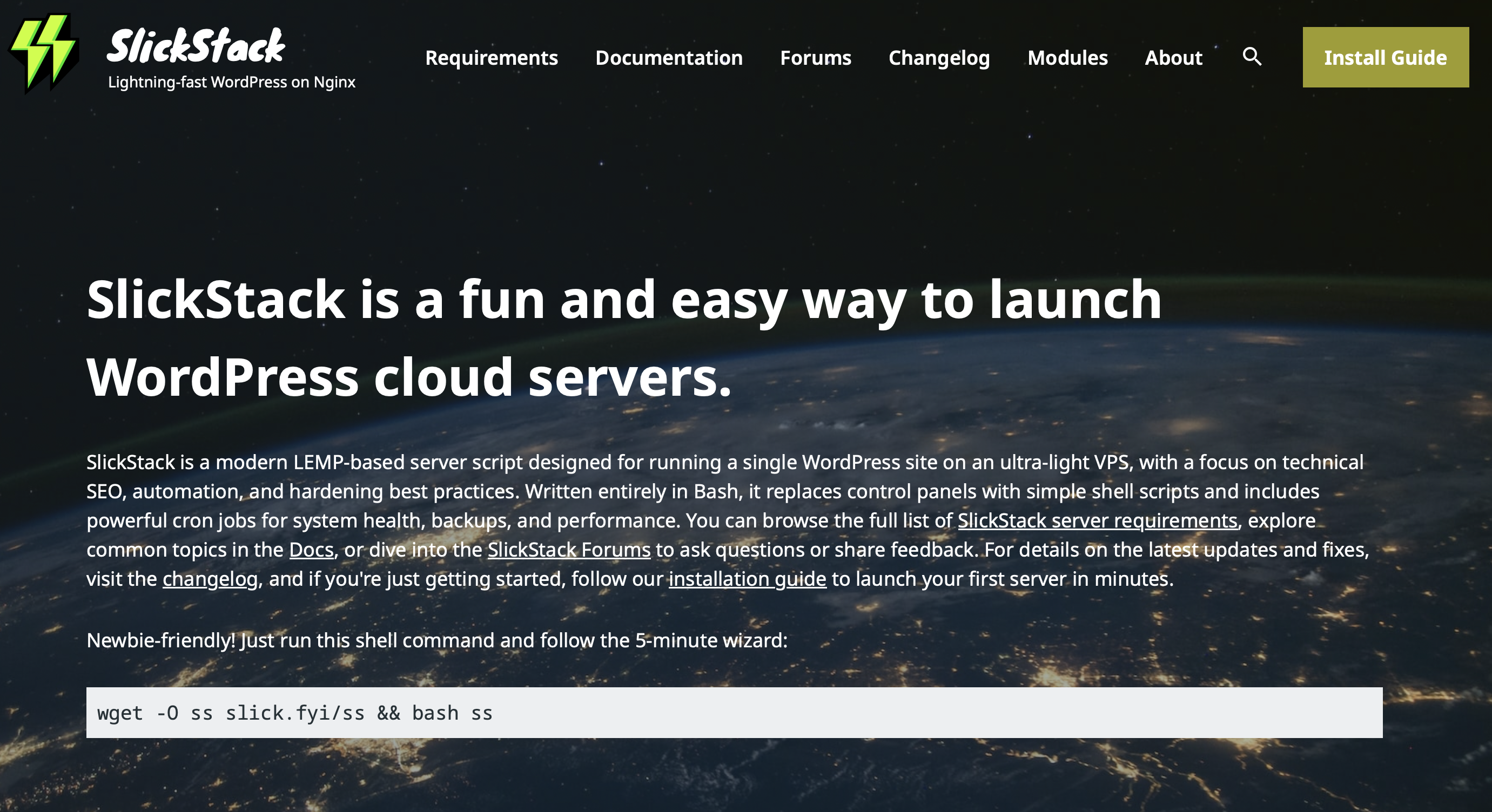
Es una opción similar a Webinoly, y con un solo comando te permite crear un VPS altamente optimizado para WordPress.
La diferencia más grande es que SlickStack esta diseñado para hospedar una sola instalación de WordPress.
¿Como instalar SlickStack en Ubuntu?
Hay algunos requisitos que debes de cumplir antes de poder instalar SlickStack.
- La versión de Ubuntu debe de ser Ubuntu 22.04 LTS.
- Aunque SlickStack puede funcionar con 1GB de RAM lo recomendado son 2GB.
- Mientras más limpio, mejor. Evita instalar docker en el servidor.
La instalación es igual de sencilla que con Webinoly.
wget -O ss slick.fyi/ss && bash ssA diferencia de Webinoly, en SlickStack no existen muchos comandos para poder administrar el servidor, por que una vez que apuntas los registros A y AAAA, tu instalación funcionara perfectamente.
Instalar WordPress en Ubuntu manualmente
Esta es la forma difícil de instalar WordPress Ubuntu, pero tiene la ventaja de que te permite conocer cada detalle de tu servidor.
Si tus conocimientos sobre administración de Linux no son tan avanzados puedo recomendarte otras alternativas, como Amazon Lightsail o Cloudways.
Para comenzar vamos a actualizar la lista de paquetes disponibles.
sudo apt update && sudo apt upgrade -yInstalando Apache
Apache es el software encargado de enviar el contenido HTML al navegador de los usuarios cada vez que acceden a tu sitio web.
Para instalarlo ejecuta:
sudo apt install apache2 -y

# Para activar e iniciar Apache

sudo systemctl enable apache2
sudo systemctl start apache2
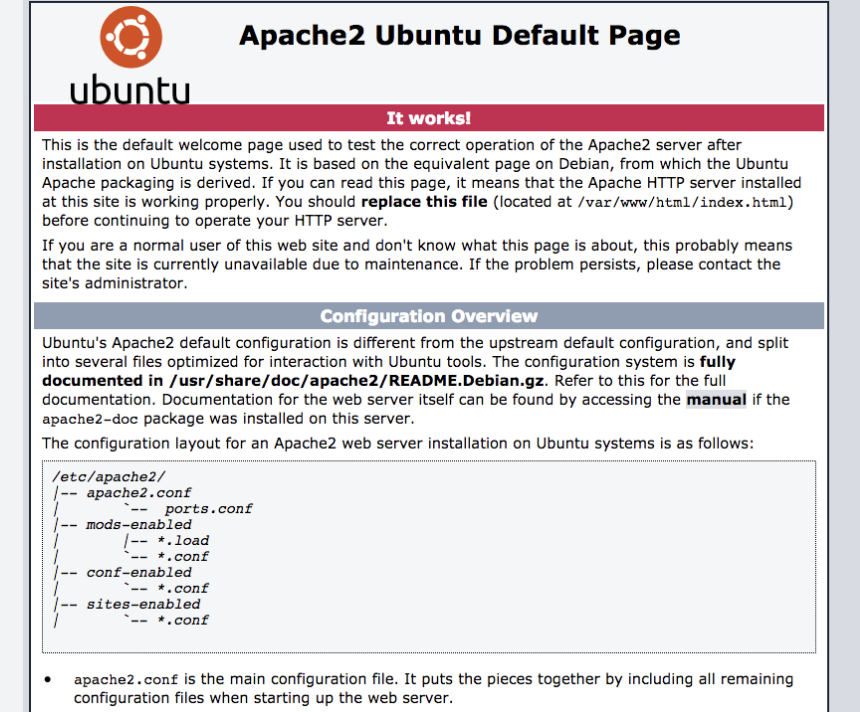
Si el registro A de tu dominio ya apunta a tu servidor deberias poder ver la pagina por defecto.
Instalar MySQL
Tu sitio WordPress requiere una base de datos, y aunque es posible usar SQLite, la opción más recomendadas es usar MySQL.
Para instalarlo ejecuta:
sudo apt install mysql-server -y
sudo mysql_secure_installation
Descargar e instalar WordPress
Apache y MySQL son los componentes más importantes de la receta, lo único faltante es descargar WordPress en el directorio /var/www/html de tu servidor.
Para hacerlo ejecuta:
cd /tmp
wget https://wordpress.org/latest.tar.gz
tar -xvzf latest.tar.gz
sudo mv wordpress /var/www/html/
Mi consejo: No instales WordPress de manera manual en un VPS
Explicar que hay pequeñas diferencias, pero la mayoria de cosas pueden hacerse igual