投稿 クレジットカードで決済したのにサービスが使えない、またはカード明細に複数の請求がある は mixhostヘルプ&サポート に最初に表示されました。
]]>お客様の状況に合わせてご確認ください。
状況別の原因と対処法
①決済は完了したが利用開始メールが届かない、サービスが使えない
- 状況
カード会社から決済完了・利用速報メールが届いた(または口座から引かれた)が、弊社から利用開始のメールが届かない、マイページにログインできない、もしくはmixhostのマイページでは請求書が「未払い」のままとなっている。 - 原因
決済が完了したのではなく、カードの有効性を確認する「オーソリ(予約)」処理のみが行われた状態です。
3Dセキュア(本人認証)の失敗や入力エラー、タイムアウト等により、最終的な決済が完了しなかった場合に発生します。 - 対処法
実際には請求(決済確定)されず、不要な決済履歴はカード会社側で30日以内に自動的に消去されますので、再度お申し込み手続き、決済を行っていただく、もしくは別のカードをお試しください。
②カード明細に複数の請求がある
弊社のシステム上、1つの注文に対して引き落としが複数回実行されることは通常ございませんので、ご安心ください。
- 状況
カード明細や利用履歴に、同じ金額の請求が2つ(あるいはそれ以上)表示されている。 - 原因
決済の過程で複数回のオーソリ処理が行われた際、その回数分の「利用速報メール」が送信されたり、請求が複数回行われたように見えたりすることがあります。 - 対処法
二重に決済がかかっているわけではございません。そのままお待ちいただければ、不要な履歴はカード会社側で30日以内に自動的に消去されます。
デビットカードをご利用のお客様
デビットカードでお申し込みいただく場合、カードの性質上、オーソリ処理が行われたタイミングで一時的に銀行口座より引き落とされる場合がございます。
決済が完了(またはキャンセルが確定)しますと、オーソリ処理によって引き落とされた金額は銀行口座に戻されます。
返金時期についてはカード会社により異なりますが、基本的には30日以内に返金されます。
解決しない場合
30日以上経過しても返金や取り消しが確認できない場合や、ご不安な場合はサポートにて調査いたします。
スムーズな調査のため、以下の情報をコピーしお問い合わせフォームよりご連絡ください。
ーーーーーーーーーーーーー
▼クレジットカード決済調査依頼フォーマット
・ご契約者様名:
・ご登録メールアドレス:
・クレジットカードブランド(Visa/Master等):
・カード番号下4桁:
・決済日時:
・現在の状況(例:決済完了したがメールが届かない / 決済が重複している 等):
ーーーーーーーーーーーーー
※本ページの下部にある『このページに関するご意見・ご要望』から依頼があった場合、適切に処理されない可能性がございます。
投稿 クレジットカードで決済したのにサービスが使えない、またはカード明細に複数の請求がある は mixhostヘルプ&サポート に最初に表示されました。
]]>投稿 マイページへアカウントを追加する方法 は mixhostヘルプ&サポート に最初に表示されました。
]]>サーバーご契約者様、ご本人様以外の方がお問い合わせを行う場合などには、アカウントを追加することをお勧めいたします。
複数人でサーバーの運用を行っている場合等でも、アカウントを追加する事により、マイページ上で進行中のお問い合わせの内容や現在のステータス、ならびに過去のお問い合わせ履歴等を複数人で確認する事が可能になります。
また、追加するアカウントに対しては、「問い合わせは許可する」が、「連絡先情報の変更を許可しない」のように、細かく権限を設定することも出来ます。
招待をする側の手順
STEP1:マイページにログイン
招待を行うサーバーご契約者様のメインアカウントでマイページを開き、ログインします。
STEP2:ユーザー管理を開く
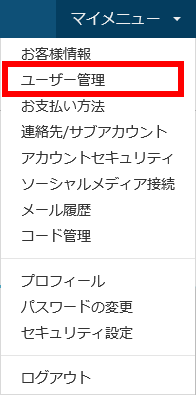
画面右上の「マイメニュー」からユーザー管理を開きます。
STEP3:メールアドレスで招待する
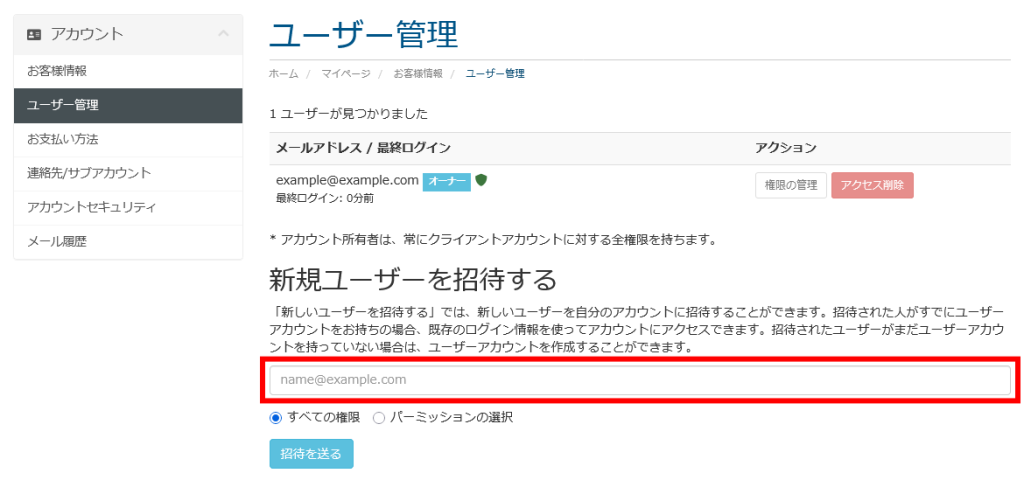
追加したい対象のユーザーのメールアドレスを入力します。
追加するユーザーの権限を「お問い合わせ」だけに設定したい場合には、「パーミッションの選択」から「お問い合わせの管理 - サポートチケットの開設、対応、管理」を選択して、招待を送ります。
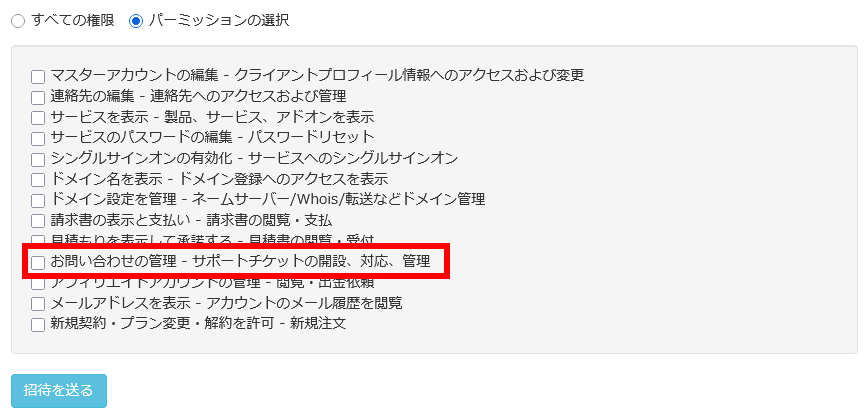
STEP4:招待メールが送信されます
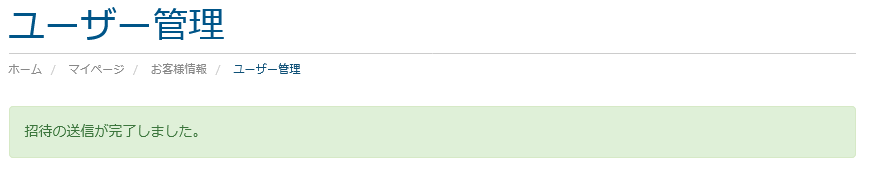
「招待の送信が完了しました」と表示されれば、招待する側の操作は完了です。
招待を受ける側の手順
STEP1:招待メールの受信
招待メールは、通常5分以内に送信されます。
送信元アドレス: [email protected]
件名: 【mixhost】マイページの招待が届きました。
STEP2:招待メールの確認
メールを開き、『以下のリンクをクリックして、アカウントを作成してください。』とかかれたURLを開きます。
STEP3:アカウントの登録または、ログイン
表示された画面から、ログインまたは、新規登録を行います。
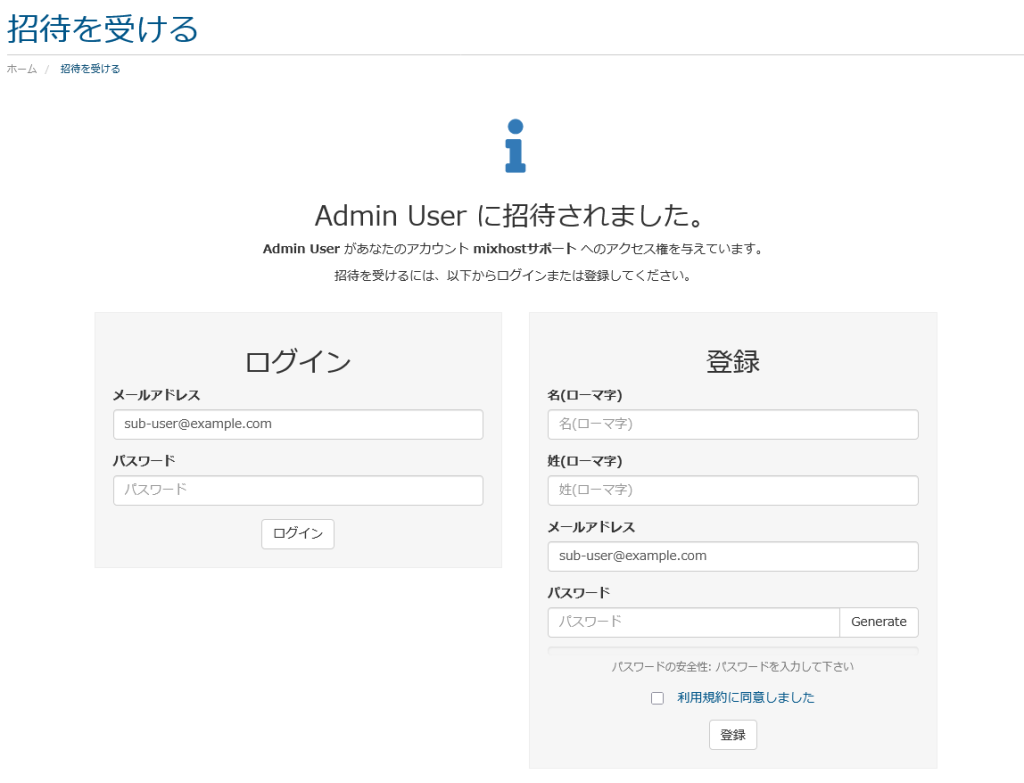
招待を受けた人が既にアカウントを持っている場合には、ログインして「招待を受ける」を選択します。

STEP4:エラーが出た場合について
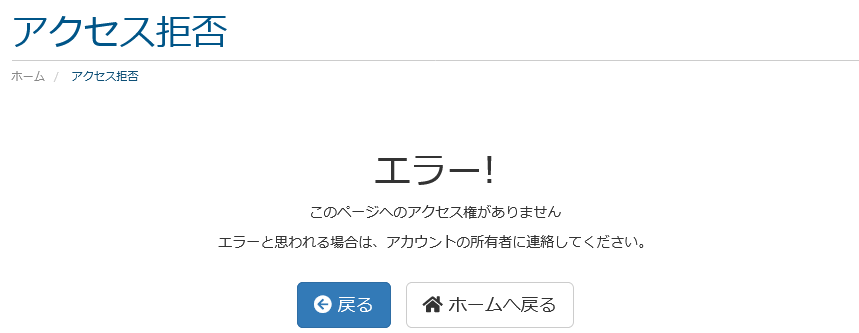
以下のようなエラーが表示された場合には、招待を受けた側の操作では解決できないため、招待をしたサーバーご契約者様に、「既に対象の招待アカウントと関連付けられています」というエラーが表示されたとお伝えください。

招待を行ったサーバーご契約者様は、招待したユーザーが既に追加されていないか、権限(パーミッションの選択)に間違いが無いかをご確認下さい。
原因が分からない場合にはお手数おかけいたしますが、サポートまでお問い合わせ下さい。
STEP5:正常に設定が完了した場合
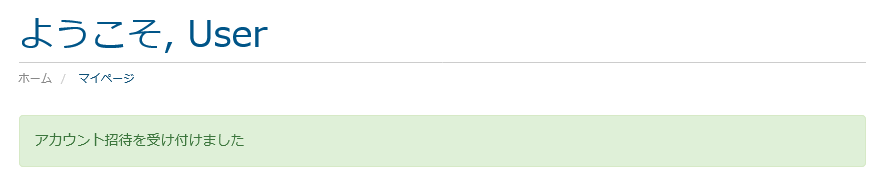
正常に招待設定が完了すると、「アカウント招待を受け付けました」と表示されます。
招待を受ける側の操作はこれで全て完了です。
招待を受けたのに、お問い合わせが出来ない場合について
招待を受けたにも関わらず、「アクセス拒否」の画面が表示されてしまう場合には、権限(パーミッションの選択)が正しく設定されていない可能性が考えられます。
招待を行ったサーバーご契約者様に、お問い合わせ画面でアクセス拒否になる旨をご連絡ください。
サーバーご契約者様は、招待者からお問い合わせ画面がアクセス拒否になると連絡を受けた場合には、権限(パーミッションの選択)が正しく設定されているかをご確認ください。
関連項目
投稿 マイページへアカウントを追加する方法 は mixhostヘルプ&サポート に最初に表示されました。
]]>投稿 マイページアカウント発行後のお問い合わせ方法・ご注意点 は mixhostヘルプ&サポート に最初に表示されました。
]]>上記システム変更に伴い、マイページアカウント発行後のお問い合わせにつきましてはマイページにログインされた上でのお問い合わせを推奨します。
マイページからお問い合わせいただくことで、マイページ上で進行中のお問い合わせの内容や現在のステータス、ならびに過去のお問い合わせ履歴等のご確認が可能です。
また、お問い合わせ後、内容が確認できる専用のURLも発行されます。
※弊社顧客システムにご登録のメールアドレスから直接お問い合わせいただきました場合にも確認用URLが発行されます。
マイページにログインしない状態でお問い合わせフォームからお問い合わせ、ならびに顧客システムにご登録がないメールアドレスからのお問い合わせの場合は、進行中のお問い合わせの内容や現在のステータス、ならびに過去のお問い合わせ履歴等は確認できず、確認URLも発行されません。
マイページからお問い合わせ履歴が確認できる点、ならびに万が一ご登録メールアドレスにてメールが受信できない状態でもお問い合わせが可能な点から、マイページにログインされた上でのお問い合わせを推奨します。
なお、何らかの原因でマイページからのお問い合わせが出来なかった場合でも、ご本人様の確認ができた場合や、契約内容の確認後にご希望をいただいた場合に、お問い合わせ内容をマイページに紐づけることも可能です。
上記紐づけを行った後は、いただいたお問い合わせはマイページ上の「サポートチケット」欄に履歴として追加され、進行中のお問い合わせの内容や現在のステータスが確認できるようになります。併せて、確認用URLの発行も行われます。
マイページでのお問い合わせ方法
STEP1:マイページにログイン
マイページを開き、ログインします。
STEP2:上部メニュー「お問い合わせ」をクリック

STEP3:ご希望のお問い合わせ種別をクリック

STEP4:各ご入力枠に必要な情報をご入力の上、「お問い合わせを送信」をクリック

STEP5:お問い合わせ完了

上記画面が表示されたらお問い合わせ完了です。
マイページでのお問い合わせの確認方法
STEP1:マイページにログイン
マイページを開き、ログインします。
STEP2:「サポートチケット」欄を確認

ログイン後の画面内「サポートチケット」欄にお問い合わせチケットの一覧が表示されます。
各ステータスの詳細は以下の通りです。
・Open
⇒新規で発行された後のステータス
・Customer-Reply
⇒お客様よりご返信をいただいた後のステータス
・In Progress
⇒弊社側にて着手中であることを表すステータス
・Investigating
⇒弊社側にて調査中であることを表すステータス
・Answered
⇒弊社からご回答差し上げたことを表すステータス
・Closed
⇒解決済みであることを表すステータス
・Customer Action Required
⇒お客様からのご対応やご返信をお待ちしている状態を表すステータス
・Customer Notified
⇒弊社からお客様へ通知をさせていただいた際に使用するステータス
STEP3:対象のチケットをクリック

チケットの内容の確認や返信が可能です。
投稿 マイページアカウント発行後のお問い合わせ方法・ご注意点 は mixhostヘルプ&サポート に最初に表示されました。
]]>投稿 リソースの公正使用ポリシー は mixhostヘルプ&サポート に最初に表示されました。
]]>mixhostはクラウド型レンタルサーバーであり、1台の物理サーバーを複数ユーザーで共有してご利用いただくサービスです。
お客様に安心してご利用いただくため、mixhostは「定額制」でサービスをご提供しており、一般的なWebサイトを運用する用途においては十分なリソースをご利用いただけます。
しかし、サービスの品質維持、及び公平な利用料金負担の観点から、特にリソース使用量の多いお客様については、リソース使用量の削減依頼、サービスの利用制限、あるいは上位プランへの変更をお願いさせていただく場合がございます。
記載情報について
2023/4/4 以降にお申し込み頂いたプランをご利用中の場合は、公式サイトの公正使用ポリシーの内容が適用されます。
2023/4/3 以前にお申し込み頂いた旧プランをご利用中の場合は、下記に記載の内容が適用されます。
どれくらいのリソースを利用できますか?
mixhostの各プランには、一般的なWebサイトを運用する用途においては十分なリソースをご利用いただけます。
個人及び中小企業のWebサイトを運用されているお客様が、mixhostのポリシーを超えることは非常に稀ですのでご安心ください。
リソースを使いすぎるとどうなりますか?
mixhostのポリシーを超えるリソースを利用された場合、上位プランのご提案、またはリソース使用量の削減依頼を行わせていただきます。
通常は一定の猶予期間を設けさせていただきますので、期間内にご対応をお願いいたします。
mixhostではお客様のWebサイトの重要性を認識しており、可能な限りWebサイトの運用への影響を避けるため、可能な限り予告のないサービスの利用制限は実施いたしません。
ただし、他のお客様に非常に大きな影響がある場合など、緊急性の高い場合のみサービスの利用制限を実施させていただく場合がございます。
リソース利用量の目安はありますか?
mixhostではリソースの公正使用ポリシーを透明性を持って運用する観点から、目安を公開いたします。
転送量
個人及び中小企業のWebサイトを運用されているお客様が、転送量のポリシーを超えることは非常に稀で、99%以上のお客様は該当することはありません。
上位1%のお客様に該当した場合、上位プランへの変更をお願いさせていただく場合がございますので、サービス品質維持、及び公平な利用料金負担のためにご協力をお願いいたします。
その場合も、遡ってご利用料金を請求させていただくことはございませんので、ご安心ください。
転送量は原則無制限ではございますが、転送量が極端に多く、他のお客様のご迷惑となる場合、上位サービスへの移転や制限・分散をお願いする場合がございます。
CPU
個人及び中小企業のWebサイトを運用されているお客様が、CPUのポリシーを超えることは非常に稀で、99%以上のお客様は該当することはありません。
上位1%のお客様に該当した場合、上位プランへの変更をお願いさせていただく場合がございますので、サービス品質維持、及び公平な利用料金負担のためにご協力をお願いいたします。
その場合も、遡ってご利用料金を請求させていただくことはございませんので、ご安心ください。
メール送信数
プラン毎にメール送信数の上限が決まっていますが、個人及び中小企業のWebサイトを運用されているお客様が、メール送信数のポリシーを超えることは非常に稀で、99%以上のお客様は該当することはありません。
- メールの送信数はプランにより閾値で制限されます。
- 送信制限対象として、メールの転送、PHPスクリプトでのsendmail等を含みます。
- スパムメールの送信を防止するために、基準値以下の場合でも送信制限を実施する事がございます。
2023年4月4日以降にご契約のお客様(V4)
| プラン | ライト | スタンダード | プレミアム | ビジネス |
| 1時間 | 50 | 100 | 100 | 100 |
| 1日 | 100 | 1,000 | 1,000 | 1,000 |
また、別途MailChannelsによる送信制限が発生することがございます。
2023年4月3日以前にご契約のお客様(V2/V3)
| プラン | スタンダード | プレミアム | ビジネス |
| 1時間 | 1,500 | 2,000 | 2,500 |
| 1日 | 15,000 | 20,000 | 25,000 |
また、別途MailChannelsによる送信制限が発生することがございます。
ドメイン登録数
快適にご利用いただける目安としては、1アカウント辺り100ドメイン程度となっております。
大量のドメインを登録した場合の速度の低下や、不具合についてはサポート対象外とさせていただきます。
投稿 リソースの公正使用ポリシー は mixhostヘルプ&サポート に最初に表示されました。
]]>投稿 メール送信数の制限 は mixhostヘルプ&サポート に最初に表示されました。
]]>プラン毎にメール送信数の制限が異なります。
- メールの送信数はプランにより閾値で制限されます。
- スパムメールを送信された場合は、送信をブロックする事があります。
- 送信制限対象として、メールの転送、PHPスクリプトでのsendmail等を含みます。
各プラン毎のメール送信数の制限につきましては、2023/4/4 以降にお申し込み頂いたプランをご利用中の場合は、公式サイトの公正使用ポリシーの内容が適用されます。
2023/4/3 以前にお申し込み頂いた旧プランをご利用中の場合は、リソースの公正利用ポリシーページをご参照ください。
送信メールのカウントの補足
1通のメールで複数の宛先にメールを送信した場合、送信宛先の数だけ送信数としてカウントされます。
※例:TOに1件、CCに2件の宛先を設定したメールを送信した場合には、3件の送信が行われたとカウントされます。
メール送信のブロックについて
詳細は以下の記事をご参照ください。
MailChannelsについて
投稿 メール送信数の制限 は mixhostヘルプ&サポート に最初に表示されました。
]]>投稿 受領書・領収書の発行について は mixhostヘルプ&サポート に最初に表示されました。
]]>弊社で着金を確認したお支払いにつきましては、
サポートにご連絡いただくことにより「受領書」をメール(PDF形式)で送付させていただくことが可能です。
申し訳ございませんが、郵送による書面での発行は承っておりません。
サポートへのご連絡方法は、マイページより お問合せをクリックしてご連絡ください。
受領書発行ご依頼の際は、必ずご契約者情報にご登録のメールアドレスよりご依頼ください。
領収書について
領収書につきましては、各カード会社の利用明細書、各銀行での振込の控え、コンビニより発行される領収書が、それぞれ正式な領収書としてご利用いただけます。
弊社での領収書発行は、領収書の二重発行になるため承っておりません。
何卒ご了承いただきますよう、お願い申し上げます。
投稿 受領書・領収書の発行について は mixhostヘルプ&サポート に最初に表示されました。
]]>投稿 迷惑行為・不正なサイトなどの報告窓口 は mixhostヘルプ&サポート に最初に表示されました。
]]>迷惑行為・不正なサイトなどの報告につきましては、まず初めにこのページをご確認下さい。
権利侵害について
当社の提供する電気通信設備を利用して発信された情報により、権利を侵害されたことを理由とする、送信停止措置または発信者情報開示のご依頼は、書面での受付のみとさせていただいております。
送信停止措置または発信者情報開示のご依頼方法
プロバイダ責任制限法関連情報Webサイトをご参照いただき、下記必要資料を弊社窓口までお送りいただきますようお願いいたします。
- 侵害情報の通知書兼送信防止措置依頼書又は発信者情報開示請求書(実印による押印済みのもの)
- 問題箇所に関する資料(問題のWebサイトをプリントアウトし、問題箇所に蛍光マーカーなどを引いて分かりやすくした資料)
- 請求者様が権利を保持していることを確認できる資料(商標権、著作権の侵害の場合)
- 本人確認書類
法人の場合:法人の印鑑証明書(発行から3ヶ月以内のもの)
個人の場合:印鑑証明書(発行から3ヶ月以内のもの)、または運転免許証、パスポートなどの公的身分証明書のコピー(有効期限内のもの)
代理人による請求の場合:上記に加え、代理人の本人確認書類及び委任状をご同封ください。
※本人確認書類の返却が必要な場合は、切手を貼り付けした返信用封筒をご用意ください。
なお、所定の手続に基づいた書面を頂戴した場合でも、送信防止措置の実施又は発信者情報の開示を保証するものではございませんので、予めご了承ください。
書面送付先
〒542-0081
大阪府大阪市中央区南船場4丁目10番5号 南船場SOHOビル702
アズポケット株式会社 abuse対策チーム
その他迷惑行為について
1. 迷惑メール
弊社管理下のネットワークより送信された迷惑メールを受信された場合は、下記の情報を添えて本窓口までご報告下さい。
- メール本文
- メールのヘッダ情報
- 迷惑メールと判断した理由・根拠
なお、下記の何れかに該当する場合は、ご対応できない場合がございますので、予めご了承下さい。
- 該当メールの送信元が弊社管理下に無い場合
- 送信元のサーバーが弊社にて直接管理を行っていないものの場合
- 提供情報の一部もしくは全てを弊社サービス利用者に転送する事に同意いただけない場合
2. 不正アクセス
弊社管理下のネットワークより、不正アクセスに該当する行為を受けた場合は、下記の情報を添えて本窓口までご報告下さい。
- 該当行為の記録(ログ等)
- 該当行為が不正アクセスであると判断された理由・根拠
なお、下記の何れかに該当する場合は、ご対応できない場合がございますので、予めご了承下さい。
- 該当行為のネットワークが弊社管理下に無い場合
- ご提供いただいた情報からでは不正アクセス行為であると判断できない場合
- 提供情報の一部もしくは全てを弊社サービス利用者に転送する事に同意いただけない場合
3. その他迷惑行為
上記1~3に該当しない不法行為・迷惑行為を弊社サービス利用者より受けた場合は、下記の情報を添えて本窓口までご報告下さい。
- 該当行為の詳細な内容
- 該当行為が行われているURL及び当該URL内の具体的な場所、記述内容、IPアドレス、その他情報を特定するために必要な情報
- 不法行為・迷惑行為であると判断された理由・根拠
なお、下記の何れかに該当する場合は、ご対応できない場合がございますので、予めご了承下さい。
- 該当行為のネットワークが弊社管理下に無い場合
- ご提供いただいた情報から対象情報や行為を特定することができない場合
- ご提供いただいた情報からでは該当情報が不法行為・迷惑行為であると弊社で判断できない場合
- サイト、コンテンツ、ページ等の全体に対する削除を要請される場合
- 個人間の電子メールでのやり取り等、インターネット上に公開されない場で行われた行為の場合
- 提供情報の一部もしくは全てを弊社サービス利用者に転送する事に同意いただけない場合
本窓口への報告に対する基本的な対応について
本窓口へ不法行為・迷惑行為に関するご報告をいただいた場合、ご提供いただきました情報に基づき弊社にて調査を実施し、各種法令及び弊社利用規約の規定に従い対応を行わせていただきます。
具体的な対応例
- 該当行為に関する対象ユーザーへの事実確認及び照会
- 対象ユーザーへ不法行為・迷惑行為を止めるよう警告
- 申し立て者との協議による解決を図るよう要請
- 弊社による利用制限、アクセス制限、サービスの一時停止による送信防止措置の実施
- 対象ユーザーとの利用契約の解除
上記対応については、弊社が適切と判断した手段をもって対応させていただきます。
また、報告いただいた内容や提供情報、求める措置の内容によっては、弊社にて対応を行うことのできない場合もございますので、予めご了承願います。
報告窓口について
弊社サービス利用者による迷惑行為のご連絡につきましては、下記の専用報告窓口よりお問い合わせ下さい。
権利侵害についてのお問い合わせは書面でのみ受け付けております。下記窓口にお問い合わせいただきましてもご対応できませんので、ご注意ください。
abuseお問い合わせフォーム
※カテゴリが「abuseお問い合わせ」となっている事をご確認下さい。
ご報告いただきました情報を元に、弊社専門チームにより、法令及び弊社利用規約に従い、対応を行わせていただきます。
なお、下記に例示されるような場合につきましては、本窓口での対応は承る事ができない場合がございますので、ご了承下さい。
- ご自身が迷惑行為や権利侵害等を受けていない場合
- 必要情報をご提供いただけない場合
- 対応に必須となるご報告者様の情報について、対象利用者への開示に同意いただけない場合
- 法令及び弊社利用規約に照らして、不法行為・迷惑行為であると弊社にて判断できない場合
- その他、必要情報や書類等に不備がある場合
投稿 迷惑行為・不正なサイトなどの報告窓口 は mixhostヘルプ&サポート に最初に表示されました。
]]>投稿 サポートポリシー は mixhostヘルプ&サポート に最初に表示されました。
]]>サポート窓口にお問い合わせいただく際は、必ず本サポートポリシーをご一読いただき、ご理解の上お問い合わせ下さい。
サポートについて
- 当社のサポート窓口は、お客様がmixhostをご利用いただく上で、サービスに関する情報を入手し、問題の解決をお手伝いする為のものです。
- サポートでは、お客様から提供された情報を元に問題を速やかに解決できるよう努めますが、全ての問題が解決されることを保証するものではございません。
- 当社のサポートは、ご契約中のお客様及び、ご契約を検討されているお客様を対象としております。
- 昨今のカスタマーハラスメント対策の一環として、担当者保護のためサポート担当の個人名は非公開としております。
- 上位機関への調査依頼が発生する場合は、回答までにお時間をいただく可能性がございます。
- よくあるご質問はヘルプセンターに記載しておりますので、お問い合わせ前に一度ご参照下さい。
サポート対象
下記項目に該当するご質問、及び関連すると思われる問題点の切り分けまでをサポート範囲といたします。
・新規ご契約に関するお問い合わせ
- サーバーの仕様や各種機能について
- 料金全般やお支払い方法について
- 最適なプランのご提案
- 他社からの移転方法について
・ご契約後に関するお問い合わせ(サービスの利用について)
- マイページ、cPanel、Webmailのログイン方法について
- マイページ、cPanel、Webmailの操作方法について
- サービス全般の仕様や基本的なご利用方法について
- メールソフトの設定方法
- FTPソフトの設定方法
- Softaculous、簡単アプリインストールでの各種アプリケーションのインストール方法について
- メール送信制限の緩和について
- サービスの不具合について
- WordPressの基本的な操作について
- ※WordPressのソースコード(プログラム)を解析する必要のない範囲のみとなります
・ご契約後に関するお問い合わせ(各種お手続きについて)
- 契約更新について
- お支払い方法、ご契約期間のご変更について
- ご契約氏名や住所の変更などの手続きについて
サポート対象外
下記はサポートに応じる事のできない場合の例示となります。
・サービス全般
- 営業時間外のサポート(サポート営業日:平日10:00〜18:00/土日祝、※夏季冬季休業)
- 出張サポート
- 当社にご来社いただいてのサポート
- 電話でのサポート
- 日本語以外の言語によるサポート
- サポートを行う上で当社が過分の費用負担を要する場合
- 担当者を指定してのサポート※夏季冬季の休業期間については随時mixhostNEWSに掲載しております。
・技術的内容
- お客様がご用意されたアプリケーション等のインストール及び動作について
- WordPressのソースコード(プログラム)を解析する必要のある事象について
- SSHの利用方法、各種Linuxコマンドについて
- HTML、PHP、Perl等のスクリプト言語の記述方法について
- .htaccessの記述方法について
- サーバーのバージョンアップに伴うプログラムの動作への影響、及び不具合への対応について
- 他社で取得されたドメインの登録状況や状態について
- 他社で取得されたドメインのネームサーバーの変更方法について
- 不正なコンテンツや改ざんの詳細について
- ヘルプセンターで案内している以上の過度に専門的な知識を要する内容について
・お客様ご利用環境に起因する内容
- お客様のご利用環境の通信回線、端末、ソフトウェアに起因する不具合について
- ヘルプセンターでご案内しているソフトウェア以外の使用方法について
投稿 サポートポリシー は mixhostヘルプ&サポート に最初に表示されました。
]]>投稿 契約期間と料金のカウント方法について は mixhostヘルプ&サポート に最初に表示されました。
]]>例えば2022/03/01申し込みの場合のご契約期間は下記となります。
- 3ヶ月契約:2022/03/01~2022/05/31まで
- 12ヶ月契約:2022/03/01~2023/02/28まで
お支払い方法に銀行振込みを指定いただいているご契約は、契約終了の14日前にご更新のご案内をメールをお送りさせていただきますので、更新日までにお支払をお願いいたします。
お支払い方法にクレジットカード、PayPal決済を指定いただいているご契約は、更新日までに解約手続きを行われない場合は自動更新となり、更新日に自動決済となります。
契約更新を希望されない場合は、必ず解約手続きをお願いいたします。
契約期間の変更をご希望の場合には、契約期間の変更手順についての記事をご参照ください。
投稿 契約期間と料金のカウント方法について は mixhostヘルプ&サポート に最初に表示されました。
]]>投稿 禁止事項 は mixhostヘルプ&サポート に最初に表示されました。
]]>以下では基本規約第16条1項で禁止している事項の一部を具体的に記載しております。
該当する事項につきましては、ご契約者(ご利用者)様の関与の有無にかかわらず、禁止とさせていただいております。
ご契約者(ご利用者)様が意図していない、関与していない動作及び第三者による行為・攻撃であっても該当する場合は必要な措置を講じますので、ご利用領域に設置する各種プログラムの動作及びセキュリティ対策には十分ご注意ください。
禁止行為
- 大量の電子メールを送信する行為
- DNSBL(DNS-based Blackhole List)やブラックリスト事業者等に登録されうるサービスの利用方法
例1)受信者が迷惑メールと判断する可能性が高いメールの送信
例2)ウイルス感染や改ざん、不正なプログラムの設置等がされたウェブサイトにおいて長期間対策が行われない場合
例3)各種webブラウザで危険と判定されるようなwebサイトの公開 - 利用サービス上で利用者が運営するウェブサイトやコンテンツ等を、迷惑メール、迷惑投稿、迷惑トラックバック等、一般的に迷惑行為とされる手法を用いて自ら宣伝する、または他者に宣伝を依頼する行為
- 以下に例示されるものに類するウェブサイトやコンテンツの運営およびプログラムの運用
・不正に第三者の個人情報を取得する目的で公開されるサイトやコンテンツ
・迷惑メールやコメントスパム等の迷惑行為によって宣伝が行われるサイトやコンテンツ
・利用者に契約を締結する意思や登録する意思がないにもかかわらず、契約が締結されたり、登録がおこなわれるサイトやコンテンツ
・警視庁ウェブサイトや国民生活センターウェブサイト等にて、被害報告が寄せられる形態のサイトやコンテンツ
・所謂「自殺系サイト」と称されるサイトやコンテンツ
・違法なギャンブルを行わせ、または違法な賭博・ギャンブルへの参加を勧誘するようなサイトやコンテンツ(日本人に向けて海外のオンラインカジノの広告や紹介をおこなうサイトを含む)
・CPUリソースを長時間専有する等によって、他のユーザのサービス利用を阻害するプログラム等の運用 - サーバやネットワークなどの設備に過剰な負荷をかけて、サービス品質の確保およびサービス提供に支障をきたす行為
・DoS攻撃
・オープンプロキシ(公開プロキシ)
・その他、上記に類する行為 - 無限連鎖講の開設、勧誘、および連鎖販売取引を行う事を目的とするコンテンツ
迷惑メールについて
弊社では、受信者が受信することを承諾していないメールは、基本的に全て迷惑メールであると判断し、その送信およびこれらによる宣伝行為を禁止します。
例1)受信者が自身の意思によって登録を行っていないメールマガジン
例2)営業目的により、受信者の了承を得ずに送信される電子メール
例3)リスト販売業者等よりメールアドレスのリストを購入し、これを利用して送信されるメールマガジン
また、迷惑メールの送信をシステムが検知した場合、自動的に迷惑メールと判断されたメールについてはシステム側で送信制限を行う場合がございます。
禁止行為に対する弊社の対応
弊社が提供するサービス上で、禁止事項に該当する行為を契約者が行った場合、以下の措置を必要に応じて講じるものとします。
- 第16条に規定する禁止事項に該当する行為を止めるよう要求
- 本サービス上に保存されたデータの全部または一部を削除するよう要求
- 本サービスの機能の一部の利用を制限
- 本サービスの提供を一時停止
- 利用契約を解除
なお、上記措置はサービスの特性及び事案によって、必ずしも段階を追っての措置がなされるものではないものとします。
また、これらの措置を講じるにあたり、緊急性や事案内容等を考慮した上で、弊社判断により事前通知なしでの措置が行われる場合があるものとします。
投稿 禁止事項 は mixhostヘルプ&サポート に最初に表示されました。
]]>投稿 解約方法 は mixhostヘルプ&サポート に最初に表示されました。
]]>注意事項
- 携帯端末での操作につきましては、ご利用のブラウザやバージョンにより解約表示にエラーが生じる可能性がございます。恐れ入りますが、パソコンよりご解約のお手続きをお願いいたします。
スマートフォンでのmixhostサービスのご利用について - 30日間返金保証を申請されます場合、手順が異なりますため、必ず返金保証制度についてのページをご確認ください。
- 解約に伴うご利用料金の返金(更新料金・残期間分の返金等)はございません。
※30日間返金保証対象契約(初回お申し込み日から30日以内のご契約)を除く - 2026年1月26日以前にPayPal決済でご契約いただいているお客様は、弊社マイページでの解約後、必ずPayPal側でも「定期支払い(サブスクリプション)設定のキャンセル」を行ってください。
※設定が残っている場合、解約後も決済が継続される恐れがあります。
※2026年1月27日以降のお申し込み、または定期支払い設定が存在しない場合は対応不要です。
解約申請手順
STEP1:マイページを開く
マイページを開いてログインします。
STEP2:マイサービスを開く
画面上部のメニューバーから、マイサービスをクリックします。

STEP3:解約するサービスを選択
解約をご希望されるサービスをクリックします。

STEP4:解約申請を開く
画面左側のメニューから解約申請をクリックして開きます。

STEP5:解約申請
解約理由をご入力の上、解約日を選択し、「解約申請」ボタンをクリックして下さい。
※ご注意:解約日に「直ちに解約」を選択された場合、契約満了日前であってもサーバーデータは全削除となります。
解約申請完了後、登録メールアドレス宛に件名「【mixhost】 解約申請を受け付けました」のメールをお送りします。
また、マイページ画面上部のメニューバー「マイサービス」から解約申請を行ったサービスをクリックしますと、以下のような解約申請済みである旨の表示や、画面左側のメニューの「解約申請」が「解約申請済み」に変わっていることを確認いただけます。

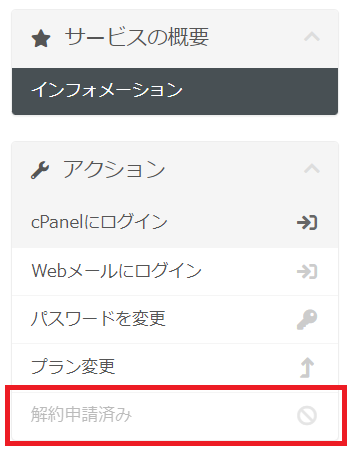
上記のような状態となっておりません場合、解約申請が正常に行えていない可能性がございますため、お手数ですが再度ご解約お手続きを行ってください。
ドメインの解約について
ドメインの解約を希望される場合、別途お手続きが必要となりますので下記ページを参照いただき、ドメインの自動更新を無効へご設定ください。
※解約申込の際にドメインの更新についてのご案内が表示されたドメインはお手続きいただく必要はございません。
解約キャンセルについて
解約のキャンセルについてはサポートまでご連絡ください。
投稿 解約方法 は mixhostヘルプ&サポート に最初に表示されました。
]]>投稿 メール(mixhostからのお知らせ)を紛失した場合の確認方法 は mixhostヘルプ&サポート に最初に表示されました。
]]>STEP1:マイページにログイン
マイページを開きます。
STEP2:メール履歴を開く
画面右上にあるマイメニューから「メール履歴」を開きます。

STEP3:該当のメールを確認
確認したいメールの「メッセージを表示」をクリックする事で、過去のお知らせメールをご確認いただけます。
※サポートへのお問い合わせについての履歴は確認できません。また、ドメインに関してのお知らせも確認できません。
投稿 メール(mixhostからのお知らせ)を紛失した場合の確認方法 は mixhostヘルプ&サポート に最初に表示されました。
]]>投稿 ご契約プランの変更手順について は mixhostヘルプ&サポート に最初に表示されました。
]]>アップグレード はお支払い確認後、ダウングレードは即時反映されます。
ここではプラン変更方法をご紹介いたします。
ご注意:
- 更新日間近で請求書が発行済みの場合、更新日前までにプラン変更フォーマットをお書き添えのうえ、サポートまでお問合せください。
- プラン変更に伴う差額のご返金はございませんのでご了承ください。
- 2023年4月4日以降にご契約のお客様がダウングレードを行う場合、事前にinode数と各プランのinode数上限値をご確認いただいた上でご変更ください。
inode数が上限に近い、または上限を超過している場合、Webサイトの表示やメールの送受信、ならびにcPanelの一部機能のご利用が不可能な状態となります。 - 2026/01/26以前にPayPal決済で対象サービスをご契約されている場合、仕様上ご契約期間の変更を行いましても変更前の料金で決済が継続してしまうケースがございます。
そのため、変更後は「PayPal」側で「定期支払い(サブスクリプション)設定のキャンセル」を実施いただき、変更後の請求書に関しては手動で決済いただきますようお願いいたします。
※2026年1月27日以降のお申し込み、または定期支払い設定が存在しない場合は対応不要です。
万が一、変更前の料金でPayPalで決済が行われてしまい実際の請求金額より多くお支払いいただいてしまった場合は、差額分が次回更新時に利用可能なmixhostポイント(旧mixhostクレジット)に追加される形で自動返金されますのでご安心ください。 - プラン変更の際に契約期間の選択をお間違いになった場合にはサポートまでご連絡ください。
- ライトプランから上位プランへアップグレードする場合、マイグレーション作業が必要となるため、申し込み後に送付されるメールよりマイグレーションを依頼ください。
- スタンダード/ プレミアム / ビジネスプランからライトプランへの変更はできません。
ーーーーー
▼プラン変更希望フォーマット

変更希望のプラン:スタンダード/ プレミアム / ビジネス
変更希望のご契約期間:3ヶ月 / 6ヶ月 / 12ヶ月 / 24ヶ月 / 36ヶ月
プランダウンの場合、残期間分の返金がないことに同意します(はい / いいえ)
ーーーーー
ご契約プランの変更方法
STEP1:マイサービスを開く
マイページのサービスから、マイサービスをクリックします。

STEP2:変更するプランを選択
プランを変更したいサービスの「契約中」ボタンをクリックします。
STEP3:プラン変更画面を開く
左側のアクションメニューから、プラン変更をクリックします。
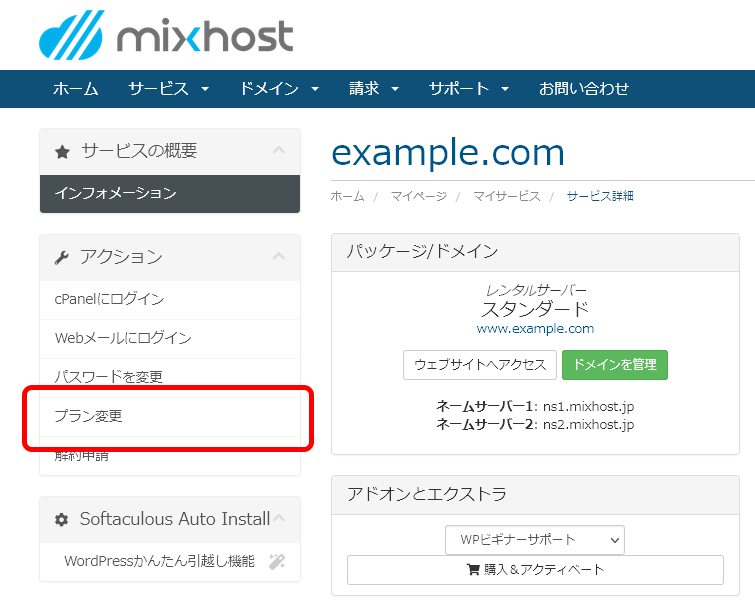
STEP4:変更するプランの選択
変更したいプランの契約期間を選択し、サービスを選択をクリックします。
ご注意:次回更新時選択いただいた契約期間、サービスでの更新となります。
現在ご契約いただいている契約期間は自動選択されません為、「契約期間」のご選択にお間違いないようご注意ください。
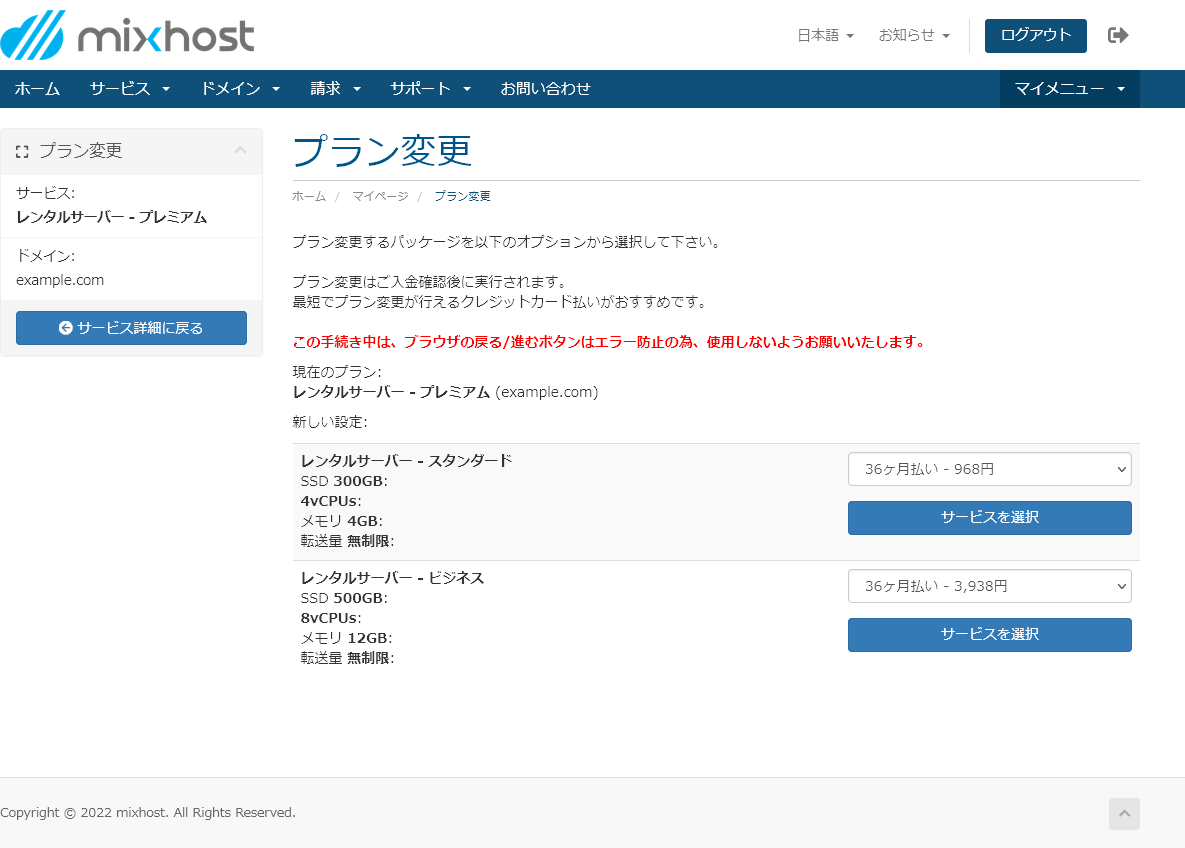
STEP5:金額とプランの確認
現在ご利用中のプランとの差額が計算されますので、お支払い方法を選択し、続行するをクリックします。
※アカウントに残高があり、追加でのお支払いが必要ない場合は続行するをクリックした時点でお手続きは完了となります。
STEP6:お支払い方法の確認
お支払い方法を確認の上、必要事項を入力し、お支払いをクリックします。
更新日間近の場合、下記エラーが表示され別の請求内容で申し込みを行うことができない場合がございます。
更新日間近で請求書が発行済みの場合、マイページからご契約内容の変更は行えませんので、サポートまで更新日前までお問合せください。
※プランダウンに伴う差額のご返金はございませんのでご了承ください。

支払い方法を変更したい場合
支払い方法のみを変更されたい場合は、お客様にて変更することが可能ですので、以下の記事をご参照ください。
同プランで契約期間のみを変更したい場合
更新日前までにサポートまでお問合せください。
※契約期間のご変更は、次回更新よりご希望の契約期間でのご変更となります。
ご契約を解約したい場合
ご契約の解約を希望される場合は、以下の記事をご参照ください。
投稿 ご契約プランの変更手順について は mixhostヘルプ&サポート に最初に表示されました。
]]>投稿 PC上のDNSキャッシュをクリアする方法 は mixhostヘルプ&サポート に最初に表示されました。
]]>PCを再起動する
PCを再起動すると、キャッシュはクリアされます。
コマンドプロントを利用する方法
STEP1:コマンドプロンプトを起動
Windowsキー + Rキー を押し、cmdと入力してコマンドプロンプトを起動します。
Windows 8/Windows Server 2012以降の場合は、
スタートアイコンを右クリック > コマンドプロンプト を選択で起動することもできます。
※コマンドプロンプトがメニューに見つからない場合はスタートアイコンを右クリック>検索でコマンドプロンプトを検索してください。

STEP2:コマンドの実行
ipconfig /flushdnsと入力します。

正常に削除された場合、「DNS リゾルバー キャッシュは正常にフラッシュされました。」と表示されます。

STEP3:削除後の確認
キャッシュが削除されたか確認したい場合は、コマンドプロンプトで「ipconfig /displaydns」と入力し実行します。

情報が表示されますので、確認ください。
投稿 PC上のDNSキャッシュをクリアする方法 は mixhostヘルプ&サポート に最初に表示されました。
]]>投稿 ドメイン管理会社別のネームサーバー変更方法 は mixhostヘルプ&サポート に最初に表示されました。
]]>現在、他のレジストラでドメインを管理されている場合、ネームサーバーの設定を変更する事でmixhostにてドメインをご利用いただけます。
目次
お名前.comのネームサーバー変更方法
STEP1:ドメイン設定を開く
ドメインNaviへログインし、メニューから「ドメイン設定」を選択し、「ネームサーバーの変更」を選択します。

STEP2:他のネームサーバーを利用を開く
対象のドメインを選択し、「他のネームサーバーを利用」のタブを選択します。

STEP3:ネームサーバーの設定変更
ネームサーバー情報に弊社指定のものを入力し、「確認画面へ進む」ボタンを選択します。ネームサーバーの確認方法はこちらをご参照下さい。
STEP4:設定の確定
確認画面表示後、「設定する」を選択します。

ムームードメインのネームサーバー変更方法
STEP1:ネームサーバー設定変更を開く
ムームードメインのコントロールパネルにログインし、コントロールパネルメニュー > ドメイン操作 >ネームサーバー設定変更へすすみます。

STEP2:対象のドメインを開く
設定するドメインを選択します。

STEP3:ネームサーバーの設定変更
GMOペパポ以外のネームサーバを使用するにチェックを入れ、入力フォームに下記の弊社指定のものを入力します。ネームサーバーの確認方法はこちらをご参照下さい。
STEP4:設定の確定
ネームサーバー設定変更ボタンを押して確定します。
VALUE-DOMAINのネームサーバー変更方法
STEP1:ネームサーバーの設定を開く
コントロールパネルにある左ナビの「ドメイン」をクリックし、ドメインの設定操作 > ネームサーバーの設定をクリックします。

STEP2:対象のドメインを開く
設定するドメインを選択し、「変更」を押します。

STEP3:ネームサーバーの設定変更
ネームサーバー情報に弊社指定のものを入力し、保存するボタンを押します。ネームサーバーの確認方法はこちらをご参照下さい。

Xdomain(エックスドメイン)のネームサーバー変更方法
STEP1:契約ドメイン一覧を開く
管理パネルにログイン後の左側のメニュー画面より「契約ドメイン一覧」選択します。

STEP2:ドメイン管理を開く
ドメイン管理画面より「ドメイン管理」ボタンを選択します。

STEP3:ネームサーバーの確認・変更を開く
ドメインパネル画面より「ネームサーバーの確認・変更」ボタンを選択します。

STEP4:ネームサーバーの設定変更
「ネームサーバーを変更する」ボタンを選択し、ネームサーバー情報に弊社指定のものを入力し、「ネームサーバーの変更(確認)」ボタンを押します。ネームサーバーの確認方法はこちらをご参照下さい。

STEP5:設定の確定
「ネームサーバーの変更(確定)」ボタンを選択し、ネームサーバーの変更を完了します。
投稿 ドメイン管理会社別のネームサーバー変更方法 は mixhostヘルプ&サポート に最初に表示されました。
]]>投稿 cPanelからcronを設定する方法 は mixhostヘルプ&サポート に最初に表示されました。
]]>cronの設定方法
STEP1:cPanelにログイン
cPanelにログインします。
STEP2:詳細>Cronジョブをクリック

STEP3:実行時間とコマンドを登録
新しいcronジョブの追加項目に、必要事項を入力し、新しいcronジョブの追加ボタンをクリックします。
なお、一般的に良く使われる設定については、共通設定よりテンプレートを利用できますので、ご利用下さい。

投稿 cPanelからcronを設定する方法 は mixhostヘルプ&サポート に最初に表示されました。
]]>投稿 サブドメインの設定 は mixhostヘルプ&サポート に最初に表示されました。
]]>サブドメインは、プライマリドメインもしくは独自ドメインを利用して、設定することができます。
サブドメインの追加
STEP1:cPanelにログイン
cPanelにログインします。
STEP2:ドメイン>サブドメインをクリック
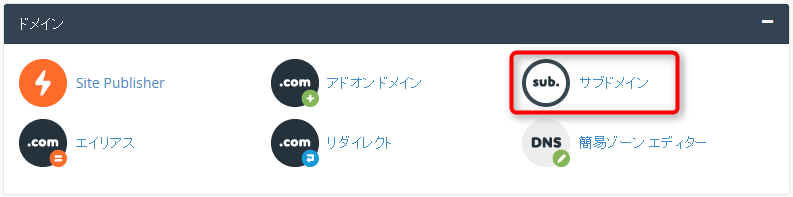
cPanelのメニュー画面に「サブドメイン」が存在しない場合には、ドメインの設定方法の記事をご参照ください。
STEP3:サブドメインの情報を入力
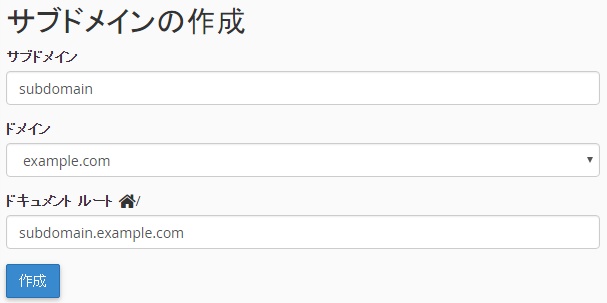
-
サブドメイン
ドメインが「example.com」の場合、「○○○.example.com」の○○○の部分のみ入力します。
例えば、「subdomain.example.com」というサブドメインを作成したい場合は、「subdomain」を入力します。 -
ドメイン
サブドメインを設定するドメインを選択します。
例えば「subdomain.example.com」というサブドメインを作成したい場合は、「example.com」を設定します。 -
ドキュメントルート
サブドメインでアクセスした時に表示するフォルダを設定します。
存在しない場合は自動的に作成されますので、自動的に入力されたフォルダでも問題ございません。
STEP4:作成をクリック
成功画面が表示されれば追加は完了です。

投稿 サブドメインの設定 は mixhostヘルプ&サポート に最初に表示されました。
]]>投稿 独自ドメインの設定 は mixhostヘルプ&サポート に最初に表示されました。
]]>あらかじめドメイン管理会社でドメインを取得後、ご設定下さい。
独自ドメインの追加
STEP1:cPanelにログイン
cPanelにログインします。
STEP2:独自ドメインを追加
ドメイン>アドオンドメインをクリックします。
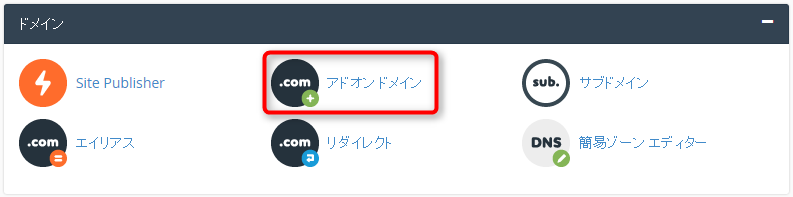
cPanelのメニュー画面に「アドオンドメイン」が存在しない場合には、ドメインの設定方法の記事をご参照ください。
STEP3:新しいドメイン名を入力
サブドメイン、ドキュメントルートについては、入力欄をクリックすると自動的に入力されます。通常はデフォルトのままで問題ありません。入力が完了したら、ドメインの追加をクリックします。数分程度時間がかかる場合がありますので、そのままお待ち下さい。
また、複数のタブやウィンドウを開いて、同時に複数のドメインの追加操作をしないで下さい。エラーが発生する事がありますため、1つずつ追加をお願いいたします。

-
新しいドメイン名
利用したい独自ドメインを入力します。wwwを付ける必要はありません。
※日本語ドメインをご利用される方は、Punycodeで入力する必要があります。Punycodeが不明な場合は、http://punycode.jp/に日本語ドメインを入力することにより、変換する事ができます。 -
サブドメイン
「サブドメイン.プライマリドメイン」でもアクセス可能なアドレス設定します(例:subdomain.example.mixh.jp)。このサブドメインは必須です。移行作業中の確認などに便利です。独自ドメインのサブドメインではありませんのでご注意下さい。 -
ドキュメントルート
Webサイトデータをアップロードするフォルダを選択します。ドメイン毎に別々のドキュメントルートを設定する事により、複数のドメインで別々のWebサイトを運用できます。
フォルダの場所に制限はございませんので、使いやすいフォルダをご自由にご指定下さい。良く分からない場合は初期状態のままご利用下さい。 -
このアドオンドメインに関連付けるFTPアカウントを作成します。
Webサイト毎に別のFTPアカウントでWebサイトデータをアップロードしたい場合などに選択します。例えば、Webサイト毎に管理者が異なる場合などにご利用できます。通常はチェックを入れる必要はありません。
STEP4:設定完了画面の表示
設定完了画面が表示されたら、独自ドメインの追加は完了です。
既にアドオンドメインを多数追加済みの場合は、完了画面が表示されるまでに2分以上お時間がかかる事がありますが、ボタンを何度も押したりせずにそのままお待ちください。

STEP5:ネームサーバーを弊社指定のものに変更
独自ドメインの追加が完了したら、必ずドメインのネームサーバーを弊社指定のものに変更して下さい。ネームサーバーの確認方法はこちらをご参照下さい。
mixhostで取得したドメインのネームサーバーの設定方法はこちらをご確認ください。
ドメイン管理会社別のネームサーバー変更方法については、こちらをご確認ください。
エラーが表示された場合
-
ドメインの DNS エントリ “example.example.mixh.jp” は既に存在します。
サブドメインに設定された設定がすでに存在する場合に表示されます。
アドオンドメイン追加時に、サブドメインを変更する事によりエラーを回避する事ができます(例:example→example2など)。
この問題は、例えばexample.comとexample.netなど、TLD違いのドメインを1つのアカウントで管理する場合に良く発生します。
以下の記事もご参照ください。
投稿 独自ドメインの設定 は mixhostヘルプ&サポート に最初に表示されました。
]]>投稿 FTPソフトの設定方法 は mixhostヘルプ&サポート に最初に表示されました。
]]>ここでは、Windows、及びMacの主要FTPソフトウェアにおいて、FTPSを利用した場合の設定を紹介します。
※FTPS以外の暗号化方式として、SFTP、SCPをご利用いただく場合は、事前にcPanelよりSSHキーの追加が必要です。SSHキーの設定については、SSHのご利用方法をご参照ください。
対象のソフトウェア
Windows
FFFTP
FileZilla
WinSCP
Dreamweaver CC
Macintosh(Mac)
Windows
FFFTP
FFFTPは歴史の長いFTPソフトで、一度開発が終了しましたが、現在では有志によるバージョンアップが行われており、FTPSにも対応しました。
ダウンロードはgithubのffftpのページより行えます。
STEP1:FFFTPを起動
STEP2:新規ホストをクリック
ホスト一覧ウィンドウが表示されますので、新規ホストをクリックします。

STEP3:アカウント情報の設定
ホストの設定ウィンドウが表示されます。ここに「【mixhost】 サーバーアカウント設定完了のお知らせメール」に記載されているFTPアカウント情報を入力します。入力が完了したらOKをクリックします。

- ホストの設定名
任意の設定名を入力します。特に指定はありませんので、分かりやすい名前を入力します。 - ホスト名(アドレス)
お客様のFTPS / SFTP / SCPホスト名を入力します。
※ホスト名のドメインが弊社ネームサーバーを指定されていない場合、サーバーホスト名での接続をお試しください。
サーバーホスト名の確認方法につきましては、こちらをご参照ください。 - ユーザー名
ご登録時に送信される、【mixhost】 サーバーアカウント設定完了のお知らせメールに記載されているFTPアカウントのユーザー名を入力します。 - パスワード
ご登録時に送信される、【mixhost】 サーバーアカウント設定完了のお知らせメールに記載されているFTPアカウントのパスワードを入力します。 - ローカルの初期フォルダ
任意の項目です。お客様のWebサイトのデーターがあるフォルダを指定します。 - ホストの初期フォルダ
任意の項目です。public_htmlを入力すれば初期状態でWebサイトをアップロードするフォルダが表示される為、便利です。
STEP4:ホストの設定ウィンドウ上部の暗号化タブをクリック
STEP5:FTPSの設定
図のように、暗号化なしで接続を許可とFTPS (Impact)で接続のチェックボックスを外します。その後、OKボタンをクリックします。

STEP6:接続の実行
ホスト一覧ウィンドウに戻ったら、先ほど設定したホストの設定名を選択し、接続をクリックします。

STEP7:証明書の確認ダイアログが表示されたら、下部のはいをクリック

STEP8:暗号化の状態の保存ダイアログが表示されたら、はいをクリック

STEP9:接続の完了
接続が完了すると、ファイルの一覧が表示されますので、右側のpublic_htmlをダブルクリックします。なお、設定でホストの初期フォルダにpublic_htmlを設定した場合は、この項目を無視して次の項目をご参照下さい。

STEP10:webサイトデータの操作
public_htmlフォルダに移動が完了しました。Webサイトのデーターはこのフォルダにアップロードして下さい。なお、初期状態で存在しているcgi-binフォルダは不要な場合削除しても問題ありません。

FileZilla
ダウンロードはFileZilla プロジェクトより行えます。
STEP1:FileZillaをダウンロードし、インストールを実行

STEP2:FileZillaを起動

STEP3:ファイル>サイトマネージャーを選択

STEP4:「新しいサイト」ボタンをクリック
任意の名前を入力します。

STEP5:アカウント情報の設定
FTPSの接続設定にお客様の情報を入力します。
- ホスト
ご登録時に送信される、【mixhost】 サーバーアカウント設定完了のお知らせメールに記載されているFTP接続情報のFTPSホスト名を入力します。
※ホスト名のドメインが弊社ネームサーバーを指定されていない場合、サーバーホスト名での接続をお試しください。
サーバーホスト名の確認方法につきましては、こちらをご参照ください。 - プロトコル
FTP – ファイル転送プロトコルを選択 - 暗号化
使用可能なら明示的な FTP over TLS を使用を選択 - ポート
21(省略可能です) - ログオンの種類
通常を選択します。 - ユーザー
ご登録時に送信される、【mixhost】 サーバーアカウント設定完了のお知らせメールに記載されているFTP接続情報のユーザー名を入力します。 - パスワード
ご登録時に送信される、【mixhost】 サーバーアカウント設定完了のお知らせメールに記載されているFTP接続情報のパスワードを入力します。
STEP6:規定のリモートディレクトリの設定
詳細タブをクリックし、規定のリモートディレクトリに/public_htmlを入力すれば初期状態でWebサイトをアップロードするフォルダが表示されます。

STEP7:接続の実行
設定が完了したら、接続ボタンを押します。
不明な証明書ダイアログが表示されますので、今後もこの証明書を常に信用するにチェックを入れ、OKボタンを押します。

STEP8:接続の完了
接続が成功すると、図のように表示されます。
暗号化通信されている場合、下部に鍵マークが表示されますのでご確認ください。

WinSCP
ダウンロードはWinSCP 窓の杜より行えます。
STEP1:WinSCPをダウンロードし、インストール

STEP2:WinSCPを起動
STEP3:アカウント情報の設定
「新しいサイト」にお客様の情報を入力します。

- 転送プロトコル
FTP を選択 - 暗号化
明示的なTLS/SSL暗号化を選択 - ポート名
ご登録時に送信される、【mixhost】 サーバーアカウント設定完了のお知らせメールに記載されているFTP接続情報のFTPSホスト名を入力します。
※ホスト名のドメインが弊社ネームサーバーを指定されていない場合、サーバーホスト名での接続をお試しください。
サーバーホスト名の確認方法につきましては、こちらをご参照ください。 - ポート
21 - ユーザー名
ご登録時に送信される、【mixhost】 サーバーアカウント設定完了のお知らせメールに記載されているFTP接続情報のユーザー名を入力します。 - パスワード
ご登録時に送信される、【mixhost】 サーバーアカウント設定完了のお知らせメールに記載されているFTP接続情報のパスワードを入力します。
デフォルト設定で、/public_htmlディレクトリを設定したい場合は、設定 > ディレクトリを選択し、リモートディレクトリに「/public_html」と入力してください。

設定が完了したら、保存ボタンを押します。

セッション保存名に任意の情報を入力し、OKを押します。
パスワードを保存にチェックを入れておくと、次回も情報が反映されます。
STEP4:接続の実行(ログイン)
上記で設定した接続先にログインします。

STEP5:接続の完了
接続が成功すると、図のようにディレクトリが表示されます。
暗号化通信されている場合、下部に鍵マークが表示されますのでご確認ください


Dreamweaver CC
※ 画像は Dreamweaver CC 2017のものです
STEP1:新規サイトの設定
Dreamweaver CCを起動後、メニューの「サイト」より「新規サイト」を選択します。

STEP2:サイト情報の設定
左側のメニューより「サイト」を選択します。「サイト名」と「ローカルサイトフォルダー」を設定後、「保存」を選択します。

STEP3:サーバー情報の設定
左側のメニューより「サーバー」を選択し、右側画面内の「+」アイコンを選択します。

STEP4:アカウント情報の設定
サイト設定画面に表示される画面内に以下の通り入力を行います。

- サーバー名(mixhostと入力されている部分)
任意の設定名を入力します。特に指定はありませんので、分かりやすい名前を入力します。 - 使用する接続
FTP over SSL/TLS (明示的な暗号化) を選択します。(同一の名称が2種類ある場合はポートが「21」となる方をご利用ください。) - FTPアドレス
ご登録時に送信される、【mixhost】 サーバーアカウント設定完了のお知らせメールに記載されているFTP接続情報のFTPSホスト名を入力します。
※ホスト名のドメインが弊社ネームサーバーを指定されていない場合、サーバーホスト名での接続をお試しください。
サーバーホスト名の確認方法につきましては、こちらをご参照ください。 - ユーザー名
ご登録時に送信される、【mixhost】 サーバーアカウント設定完了のお知らせメールに記載されているFTP接続情報のユーザー名を入力します。 - パスワード
ご登録時に送信される、【mixhost】 サーバーアカウント設定完了のお知らせメールに記載されているFTP接続情報のパスワードを入力します。 - ルートディレクトリ
対象サイトのドキュメントルートを設定することを推奨します。例:public_html/mixhost.jp/ - WebURL
編集する対象のサイトのアドレスを入力します。例:http://mixhost.jp/ - 認証
「信頼するサーバー」を選択します。(デフォルト) - その他のオプション
「FTP Passvive モードを使用」、「FTPパフォーマンス 最適化を使用」にチェックを入れます。
STEP5:接続の実行
「テスト」ボタンを選択し、以下の画面が表示されれば接続が正常に完了しています。「OK」ボタンを押して、「保存」を選択してください。

Macintosh(Mac)
Transmit 4
STEP1:Transmit 4を起動
STEP2:新規設定の追加
メニューのFTPを選択し、左下の+マークをクリックします。

STEP3:アカウント情報の設定
お客様の情報を入力します。入力が完了したら保存をクリックします。

- 設定名(mixhostと入力されている部分)
任意の設定名を入力します。特に指定はありませんので、分かりやすい名前を入力します。 - 保存先
任意の保存先を選択します。標準のお気に入りでも問題ありません。 - プロトコル
FTPS (TLS/SSL) を選択します。 - サーバ
お客様のFTPS / SFTP / SCPホスト名を入力します。
※ホスト名のドメインが弊社ネームサーバーを指定されていない場合、サーバーホスト名での接続をお試しください。
サーバーホスト名の確認方法につきましては、こちらをご参照ください。 - ユーザ名
ご登録時に送信される、【mixhost】 サーバーアカウント設定完了のお知らせメールに記載されているユーザー名を入力します。 - パスワード
ご登録時に送信される、【mixhost】 サーバーアカウント設定完了のお知らせメールに記載されているパスワードを入力します。 - パッシブモードで接続
パッシブモードで接続にチェックを入れます。
STEP4:接続の実行
登録した設定をダブルクリックして接続します。

※エラーが発生して接続できない場合は、Transmit 4が最新バージョンかどうか確認して下さい。古いバージョンのTransmit 4で接続できない現象を確認しております。
STEP5:接続の完了
接続が完了すると、ファイルの一覧が表示されますので、右側のpublic_htmlをダブルクリックします。

STEP6:webサイトデータの操作
public_htmlフォルダに移動が完了しました。Webサイトのデーターはこのフォルダにアップロードして下さい。なお、初期状態で存在しているcgi-binフォルダは不要な場合削除しても問題ありません。

投稿 FTPソフトの設定方法 は mixhostヘルプ&サポート に最初に表示されました。
]]>投稿 cPanelのログイン方法 は mixhostヘルプ&サポート に最初に表示されました。
]]>cPanelのログイン方法は、ご登録時に送付される、[mixhost] サーバーアカウント設定完了のお知らせメールに記載のURL、またはマイページよりログインできます。
【注意事項】
- cPanelはスマートフォンからはログインが出来ない場合がありますため、パソコンでご利用ください。
スマートフォンでのmixhostサービスのご利用について - パソコンからログインできない場合は以下ページをご確認ください。
cPanelへアクセスできません
メール記載URLからログインする方法
STEP1:ご登録時に送付されるメール【[mixhost] サーバーアカウント設定完了のお知らせ】の、ログイン情報 > コントロールパネルのURLにアクセス

STEP2:メールに記載のユーザー名、パスワードを入力し、ログインをクリック

STEP3:ログイン完了
ログインできると以下のような画面が表示されます。

マイページからログインする方法
STEP1:マイページにログイン
マイページを開きます。
STEP2:「サービス」をクリック

STEP3:cPanelにログインしたい対象のアカウントをクリック

※プライマリドメインの部分をクリックすると、プライマリドメインへのアクセスとなってしまいます。
枠内のプライマリドメイン以外の部分をクリックいただきますようお願いいたします。
STEP4:画面左側のアクション欄の「cPanelにログイン」をクリック

STEP5:ログイン完了
ログインできると以下のような画面が表示されます。

投稿 cPanelのログイン方法 は mixhostヘルプ&サポート に最初に表示されました。
]]>