ちゅうごくじん (4)
词义:中国人
にほんじん (4)
词义:日本人
かんこくじん (4)
词义:韩国人
あめりかじん (4)
词义:美国人
ふらんすじん (4)
词义:法国人
がくせい (0)
词义:学生
りゅうがくせい (3)
词义:留学生
きょうじゅ (0)
词义:教授
しゃいん (1)
词义:职员
かいしゃいん (3)
词义:公司职员
てんいん (0)
词义:店员
けんしゅうせい (3)
词义:进修生
きぎょう (1)
词义:企业
だいがく (0)
词义:大学
ちち (1/2)
词义:父亲
かちょう (0)
词义:科长
しゃちょう (0)
词义:总经理
でむかえ (0)
词义:迎接
あのひと (2)
词义:那个人
わたし (0)
词义:我
あなた (2)
词义:你
どうも (1)
词义:非常、很
はい (1)
词义:是的
いいえ (3)
词义:不,不是
あつ
词义:哎,哎呀
り
词义:李
おう (1)
词义:王
ちょ (1)
词义:张
もり (0)
词义:森
はやし (0)
词义:林
おの (0)
词义:小野
よしだ (0)
词义:吉田
たなか (0)
词义:田中
なかむら (0)
词义:中村
たろう (1)
词义:太郎
キム (1)
词义:金
でゅぽん (1)
词义:ヂュポン (迪蓬)
すみす (1)
词义:スミス/斯密斯
じょんそん (1)
词义:ジョンソn/约翰逊
ちゅうごく (1)
词义:中国
とうきょうだいがく (1)
词义:東京大学
ぺきんだいがく (1)
词义:北京大学
ジェーシーきかく (1)
词义:JC策划公司
ぺきんりょにうしゃ (5)
词义:北京旅行社
にちゅうしょうじ (5)
词义:日中商事
こっにちは (5)
词义:你好
すみません (4)
词义:对不起
どんぞ (1)
词义:请
〜さん、くん
词义:先生、小姐
はじめまして (4)
词义:初次见面
こちらこそ (4)
词义:我才要 (请您)
そうです (1)
词义:是 (这样)
ちがいます (4)
词义:不是
わかりません (5)
词义:不是
名は 名です (AはBです)
相当于汉语的 “~是~”。“~は” 是主语部分,“です” 是谓语部分。
助词 “は” 用于提示主题,读作 “わ”。
▲ 李さんは 中国人です。(小李是中国人。)
▲ わたしは 日本人です。(我是日本人。)
▲ わたしは 王です。(我姓王。)
▲ わたしは がくせんです。私は 学生です。(我是学生。)
名は 名ではありません (AはBではありません)
相当于汉语 “~不是~”。“では ありません” 的 “では” 在口语中有时候会发成 “じゃ”
▲ 森さんは 学生ではありません。(森先生不是学生。)
▲ わたしは 日本人ではありません。(我不是日本人。)
▲ わたしわ 田中じゃありません。(我不是田中。)
▲ 私わ 小学生では ありません(我不是小学生。)
名は 名ですか (AはBですか)
相当于汉语的 “~是~吗?”
助词 “か” 接在句尾表示疑问。日语的问句在句尾不使用 “?”。
回答是可以只用 “はい” 或 “いいえ”。
▲ あなたは小野さんですか。(您是小野女士吗?)
ーーはい、小野です。(是的,我是小野。)
▲ キムさん中国人ですか。(金女士是中国人吗?)
ーーいいえ、中国人では ありますん。(不,不是中国人)
名の名 [从属机构、国家][属性] (AのB)
一般情况下相当于汉语的 “的” 的意思。
助词 “の” 连接名词和名词,表示前面的名词是后面名词从属的机构、国家或属性。
▲ 李さんはJC区画の社員。(小李是JC策划公司的职员)
▲ 北京旅行社は中国の企画です。(北京旅行社是中国的企业)
人称
“わたし”、“あなた”、“あの人”
“~さん”
省略
あっ [叹词]
どうぞ、よろしく お願いします [多多关照]
日语词语中的各个音节之间存在的高低、轻重的配置关系叫做声调(アクセント),声调可以用来区分同音词。与中文的四声声调不同,日语是高低型声调,发音是“由低到高”“由高到低”的状态,单词中某些音节为高音,某些音节为低音。
第一个音与第二音不是同音
出现降音就不会升回去
在第几个音出现,就是几型
日语的声调可以分为平板型和起伏型,起伏型又分为头高型、中高型、尾高型。
平板型
第一个音节低,后面音都高。后续助词为高音,这种类型中由三至四个音节组成的词较多。
头高型
第一个音节高,后面音都低。
中高型
第一个和最后一个音节低,中间为高音(分全为高音节和部分为高音节)。后续助词为低音这种类型中没有一个或两个音节的词,三个音节以上才会出现。
尾高型
第一个音节低,第二个音开始都为高音节。后续助词为低音。
在日语中一个假名代表一拍,包括表示清音、浊音、半浊音、促音っ、拨音ん以及长音的假名,但是不包括组成拗音中的小“ゃ”、“ゅ”和“ょ”,即一个拗音整体上作为一个音拍来看待,如“きゃ”是一个音拍,而不是两拍。而“きょう”和“そう”等长音则是两拍。
“あ”、“い”、“う”段假名分别在其后加“あ”、“い”、“う”构成长音。
“え”段假名在其后加“い”构成长音。但是个别单词中也有加“え”的。
“お”段假名在其后加“う”构成长音。但是个别单词中也有加“お”的。
用片假名书写的外来语用长音符号“一”来表示。
用罗马字标记时,既可以在元音上标注“一”来表示长音,也可以通过双写元音字母来表示长音。
]]>あ段假名后加あ,如:おかあさんい段假名后加い,如:おにいさんう段假名后加う,如:つうやくえ段假名后加い,如:せんせいお段假名后加う,如:おとうさん外来语长音用ー表示:如:ノート 另外,特殊场合下:え段假名后加え,如:おねえさんお段假名后加お,如:おおきい。
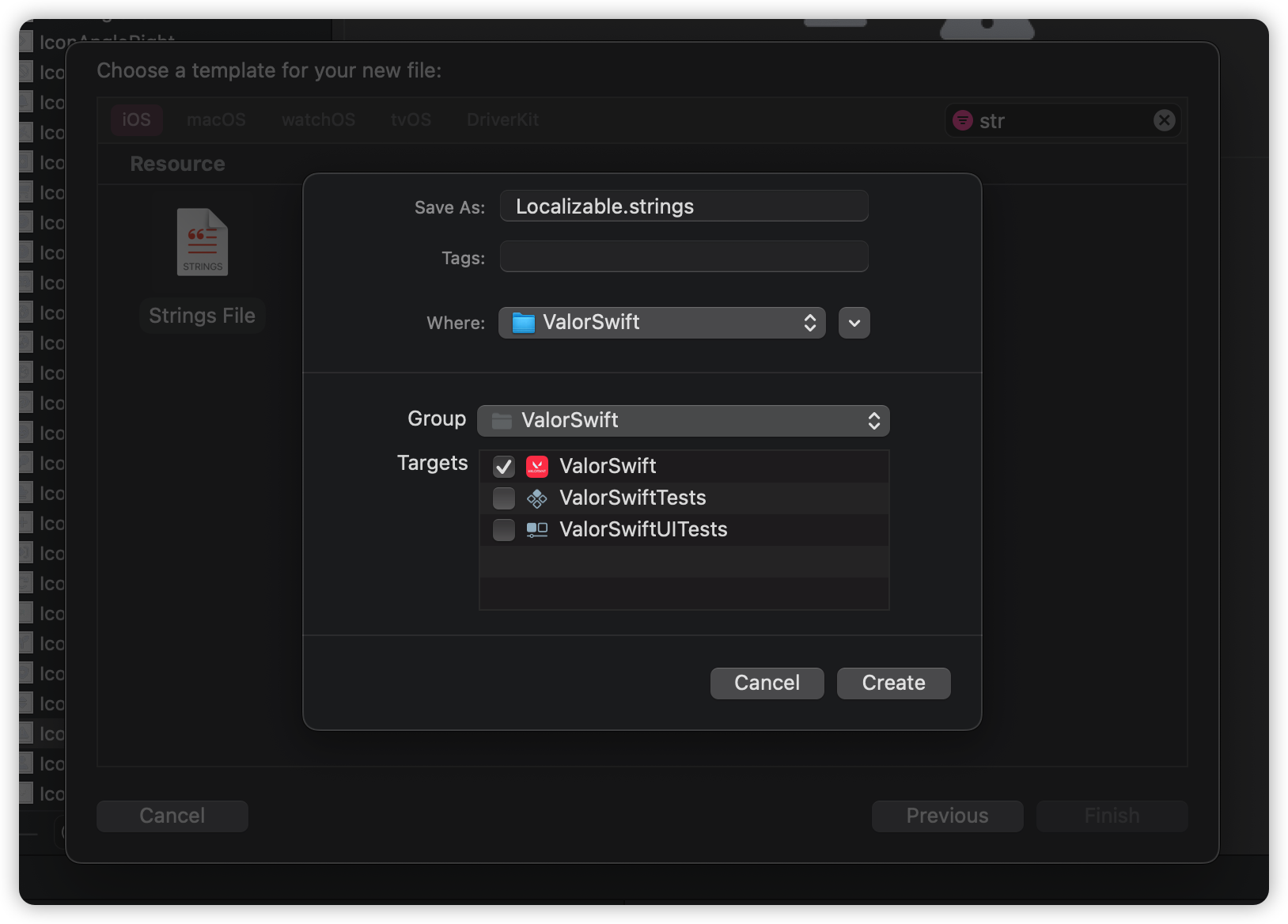
在项目根目录下右键选择 New File,创建一个名为 Localizable.strings 的 Strings File。

在 Localizable.strings 中添加你的多语言文本,它看起来就像这样。
// 示例文本
ExampleMessage = "Example Message";
接下来,你可以像这样使用它:
/// - NSlocalizedString
NSlocalizedString("ExampleMessage", comment: "")
// Example Message
/// - R.swift
R.string.localizable.exampleMessage()
// Example Message
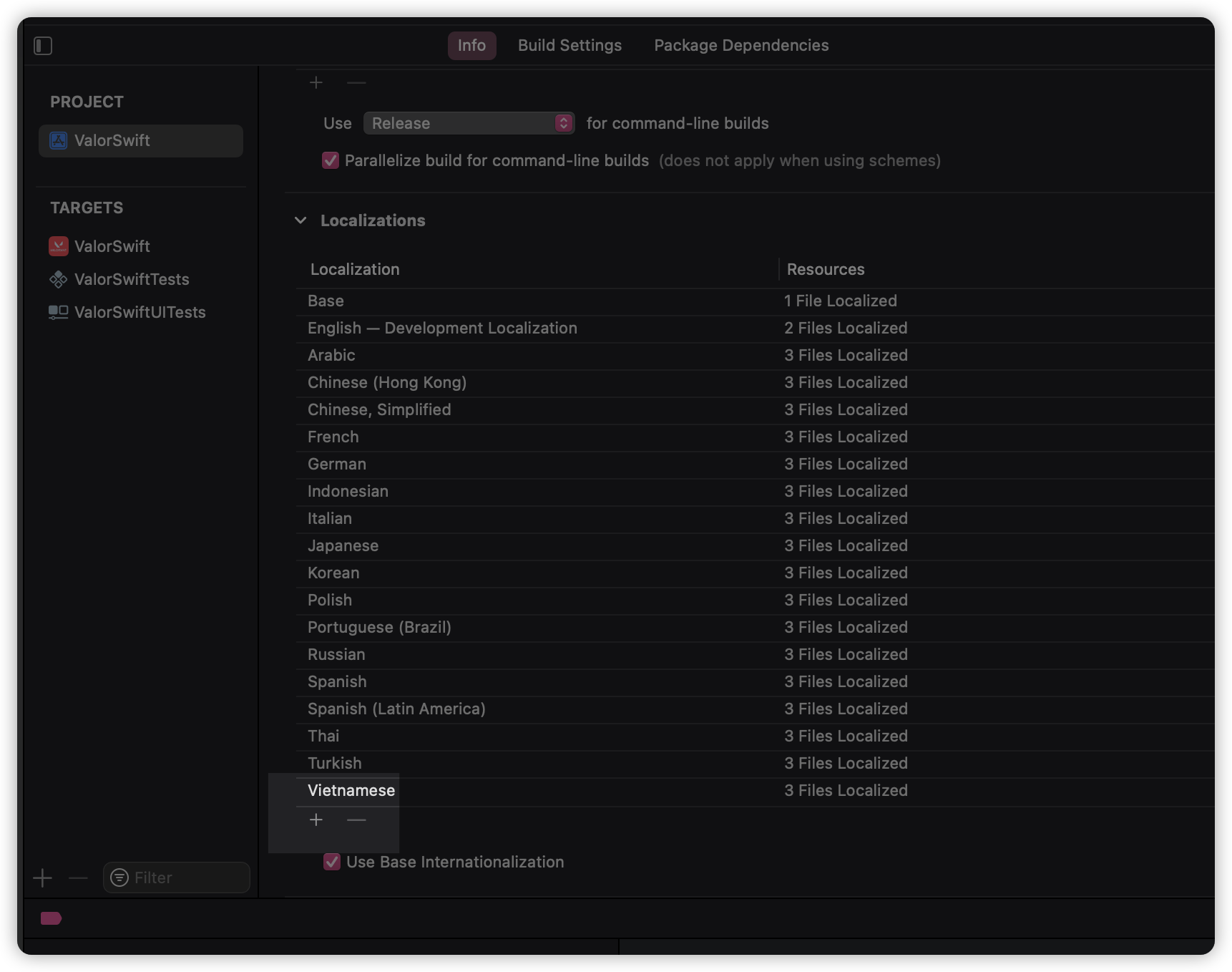
选中项目 Project Info,在 Localizations 中点击加号,添加你想要支持的语言。

创建 InfoPlist.strings 文件,点击右侧 localize,然后选择对应的语言。
接着在文件中设置对应语言的 App 名称:
CFBundleName="Your App Name"
]]>"The development of full artificial intelligence could spell the end of the human race." - Stephen Hawking
因为 ChatGPT 的原因,最近各种 AI 概念真的很火 XD。
自己手头也正好有一台主机闲置,正好自建一个 StableDiffusion 来玩。
这篇文章可能会持续更新 (如果我有时间),我会在这篇文章中分享整个过程。
因为平时会玩游戏,所以主机环境为 Windows10。
加上硬盘也不大,懒得去搞 Ubuntu 双系统了。所以目前的想法是直接部署一套 WebUI,
开放给同局域网下的 Mac 使用。这样主机就可以开着不管,所有操作都使用 Mac 完成。
跑完后再去 Windows 下提取跑出来的图片。
顺带一提,Windows 和 Mac 文件互通确实是件很头疼的事情...
CPU: Intel 12700KF
内存: 32G 双通道 DDR4
显卡:RTX 3080 10G DDR6X
... (更多的就懒得写了,和 SD 基本也没太多关系)
如果显卡显存低于 4G 可能会比较吃力 🫠,建议使用 Google Colab 这类云服务来跑渲染。
因为我真的很讨厌 Windows 下的编程环境,一点都不想在 Windows 下折腾。
所以我直接用了比较成熟的 WebUI: AUTOMATIC1111/stable-diffusion-webui。
当然,如果喜欢折腾的话也可以自己去 Clone 源码编译用 Shell 跑。
整个安装过程还是比较简单的,跟着 README 走即可。
安装 Python 和 Git. (Python 要记得加 Path)。
Clone WebUI 到本地 git clone https://github.com/AUTOMATIC1111/stable-diffusion-webui.git
打开 Clone 下来的项目文件夹,双击 webui-user.bat 启动。
第一次运行需要安装对应的依赖和库,一般需要等 20 ~ 30 分钟。同时,你需要科学上网。
等待安装完成启动后,访问 127.0.0.1.7860 即可使用。
遇到问题可以先查阅官方提供的 Wiki。
为了使局域网内的电脑可以访问本机服务,你可以做以下设置:
关闭 Windows 防火墙
在 设置 - Windows 安全中心 - 防火墙和网络保护 中关闭你的防火墙。
当然,这种方法其实是有一定风险的,你也可以使用 添加入站规则的方式
修改 StableDiffusionWebUI 启动参数
使用文本编辑工具打开 WebUI 目录下的 webui-user.bat,添加如下参数:
set COMMANDLINE_ARGS=--listen --share --no-gradio-queue --enable-insecure-extension-access
前两个参数是为了局域网可以正常访问服务,后两个参数解决非本机无法安装拓展的问题。
虽然全是名词,但是汉化成中文还是用起来会方便一些。
直接安装这个 Extension 即可完成汉化:VinsonLaro/stable-diffusion-webui-chinese
]]>顺带一提,使用 Chinese-English 会更好一些,有些名词翻译后还是比较迷惑的。
本文章所实现内容仅做学习分享所用,本人不承担任何责任,请勿将相关信息用于非法用途。
首先,安装 GuzzleHttp 网络请求 Package。
composer require guzzlehttp/guzzle
Valorant Api 受到 Cloudflare 防护,以及 Riot 也加了一层验证。
绕过 Cloudflare 的核心原理是使用 Ciphers 伪造 SSL,具体请求方式如下:
/**
* 用于绕过 Riot 防护的请求头
*
* @var string[] 请求头
*/
$headers = [
'Content-Type' => 'application/json',
'User-Agent' => 'RiotClient/63.0.5.4887690.4789131 rso-auth (Windows; 10;;Professional, x64)',
'X-Riot-ClientPlatform' => 'ew0KCSJwbGF0Zm9ybVR5cGUiOiAiUEMiLA0KCSJwbGF0Zm9ybU9TIjogIldpbmRvd3MiLA0KCSJwbGF0Zm9ybU9TVmVyc2lvbiI6ICIxMC4wLjE5MDQyLjEuMjU2LjY0Yml0IiwNCgkicGxhdGZvcm1DaGlwc2V0IjogIlVua25vd24iDQp9',
];
/**
* 请求中绕过 Cloudflare 所需要的 SSL 证书加密方式
*
* @var string[] 用于请求的参数
*/
$ciphers13 = [
'TLS_CHACHA20_POLY1305_SHA256',
'TLS_AES_128_GCM_SHA256',
'TLS_AES_256_GCM_SHA384',
];
/**
* 请求中绕过 Cloudflare 所需要的 SSL 证书加密方式
*
* @var string[] 用于请求的参数
*/
$ciphers = [
'ECDHE-ECDSA-CHACHA20-POLY1305',
'ECDHE-RSA-CHACHA20-POLY1305',
'ECDHE-ECDSA-AES128-GCM-SHA256',
'ECDHE-RSA-AES128-GCM-SHA256',
'ECDHE-ECDSA-AES256-GCM-SHA384',
'ECDHE-RSA-AES256-GCM-SHA384',
'ECDHE-ECDSA-AES128-SHA',
'ECDHE-RSA-AES128-SHA',
'ECDHE-ECDSA-AES256-SHA',
'ECDHE-RSA-AES256-SHA',
'AES128-GCM-SHA256',
'AES256-GCM-SHA384',
'AES128-SHA',
'AES256-SHA',
'DES-CBC3-SHA', # most likely not available
];
// 实例化 HttpClient
$client = new \GuzzleHttp\Client([
'cookies' => true, // 开启 Cookie,保存 Riot 返回的 Token
'curl' => [
CURLOPT_SSLVERSION => CURL_SSLVERSION_TLSv1_3,
CURLOPT_SSL_CIPHER_LIST => implode(':', $ciphers),
CURLOPT_TLS13_CIPHERS => implode(':', $ciphers13),
],
]);
// 发送请求
$response = $client->request('POST', 'https://auth.riotgames.com/api/v1/authorization', [
'json' => [
'client_id' => 'riot-client',
'code_challenge' => '',
'code_challenge_method' => '',
'acr_values' => '',
'claims' => '',
'nonce' => '69420',
'redirect_uri' => 'http://localhost/redirect',
'response_type' => 'token id_token',
'scope' => 'openid link ban lol_region',
],
]);
// do something
准备好要使用的字体文件,并且将它导入至你的 XCode Project 中。
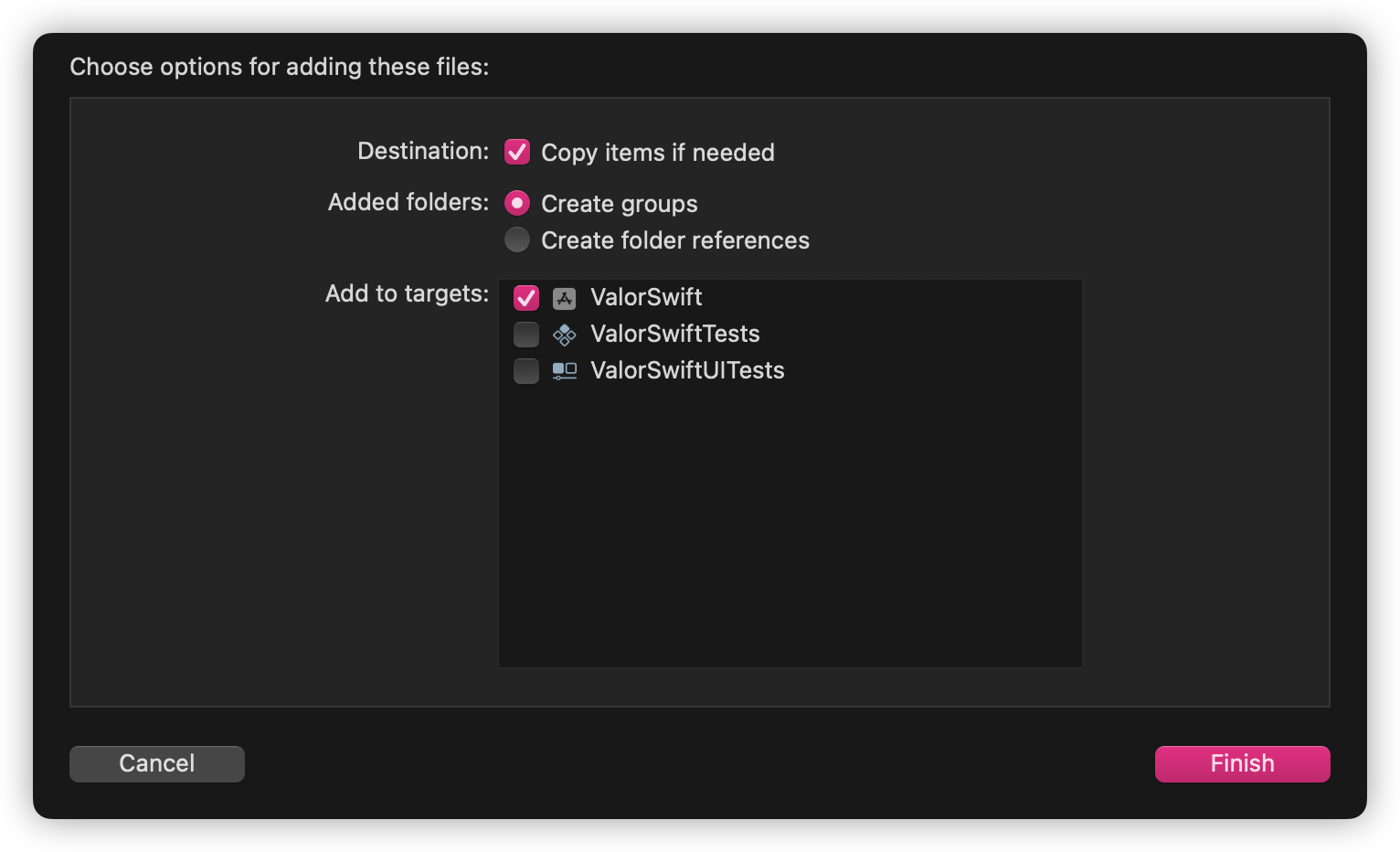
Tips:一定要勾选
Copy items if needed,不勾选的话只会进行位置引用。

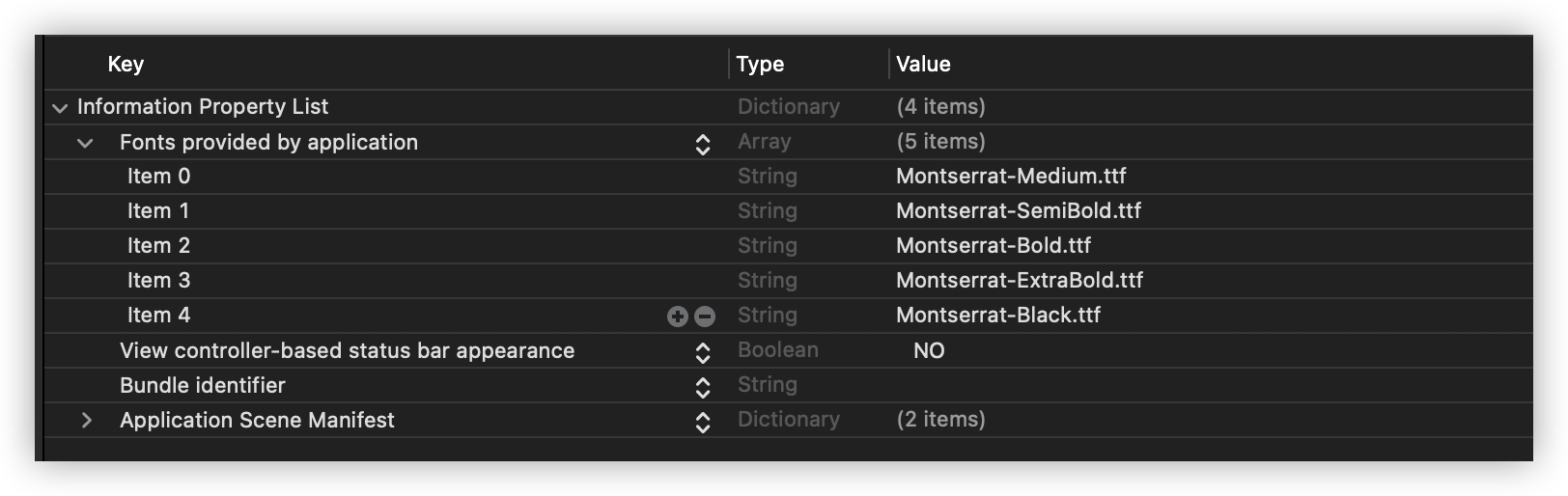
打开你的 Info.plist 文件,新增一项:Fonts provided by application。
对应的值即为你的字体文件的名称 (不需要带 Group 前缀,需要带文件后缀)。
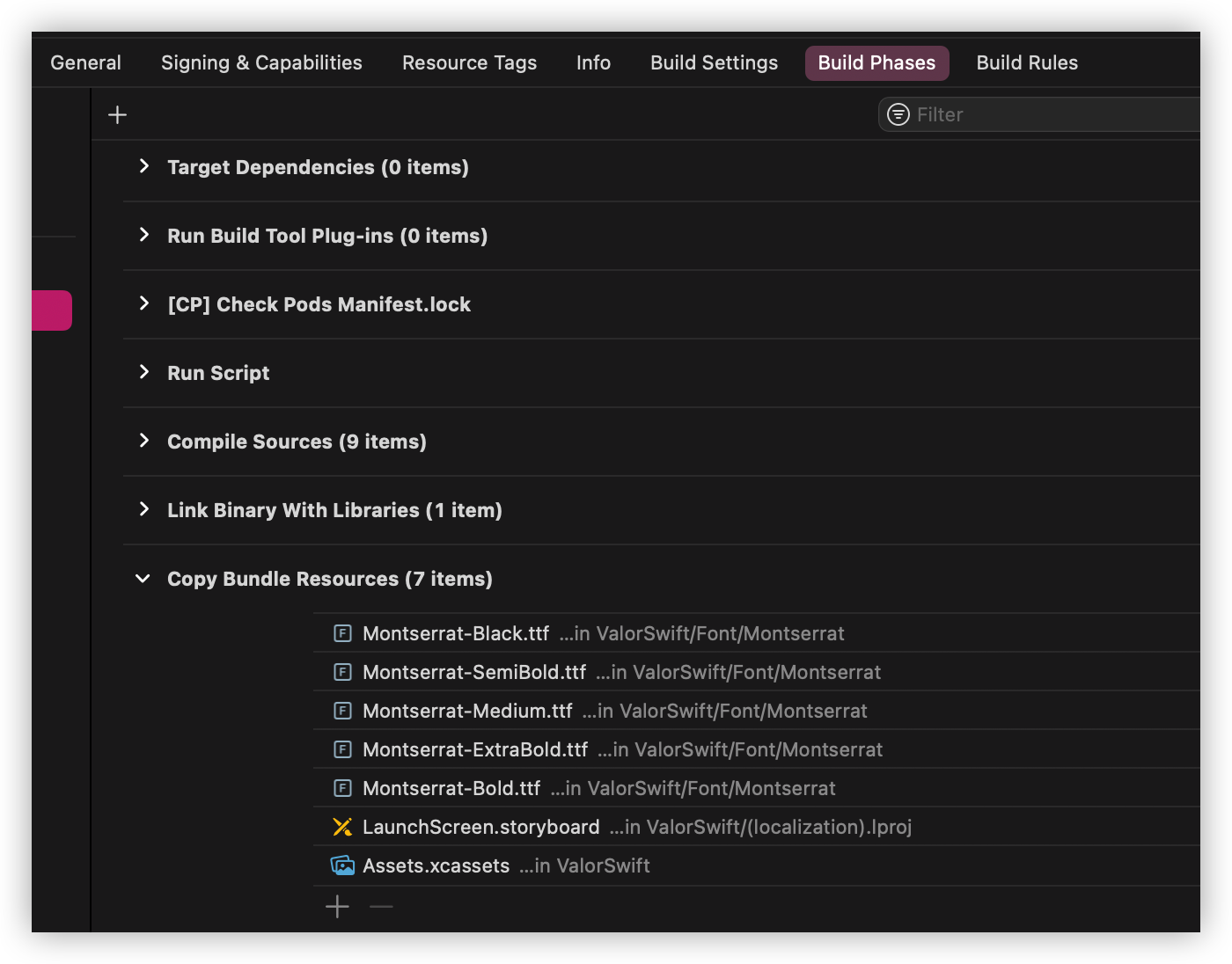
确保你的字体文件已添加至 TARGETS - Build Phases - Copy Bundle Resources 中。
一般导入字体文件后会自动添加,但也会有意外 😃
运行这段代码即可打印出所有可用字体,检查是否导入成功。
for fontFamily in UIFont.familyNames {
print(fontFamily)
for font in UIFont.fontNames(forFamilyName: fontFamily) {
print(fontFamily + ": " + font)
}
}
如果你需要全局都显示某个字体,那么就需要这样设置。
如果不这样做,那么你需要在每一个显示文本的地方都指定 FontName。
Tips:使用覆盖 UIFont 的方式设置全局字体会导致键盘等系统 UI 字体也被替换。
在 Extension Group 下创建 UIFontExtension 文件拓展 UIFont 类。
当然,你也可以放在别的位置,使用其他名称 🫠。
import UIKit
// MARK: - AppFontName
struct AppFontName {
static let italic = "Montserrat-Medium"
static let regular = "Montserrat-Medium"
static let semibold = "Montserrat-SemiBold"
static let bold = "Montserrat-Bold"
static let heavy = "Montserrat-ExtraBold"
static let black = "Montserrat-Black"
}
// MARK: - UIFontDescriptor.AttributeName
extension UIFontDescriptor.AttributeName {
/// NSCTFontUIUsageAttribute
static let nsctFontUIUsage = UIFontDescriptor.AttributeName(rawValue: "NSCTFontUIUsageAttribute")
}
/// 字体扩展
extension UIFont {
/// 是否已经替换过
static var isOverrided: Bool = false
// 重写系统字体
@objc class func mySystemFont(ofSize size: CGFloat, weight: UIFont.Weight) -> UIFont {
switch weight {
case .ultraLight, .thin, .light, .regular, .medium:
return UIFont(name: AppFontName.regular, size: size)!
case .semibold:
return UIFont(name: AppFontName.semibold, size: size)!
case .bold:
return UIFont(name: AppFontName.bold, size: size)!
case .heavy:
return UIFont(name: AppFontName.heavy, size: size)!
case .black:
return UIFont(name: AppFontName.black, size: size)!
default:
return UIFont(name: AppFontName.regular, size: size)!
}
}
// 重写粗体字体
@objc class func myBoldSystemFont(ofSize size: CGFloat) -> UIFont {
return UIFont(name: AppFontName.bold, size: size)!
}
// 重写斜体字体
@objc class func myItalicSystemFont(ofSize size: CGFloat) -> UIFont {
return UIFont(name: AppFontName.italic, size: size)!
}
// 重写字体的编码方法
@objc convenience init(myCoder aDecoder: NSCoder) {
guard
let fontDescriptor = aDecoder.decodeObject(forKey: "UIFontDescriptor") as? UIFontDescriptor,
let fontAttribute = fontDescriptor.fontAttributes[.nsctFontUIUsage] as? String
else {
self.init(myCoder: aDecoder)
return
}
var fontName = ""
switch fontAttribute {
case "CTFontRegularUsage":
fontName = AppFontName.regular
case "CTFontEmphasizedUsage", "CTFontBoldUsage":
fontName = AppFontName.bold
case "CTFontObliqueUsage":
fontName = AppFontName.italic
default:
fontName = AppFontName.regular
}
self.init(name: fontName, size: fontDescriptor.pointSize)!
}
/// 替换系统字体
class func overrideInitialize() {
// 避免 method swizzling 运行两次
guard self == UIFont.self, !isOverrided else {
return
}
// 避免 method swizzling 运行两次并恢复到原始初始化函数
isOverrided = true
// 替换系统字体
if let systemFontMethod = class_getClassMethod(self, #selector(systemFont(ofSize:weight:))),
let mySystemFontMethod = class_getClassMethod(self, #selector(mySystemFont(ofSize:weight:))) {
method_exchangeImplementations(systemFontMethod, mySystemFontMethod)
}
// 替换粗体字体
if let boldSystemFontMethod = class_getClassMethod(self, #selector(boldSystemFont(ofSize:))),
let myBoldSystemFontMethod = class_getClassMethod(self, #selector(myBoldSystemFont(ofSize:))) {
method_exchangeImplementations(boldSystemFontMethod, myBoldSystemFontMethod)
}
// 替换斜体字体
if let italicSystemFontMethod = class_getClassMethod(self, #selector(italicSystemFont(ofSize:))),
let myItalicSystemFontMethod = class_getClassMethod(self, #selector(myItalicSystemFont(ofSize:))) {
method_exchangeImplementations(italicSystemFontMethod, myItalicSystemFontMethod)
}
// Trick to get over the lack of UIFont.init(coder:))
if let initCoderMethod = class_getInstanceMethod(self, #selector(UIFontDescriptor.init(coder:))),
let myInitCoderMethod = class_getInstanceMethod(self, #selector(UIFont.init(myCoder:))) {
method_exchangeImplementations(initCoderMethod, myInitCoderMethod)
}
}
}
在你的 AppDelegate 文件中注册如下方法,覆盖 UIFont 初始化。
override init() {
super.init()
UIFont.overrideInitialize()
}
没什么好说的,既然是纯代码布局,那么 Storyboard 文件就不需要了。
rm ./Main.storyboard
因为 Xcode 版本更新,不同的版本会有不同的处理方案。
Xcode Version < 14.0
清空 General - Deployment Info - Main Interface。
Xcode Version >= 14.0
清空 Build Setting - UIKit Main Storyboard File Base Name。
在你的 AppDelegate.swift - application 中添加如下代码。
// 设置默认显示的界面
let controller = YourDefaultViewController()
self.window = UIWindow(frame: UIScreen.main.bounds)
window!.rootViewController = UINavigationController(rootViewController: controller)
window?.makeKeyAndVisible()
]]>