投稿 【超便利】あなたが知らないCopillot AIエージェントの活用方法 は TSfCM ( Tech School for Change Makers ) に最初に表示されました。
]]>Microsoft 365 Copilot
複数ファイル内の検索
OneDrive の中にあるファイルはもちろん、パソコンの中にある複数のファイルをドラッグ&ドロップでCopilotに投げて、欲しい情報がどこにあるか検索してもらうことができます。エクセル、PDF、など、ファイルの形式は何でもOK。どこに何が書かれているか、丁寧に教えてくれますし、そのファイルの要約も同時に送ってくれます。ファイルを開く必要すらなくなりますね。
人の時間の使う配分として、20%は探し物に使っていると言われています。たったこれだけで、どこに何が書かれているかAIが教えてくれるので、使わない手はありません。
ファイル同士の比較
例えば、去年と今年の売上データを入れて、「どこか変わりましたか?」と聞いてみてください。
人間が見落としてしまいような比較も、Copilotなら分かりやすく教えてくれますし、比較の表やグラフも作ってくれます。
メールの下書き作成
敬語や定型文をいちいちゼロから毎回打っていたら大変ですよね。特に日本でのビジネスでメールをゼロから作るのは、無駄な文章がかなり多いです。そういったときにCopilotで伝えたい内容を友達のように書いて、「ビジネス用のメールに整えて」と加えるだけで、それっぽい内容が生成されます。
また、謝罪の文面や、お断りの文面など、感情的になりやすくメンタルに影響がある文面も、AIに文章を考えてもらうことで、本質的で落ち着いたメールを作成することができるのでおすすめです。
Excel × Copilot
OneDrive(Web)上で、エクセル内のCopilotを開いたら、「ツール」のボタンから「エージェント モード」を選択できます。
- 表の作成
- 要約
- シートを跨いだ作成
- シートの統合
- 関数の作成
- ネットにある情報を取得
- 条件を分けた処理(売上が赤字のところだけ赤文字に変更など)
- トレンド分析を行い、来期 の売り上げ予測を回帰分析で算出してください
- 文章内の表記を統一(「ユーザー」と「ユーザ」、数字の半角と全角など)
これら全て「AIのみ」でできるのは、革命的。使ってない人も多いと思うので、ぜひOneDrive(Web)上でエクセルを開き、Copilotのエージェントモードで指示してみてください。もう関数職人も、マクロ職人も、VBA職人も、御社やあなたの業務に必要ありません。
Word × Copilot
普通にワードを開くと、上にCopolotの小窓が出てくるので、そこに指示を入れるだけ。
- 企画書や報告書の作成
- 調べごと(Deep Researchのように使用可能)
- ファイルを跨いで(スラッシュ(/)コマンドで既存のファイルを添付して)文章の生成が可能
- 文章内の表記を統一(「ユーザー」と「ユーザ」、数字の半角と全角など)
少し変えたい部分や、気に入らない部分は、その部分を選択するとCopilotのチャット欄が出てきます。追加指示を入力するだけで、指定した部分だけを書き直すことができて超便利。
PowerPoint × Copilot
パワーポイントの生成は精度が悪いと思われていますが、AIが悪いのではなく、あなたの指示が悪いだけです。
- ワードやメモ帳で、各スライドの骨子(構成案)を作成(ここもAIに作らせてOK)
- パワーポイントを開いたら、左上のCopilotのボタンをクリックして、「新しいプレゼンテーションの作成」
- ①の骨子を貼り付け、好みのデザインを選択して生成
この流れで生成すれば、完成度の高いスライドを一括生成できるのでおすすめです。特に重要なのは「①」なので、ここをしっかり作り込むことが超重要です。
もちろん、追加編集なども可能ですので、まずはAIに生成してもらってから微調整することで、完成度を高めていくことも可能です。
Office Agent (Flontier)
ChatGPTのような質問形式の使い方で、Power Point、Word、Excel(近日公開)を生成可能。
まずは何も考えず、Office Agent を開いてから資料作成などを進めることも可能ですし、PowerPointとExcelを同時に作成できるようにもなるので、かなり便利なツールです。ぜひお試しください。
ノートブック
読みたくないような長文のPDFを読み込ませて、質問することが可能。根拠(何ページに書いてあるか)も確認できるため、AIが嘘をつく(ハルシネーション)の対策が可能。
GoogleにもNotebookLMという超便利ツールがありますが、それのマイクロソフト版として使用することができそうです。
「ChatGPT API × LINE」Udemy講座を販売中
OpenAI社のAPIを使ったLINEチャットボットの作り方のUdemy講座を公開中!
まだChatGPTのAPIを使って生成AIアプリ開発をしたことがない方はもちろん、非エンジニアの方にも分かりやすくプログラミングの基礎から丁寧に2時間半かけて解説しています。是非Udemy講座も併せてチェックしてご受講いただけると幸いです!
投稿 【超便利】あなたが知らないCopillot AIエージェントの活用方法 は TSfCM ( Tech School for Change Makers ) に最初に表示されました。
]]>投稿 Claude Code 入門|インストールから使い方まで解説 は TSfCM ( Tech School for Change Makers ) に最初に表示されました。
]]>- ターミナルから一歩も出ずに開発を完結させたい
- CursorなどのAIエディタと、Claude Codeは何が違うのか?
そんな疑問を持つエンジニアの方に向けて、話題のコマンドラインツール『Claude Code』を実際に触ってみた感想を含めて、まとめまてみました。
Claude Code とは?
Claude Code は、Anthropic社が開発したエンジニア向けのコマンドライン(CLI)用AIエージェントです。
| 特徴 | Cursor (IDE) | Claude Code (CLI) |
|---|---|---|
| 主なインターフェース | GUI(VS Codeベース) | CUI(ターミナル) |
| 得意なこと | コード全体の俯瞰・補完 | 高速な修正・テスト実行・git操作 |
| 向いている人 | エディタの中で完結したい人 | ターミナル作業がメインの人 |
Claude Code を一言で言えば、「ターミナルの中でエンジニアの代わりにコードを書き、テストを回し、バグを修正してくれる有能な相棒」です。従来のチャット型AI(ブラウザ版のClaudeなど)とは異なり、コンピュータのファイル操作やコマンド実行を直接行う権限を持っています。
Claude Code にできること
Claude Code は単なるチャットボットではなく、実際の開発ワークフローに深く入り込みます。
- コードの理解と編集: 既存の巨大なコードベースを読み込み、仕様変更やリファクタリングを自動で行います。
- コマンドの実行:
npm testやdocker-compose upなどのコマンドを自ら実行し、その結果を見て次の行動を決めます。 - エラーの自己修復: テストが失敗した際、出力されたエラーログを読み取り、原因を特定してコードを修正し、再度テストを回して「直ったこと」を確認するまで自律的に動きます。
- Git 操作: 変更内容に基づいたコミットメッセージの作成や、プルリクエストの準備をサポートします。
他のAI搭載のCLIツールとの比較表
Claude Code以外にも、CLIで動かすAIエージェントは何個かあるので、比較してみました。
| ツール名 | 主な利用形態 | 強み | 弱み | 向いている人 |
|---|---|---|---|---|
| Claude Code | CLI(ターミナル) | プロジェクト全体を理解して修正・テストまで行う「エージェント型」 | 設定や指示が曖昧だと暴走しやすい | CLIに慣れていて、作業をまとめて任せたい人 |
| Cursor | エディタ(VS Code派生) | UIが直感的、コード編集体験が非常に良い | エディタ依存、CLI自動化は弱い | 普段からVS Codeで開発している人 |
| GitHub Copilot | IDE拡張 | 補完精度が高く安定、導入が簡単 | 自律的に作業はしない(あくまで補完) | コーディング速度を上げたい人 |
| Gemini CLI | CLI | Google製・無料枠が強い、軽量 | コード理解・修正の深さは浅め |
簡単なスクリプトや調査用途 |
Google の Gemini CLI に関しては、YouTubeで解説しています。こちらは、全て無料である程度使えるので、サクッとターミナル上で動くAIエージェントを試したい方におすすめです。
インストール方法
Node.js がインストールされている環境であれば、ターミナルで以下のコマンドを実行することでインストール・起動が可能です(※利用には Anthropic の API キーが必要です)。
$ npm install -g @anthropic-ai/claude-code※npmコマンドが見つからない(command not found: npm)というエラーが出る方はこちら
インストールできたら、claudeというコマンドでClaude Codeを立ち上げてみましょう。
$ claude下記のような画面になれば成功です。デフォルトはDark modeですが、全部で6種類、Claude CodeのUI(モード)が変えられるみたいです。

次に、ログインやセキュリティについての承認などを済ませた後(基本的にエンターキーのみでOK)、下記のように課金方法を選ぶ必要があります。APIやサードパーティーからも使用可能ですが、今回は最も一般的な使い方である①で大丈夫です。

Claude Pro と Max の違い
筆者(仲条)は、Claude Maxの5倍のプラン(月に100ドル)を使っています。十分の利用料があり、まだ制限に達したことはないですが、友人周りだとClaude Maxの20倍のプラン(月に200ドル)を使っている人が多い印象です。まだそんなに使わないと思うし、まずは試してみたい、と言う人はProプランがおすすめです。
| プラン | 料金 (月額) | 開発者向けの主な機能 |
|---|---|---|
| Claude Pro | 20ドル/月 | 個人利用でのClaude Codeへのアクセス。 |
| Claude Max | 100ドル/月〜 | Proの5倍または20倍の利用量、優先アクセス。 |
| Claude Team (Premium Seat) | 150ドル/ユーザー/月 | チーム向けの一括請求とClaude Codeへのアクセス。 |
料金について(公式ページ):https://claude.com/pricing
Claude Max 5x を使ってみた所感
5時間毎の使用量制限があり、Max 5xプランでは88,000トークン(Max 20xでは220,000トークン)使えます。ここが超えるかどうかで、プランを安くしたり、高くしたりする必要がありそうです。
このトークン数に関しては、毎回の実行中に見ることができます。

また、下記のコマンドで、現在どのくらい使用しているのかも見ることができます。
/usage
※AIモデルを変えることでコストを抑えたりすることも可能です(ここに関しては後述)。
Claudeの始め方
Claudeの始め方は、何種類か起動方法があります。
対話セッションを開始
はじめてClaude Codeを起動する場合は、シンプルにこのコマンドから始めましょう。
$ claude過去のセッションから選択して再開
今まで使ってきたセッションの中に入り、続きから実施可能。下記のコマンドから再開できます。
/resumeもしくは、Control + C などでセッションを抜けたり、ターミナルを閉じてから、再度Claude Codeを始めたい場合は、Claude Codeを起動時に下記のコマンドでも、今までのセッションから選んで再開できます。
$ claude --resume全権限をclaudeに授けてセッションを開始
Claude Codeは、毎回変更を加えるために、許可を取ってきます。そういうの全部、AI側で勝手に許可して欲しいときは、デンジャラスリー・スキップ・パーミッション(危険な許可権限スキップのモード)で可能です。
$ claude --dangerously-skip-permissions作ってみよう
試しに、「こういうの作りたいんだよね」と、日本語で大丈夫なので、投げてみましょう。勝手に設計してくれて、勝手にAIエージェントが作成され、勝手にプログラムも書いてくれます。デプロイもしてくれます。
※AIが自律で全て完結するわけではなく、適切な指示・設定ファイル(例:CLAUDE.md 等)が必要です。

GitHubと紐づけて、「クローンして」とか「プッシュして」みたいな雑な指示でも、しっかりやってくれます。ぜひお試しください。
作業を終える時
一度ターミナル(もしくはClaude Code)を閉じて作業を終えてから、もう一度作業を開始しようと思ってClaude Codeのセッションを立ち上げても、下記のように「何を作りたい?」と聞かれてしまいます。

これを防止するために、プロジェクトの一番上のルート(/)に、CLAUDE.mdを作る必要があります。これもClaude Code にやらせましょう。例えば「このプロジェクトを読み取って CLAUDE.md を生成して」と打てば、つくってくれます。
実装がある程度完成できたら
数時間も触っていれば、ある程度動くMVPのアプリが8割くらい出来上がると思います。その後に、下記のコマンドを入力すると、テストコードを生成して、勝手にバグなどを改修してくれるのでおすすめです。
このリポジトリ全体を理解して、設計上の問題点と改善案を洗い出してカスタマイズしてみよう
Claudeを便利に使用するために、他にも設定ファイルなどに事前に書いておくと、とても便利です。
メモリファイルの種類
| ファイル | 場所 | 用途 |
|---|---|---|
| CLAUDE.md | / | チーム共有のルール |
| CLAUDE.md | .claude/ | 個人のプロジェクトのルール |
| settings.json | .claude/ | プロジェクトでのClaude Codeの設定 |
| settings.local.json | .claude/ | 個人&プロジェクトでのClaude Codeの設定 |
| CLAUDE.md | ~/.claude/ | 全プロジェクト共通の個人のルール |
| settings.json | ~/.claude/ | 全プロジェクト共通のClaude Codeの設定 |
また、毎回作業を終える前に、作業履歴を残しておくと便利です。/docsというフォルダを作っておき、「今日の内容を docs フォルダに日付をつけて残しておいて」としてから作業を終えると、次回の開発もスムーズに行くのでおすすめです。
AIモデル
Claudeのモデルも自由に変更可能です。Claude Code を起動して、下記のコマンドを打ってみましょう。
/model
Claudeのモデルについて(公式ページ):https://platform.claude.com/docs/ja/about-claude/models/overview
スマホから Claude Code を操作する方法
moshとtmuxを組み合わせることで、スマホから Claude Code を操作することも可能です。
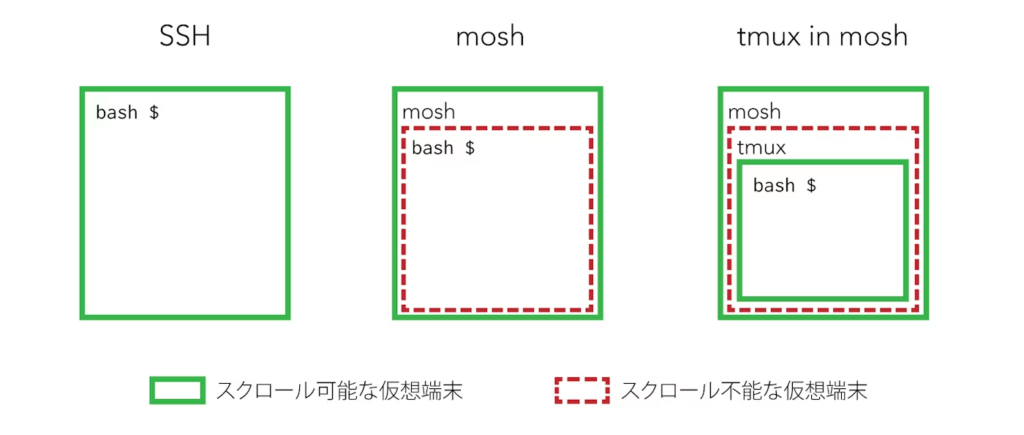

これで、SSHで接続してスマホから指示を出し開発することができます。そういう時代です。
「ChatGPT API × LINE」Udemy講座を販売中
OpenAI社のAPIを使ったLINEチャットボットの作り方のUdemy講座を公開中!
まだChatGPTのAPIを使って生成AIアプリ開発をしたことがない方はもちろん、非エンジニアの方にも分かりやすくプログラミングの基礎から丁寧に2時間半かけて解説しています。是非Udemy講座も併せてチェックしてご受講いただけると幸いです!
投稿 Claude Code 入門|インストールから使い方まで解説 は TSfCM ( Tech School for Change Makers ) に最初に表示されました。
]]>投稿 DifyでAIチャットボットをつくろう は TSfCM ( Tech School for Change Makers ) に最初に表示されました。
]]>だけで月20万円をYouTubeで稼ごう(Udemy講座)-1.jpg)
↑Udemy講師仲間の うめちゃん が一枚絵を作ってくれました!
Difyとは?
Difyとは、AIアプリケーションを開発するためのオープンソースのプラットフォームです。プログラミングの知識がなくても、直感的なインターフェースでAIアプリを開発できます。誰でも簡単にAIアプリケーションを開発でき、チャットボットやコンテンツ生成ツールなど、様々なAIアプリが作成可能です。
by Google Search Labs | AI
はじめてみよう!

作成する
無料でできるので、「最初から作成」から、早速チャットボットを作っていきます。

「チャットボット」を選択して、そのチャットボットの「名前」と「アイコン」と「説明」を書いて「作成する」を押して作っていきます。

設定
「設定に移動」という部分から、チャットボットの基本設定をしていきます。

今回は、ChatGPT(OpenAI)を使ってチャットボットを作っていきます。
「インストール」しましょう!

GPTのバージョンも選べるので、適当に選んでください。
その状態で、右下の「ボットと話す」にプロンプトを打ち込めば、なんと返事が返ってきます!(自動的に無料枠が付与されており、会話をテストすることができます)

左側の「オーケストレーション」の中の「手順」のところに、チャットボットの設定を書いておくと、その設定通りに返事が返ってくるようになります。

今回はシンプルに「手順」のところに直接チャットボットの設定を入れてますが、Difyの中でナレッジベースを作成して(csvデータなどを別でアップロードしておいて)それを読み込ませてから返答するように設定することもできます。
公開する
右上の「公開する」というボタンを押すと、URLが発行されます。

このURLを開くと、実際にChatGPTのようにして使うことができるようになります。簡単で超便利そうですよね!

APIキーの追加
このままだと、大量に使われた時に、Dify側で用意してくれている無料枠を使い切って動かなくなってしまうので、ご自身でOpenAIのAPIを発行する必要があります。
APIを発行したら、設定画面のモデルプロバイダーの中に、OpenAIのモデルがありますね。すでに先ほどインストールしてあるので、使えているのですが、よく見るとAPI-KEY のところに赤い丸がありますね。

「セットアップ」から「API Key」という箇所があるので、ここに先ほど発行したOpenAIのAPIをコピー&ペーストしてください。

赤い丸が緑の丸に変わっていれば成功です!

Difyで作ったAIチャットボットをAPIとして公開
最初のページの左側、「オーケストレート」の下に「APIアクセス」というのがあります。
ここのページの右上に「APIキー」というのがあります。

ここから、APIシークレットキーを発行すれば、APIとして利用することで、AIアプリやLINEチャットボットなども作ることができると思います。

この辺りのDifyのAPIを活用した開発に関しては、また別途ご紹介できれば幸いです!
「ChatGPT API × LINE」Udemy講座を販売中
OpenAI社のAPIを使ったLINEチャットボットの作り方のUdemy講座を公開中!
まだChatGPTのAPIを使って生成AIアプリ開発をしたことがない方はもちろん、非エンジニアの方にも分かりやすくプログラミングの基礎から丁寧に2時間半かけて解説しています。是非Udemy講座も併せてチェックしてご受講いただけると幸いです!
投稿 DifyでAIチャットボットをつくろう は TSfCM ( Tech School for Change Makers ) に最初に表示されました。
]]>投稿 Unityでタイトルシーンを作ってボタンを押したらゲームシーンに移動する方法 は TSfCM ( Tech School for Change Makers ) に最初に表示されました。
]]>下記のゲームのように、Unityでゲームを作ったら「タイトル画面」が欲しくなると思います。
今回は新しく「タイトル画面」のシーンを作り、そこにボタンを配置して、ボタンをクリックしたら「ゲーム画面」のシーンに移動するという部分の実装の方法を解説しています。
YouTubeでも解説しているので、合わせてご覧ください。
使用したUnityのバージョン:2022.3.17f1
タイトル画面を作る手順
- シーンを新規作成
- タイトルシーンのUI作成
- ボタンを作成
- スクリプト作成
- ビルドセッティングにシーン追加
それでは順番に解説していきます。
①シーンを新規作成
「ゲーム画面」以外に、「タイトル画面」を作る必要があるので、新しくシーンを作成する必要があります。
Project 画面の中に新しくシーンを作成しましょう。

シーンの名前は、TitleScene にしました。
②タイトルシーンのUI作成
Project 画面の TitleScene をダブルクリックで開きます。
次に、Hierarchy 画面の中で、新しく UI -> Legacy -> Text を選択してUIを作成しましょう。

Hierarchy 画面に新しくCanvasが作られたと思います。その中のテキスト部分の名前を GameTitle という名前にしてみましょう。
Hierarchy 画面の GameTitle が選択されている状態で、Inspector 画面から GameTitle の文字の大きさや配置などの詳細な設定を変更できるので、下記を参考に変えてみましょう。

③ボタンを作成
ボタン部分
Hierarchy 画面の中に作成されている Canvas の中で、新しく UI -> Legacy -> Button を選択しましょう。そうすると、新しくボタンが作られると思います。
名前を StartButton として、Inspector 画面でボタンの色や大きさを下記のように変えてみましょう。

ボタンの中の文字
Hierarchy 画面の StartButton の中身の文字も、StartText という名前に変更し、Inspector 画面で下記のように設定してみましょう。

④スクリプト作成
いよいよボタンを押したら、タイトル画面とゲーム画面をひもづけるプログラムを書いていきます。
Project 画面から Create -> C# Script を選択して、名前を TitleManager にしてください。
※ここでファイルの名前が異なると、後ほどコピー&ペーストした時にエラーになるので、スペルミスなどにお気をつけてください。

Project 画面で新しく作られた TitleManager というC#スクリプトをダブルクリックすると、エディタが立ち上がるので、下記のプログラムに書き換えてください。
using System.Collections;
using System.Collections.Generic;
using UnityEngine;
using UnityEngine.SceneManagement; // 追加

public class TitleManager : MonoBehaviour
{
    public void OnStartButton()
    {
        SceneManager.LoadScene("GameScene"); // "GameScene" の部分はシーンの名前に変更
    }
}
スクリプトを反映
Hierarchy 画面から、Create Empty で、新しく空のオブジェクトを作成します。

名前を TitleManager として、Inspector 画面の Add Component のボタンを押して、先ほど作成した TitleManager のC#スクリプトを追加してください。
次に、Hierarchy 画面の StartButton を選択した状態で、Inspector 画面の下の方に On Click() があるので、そこにHierarchy 画面の TitleManager を追加(ドラッグ&ドロップ)してください。

先ほど作った関数を呼び出したいので、No Function となっているところから、TitleManager -> OnStartButton () を選択して追加してください。

下記のようになっていれば一旦はOKです。

⑤ビルドセッティングにシーン追加
さいごに、上のメニューバーの中の File -> Build Settings… を選択してください。

Scenes in Build の中が何も入っていないと思うので、Add Open Scenes をクリックして、今作成したTitleSceneを追加してください。
同様に、Project 画面でゲーム画面を開き、同様に Build Settings の画面で Add Open Scenes をクリックして、ゲームのシーンを追加してください。
※この時、必ず「タイトル画面」が「ゲーム画面」より上に来ているようにしてください。(順番大事)

動くか見てみよう!
Unity画面の一番上の三角のボタン(Play)をクリックして動くか確認してみましょう。

実際に「タイトル画面」から「ゲーム画面」に移動できれば成功です。
Udemyにて講座を販売中
講座で学べること
- Unityの基本的な使い方とカスタマイズ
- UnityでCluster Creater Kit を開いてワールドをアップロード
- Unity Asset Store を使って無料でワールドをカスタマイズ
- Clusterでアップロードしたワールドでイベントを企画
講座の概要
Unityというゲーム開発プラットフォームを使って
オリジナルの世界を作って、clusterというメタバースプラットフォームにアップロードします。
プログラミングの知識は全く必要ないです。
※むしろclusterではプログラミングは使用できません。
初めてclusterを触るという方でも、ゼロから解説をしますので
メタバース挑戦者にとっての最初の一歩にも最適です。
事前アンケートで、メタバースでやってみたいこともお聞きしています。
やりたいことが実現できるように一緒に考えながら、対話も楽しみつつ
お互いとって良い時間にしていきましょう。
受講生の声



 」と軽〜くやり方を教えてくれるので、こんなに簡単にできちゃうの
 と終始驚きっぱなしでした。
パソコンのスペックに関して
現在販売されているパソコンであれば問題ないです。
参考までに、下記以上のスペックを推奨します。
CPU:Intel Core i5以上
メモリ(RAM):16GB以上
HDD・SSD:1TB 以上
参考URL : https://your-3d.com/unity-system-requirements/
あると良いもの
- マウス
- モニター(Zoom画面と作業画面に分けることをオススメします)
さいごに
- Unityを触ってみたい
- メタバースを知りたい
- clusterでワールドを創りたい
- 自分の思い描いた世界をつくりたい
そんな方に、最適な内容です。ぜひご受講ください!
投稿 Unityでタイトルシーンを作ってボタンを押したらゲームシーンに移動する方法 は TSfCM ( Tech School for Change Makers ) に最初に表示されました。
]]>投稿 iPadで始めるプログラミング学習ツール『Swift Playgrounds』iOSアプリ開発に挑戦する方法 は TSfCM ( Tech School for Change Makers ) に最初に表示されました。
]]>筆者(ナカジョウ)は今年(2024年)から、藤村女子中学校というところでAIなどテクノロジーに関する教員をしておりまして、プログラミング学習ツールの一個にSwift Playgroundsを採用しました。「目指せiOSアプリを公開」としてやらさせていただいてます。
そこで、私自身SwiftでiOSアプリを公開したことはありますが、Swift PlaygroundsでiOSアプリを公開したことはなかったし、そもそも中学生がiPadだけで公開までできるのは、それは凄いことだと思い、この度2024年度のSwiftのアドベントカレンダー17日目の記事として授業内容を共有させていただきます。
中学生のお子様を持つ親御様やプログラミング教育に関わる人の何かのお役に立てれば幸いです!
コーディングを始めてみよう
まずは一番最初にやる定番の「コーディングを始めてみよう」からスタートです。
コマンドを使おう
Scratch を代表とするプログラミング学習ツールはブロックを使って組み立てていきますが、SwiftPlaygrounds はいきなり関数を実行するところからスタートします。
実際に、まだ apple も書けないし読めない中学生が、解説なしでもとりあえずやらせてみれば、予測変換で下に出てくるので、ほとんどの人はできていました。
さらに解説を丁寧に行えば、1日でここのステージは全員すんなりクリアしていました。
ループを使う
「コーディングを始めてみよう」を始めていくと、最初の難関がこの「ループ」。
number のところに数字を入れないと動かないので、まずはそこに 1 を入れてもらうところから始めました。
勘の良い生徒は 2 や 3 にして繰り返し処理だと気づけますが、半数は思考停止しているか間違った書き方をしていました。なので、ここは丁寧に下記のスライドを使って解説しました。

スイッチを調べる
ループを覚えた後に出てくるのが、この「スイッチを調べる」。
ここさえクリアできれば、あとは自分でなんとかできると思うので、ここまでを丁寧に解説する必要があると思います。
私は下記のスライドで、「もし先輩がいたら挨拶、もし先生だったら黙る、それ以外の時は読書」というスライドを作って解説しました。

ここまで解説できれば、あとは続きをやっていけば「関数」の解説なども出てきますが、そういうのは宿題にしつつ、「コーディングを始めてみよう」以外にもたくさんのプレイグラウンドが用意されているので、そっちに移ってもらい、実際にアプリを解説して行った方が生徒さんも面白いと思ってくれるのではないかと思っています。
※時間がたっぷりあるなら、「コーディングを始めてみよう」をどんどん先に進めていくのも良いと思います。
その他のプレイグラウンド

上のiPadのスクリーンショット画面のように、じゃんけんや海賊ゲームなどが既に用意されていて、さらにそのゲームの作り込みができたり、ゼロから自分でアプリ開発をすることもできます。
キーボードやマウスや、Xcodeが欲しくなるかもしれませんが、生徒がそういうのを欲しくなってくれれば、このSwift Playgroundsの授業は成功なのかもしれません。
さいごに
現在、学校はDX補助金として数千万円の補助金が申請すればもらえると思います。
もちろん設備を整えることも良いと思いますが、既に配っているiPadに入っている無料のアプリ「Swift Playgounds」を使って、DX関係の授業をしてみてはいかがでしょうか?
もし教える講師がいらっしゃらなければ、ぜひ、わたしにご依頼していただけると嬉しいです!
▼お気軽にご連絡くださいませ
[email protected]
また、今年の年末に株式会社TeaBreakとしてお茶を販売しようと思っておりまして、そのクラウドファンディングも実施予定です。ぜひ、わたしのTwitter(自称X)をフォローしておいて、クラウドファンディングのツイート(投稿)にいいねやシェア、ましてやご支援などしてくれたら、とっても嬉しいです!
最後までご覧いただきまして、誠にありがとうございました。
「ChatGPT API × LINE」Udemy講座を販売中
OpenAI社のAPIを使ったLINEチャットボットの作り方のUdemy講座を公開中!
まだChatGPTのAPIを使って生成AIアプリ開発をしたことがない方はもちろん、非エンジニアの方にも分かりやすくプログラミングの基礎から丁寧に2時間半かけて解説しています。是非Udemy講座も併せてチェックしてご受講いただけると幸いです!
投稿 iPadで始めるプログラミング学習ツール『Swift Playgrounds』iOSアプリ開発に挑戦する方法 は TSfCM ( Tech School for Change Makers ) に最初に表示されました。
]]>投稿 高校の学園祭用に会員証&決済機能付きLINE公式アカウントを開発 は TSfCM ( Tech School for Change Makers ) に最初に表示されました。
]]>学園祭用のLINEbotを作ることになった経緯
筆者(ナカジョウ)は、明聖高校の中野キャンパスで週に2~3回ほど授業をしております。
その明聖高校では、毎年の学園祭では紙の決済をしています。
そんな折、校長先生(キャンパス長)から
「これ紙じゃなくて、LINEでできひん?」
と言われまして。
(わたしの過去のYouTubeにあげた動画を活用すれば一瞬で実装できるぞ・・・)
と思い出し、すぐに見積書をいただき、学園祭用の会員証&決済機能付きLINEbotをつくり始めました。
ちなみにこちらの動画の元ネタは、スペシャルマンさんの内容なので、スペシャルマンさんに許可を取って、プログラムを使わせていただきました。誠にありがとうございます!

https://qiita.com/specialman9999/items/348fe82abc08218e9fc4
実装
8割くらいコピペで実装させていただいたので、ほぼ1日でリリースできました。
▼ 完成した MeiPay @中野キャンパス
https://lin.ee/2LEgToe
(予想通り)好印象で、先生たちからも
「スゴい!!!!!」
と言っていただきました。
動画との変更点
スペシャルマンさんの内容を全部お借りしても大丈夫そうでしたが、ここからは、わたしなりにアップデートした点を記載いたします。(記事の本題になります。)
リッチメニュー
リッチメニューに「会員証」、「フロアマップ」、「催事CM」、「委員長に質問」、「投票ページ」を追加しました。

ちなみに、このリッチメニューは生徒さんが作成しました。同様に、アイコンも生徒さんが作成しています。

フロアマップの画像も、催事CMの動画も、生徒さんが頑張って編集しました。
こういうクリエイティブ部分に生徒さんが関わるというのも、とても良いなぁと思っていますし、良い思い出になっていれば嬉しいです。
投票機能
各クラスや部活動で出し物などをおこなっていたので、開催期間にだけ投票できる仕組みを作成しました。LINE自体にIDがあるので、同じ人が複数回投票することもできないように実装しました。
ClaudeでAIが返答
何かLINEで質問すると、実行委員長が回答してくれます。
これは、ClaudeのAPIを使用しています。
ClaudeのAPIを使ったLINEbotの開発方法は、別の記事に書いてますので、気になる方は別の記事『Claude × LINE』をご覧ください。
今回の学園祭では延べ500人ほどLINEに追加していただき、ClaudeのAPIが使用されたのは1日で1000通ほどでした。また、API費用も実装期間のテストも含めて全体では数百円ほどでした。
どれだけ作り込むかや、荒らされないかにもよりますが、思ったよりもAPIの使用料金が掛かりませんでした。(よかった〜笑)
Claudeを今回は選定した理由
もしかしたら今後、プログラムも生徒さんが書くかもしれないなと思い、クレジットカードの登録が必要なChatGPTやGeminiではなく、ユーザー登録だけで初めからAPIが使えてしまうClaudeを選びました。
売上ランキング機能
アドミンのワードだけでなく、レジ担当用のワードを何個か用意しました。
レジ担当は、マネーを追加することはできず、マネーを使用することだけができるように実装しました。これは、生徒さん同士でマネーを追加し放題になってしまうことを防止するためで、アドミンアカウントを受付において、先生だけがマネーを追加できるようにしました。
また、レジ担当ごとにデータを貯められるので、売上ランキングとして競わせることもできました。
これは、中々ナイスなアイディアでしょう?
その他
登録するときに確認のメッセージを追加したり、学園祭終了間際でも投票がまだの人にはpush通知を送ったり、誕生日の人には誕生日メッセージを送ったり、など細かい機能も実装しました。
他にもまだ本当に細かい機能を足した気もしますが、ここでは割愛します。思い出したら追記します。
別の校舎でも実装
明聖高校は中野キャンパス以外にも、千葉に本校があります。そちらでもこの度ほぼ同じ内容で実装しました。
最初のユーザー登録で誕生日の入力がAndroidだと入力に時間がかかるとのことで、その部分を取り除いたり、リッチメニューを押した時のフロアマップ、CM、実行委員の名前や中身の変更、投票ページの内容を変更しただけなので、9割ほど中野キャンパスの時と同じ機能で実装しました。
とても喜ばれました。来年も使ってくれるそうです。
スペシャルマンさん、誠にありがとうございました!
今後の改善点
200人までしかプッシュメッセージ送れない
投票終了30分前でも300~400人くらいの方が投票してませんでしたので、直前に投票していない人にプッシュ通知を送信。その結果、数十人はすぐに投票してくれました。
しかし、200回/月以上個別にメッセージを送る場合は、課金(5000円/月)が必要です。予算がまだあれば、予算に余裕があれば来年は実施してみたいです。
https://www.lycbiz.com/jp/service/line-official-account/plan/
電波の問題
学校は電波障害のテストなどを回線側でおこなっていないと思うので、教室ではレジの機能がたまにできなかったとのこと。これは、レジ担当の人が廊下側に立ってもらうことで解決できたみたいですが、学校の電波はどこが入ってどこが入らないかは先生たちで事前に確認したほうが良さそうです。
他にも細かいプログラミングの方で修正したい箇所が結構あるので、その辺も変えられたらなと思います。
さいごに
学園祭は、実際のお金ではなく、独自に紙とかで対応している学校が多いと思います。
ぜひ、御校でも学園祭用の決済機能付きLINE公式アカウント、つくりませんか?
▼お気軽にご連絡くださいませ
[email protected]
また、今年(2024年)の年末に、弊社(株式会社TeaBreak)としてお茶を販売しようと思っておりまして、そのクラウドファンディングも実施予定です。ぜひ、わたしのTwitter(自称X)をフォローしておいて、クラウドファンディングのツイート(投稿)にいいねやシェア、ましてやご支援などしてくれたら、とっても嬉しいです!
最後までご覧いただきまして、誠にありがとうございました。
「ChatGPT API × LINE」Udemy講座を販売中
OpenAI社のAPIを使ったLINEチャットボットの作り方のUdemy講座を公開中!
まだChatGPTのAPIを使って生成AIアプリ開発をしたことがない方はもちろん、非エンジニアの方にも分かりやすくプログラミングの基礎から丁寧に2時間半かけて解説しています。是非Udemy講座も併せてチェックしてご受講いただけると幸いです!
投稿 高校の学園祭用に会員証&決済機能付きLINE公式アカウントを開発 は TSfCM ( Tech School for Change Makers ) に最初に表示されました。
]]>投稿 Discord API を使って自動通知をプログラミング(GAS)で作る方法 は TSfCM ( Tech School for Change Makers ) に最初に表示されました。
]]>Discordを普段から頻繁に使うようになってきたので「Discordを自動化できないかな?」と思い、今回色々と試してみて便利そうだったものを共有します!
この記事の内容は、使い方も含めて全て動画でも紹介と解説をしているので、よければ下記のYouTubeもご覧ください。
動画内で実際に作成したプログラムはこちら→https://docs.google.com/spreadsheets/d/1vomf1fDpm893TQ-6X1osvgTp7uru1OmBCmwsKySMe4c/copy
※コピーしてご活用ください。
GASの方の下準備
まず、スプレッドシートを新しく作成します。

シート名「test」
次に、拡張機能から「AppsScript」を選択し、下記のスクリプトを全て貼り付けて実行ください。

拡張機能からAppsScript
function myFunction() {
  // discord側で作成したボットのウェブフックURL
  const discordWebHookURL = "https://discord.com/api/webhooks/******"; // test

  // 投稿するチャット内容と設定
  const message = {
    "content": "こんにちは\nいつもYouTubeを見てくれてありがとう!", // チャット本文 ユーザーの場合は「<@[ユーザーid]>」 チャンネルの場合は、「<#[チャンネルid]>」
    // "embeds": [
    //   {
    //     "fields": [
    //       {
    //         "name":"1つ目",
    //         "value": "チャンネル登録してね"
    //       },
    //       {
    //         "name":"2つ目",
    //         "value": "いいねを押してね"
    //       },
    //       {
    //         "name":"3つ目",
    //         "value": "コメントしてね"
    //       }
    //     ]
    //   }
    // ],
    "tts": false  // ロボットによる読み上げ機能を無効化
  }

  const param = {
    "method": "POST",
    "headers": { 'Content-type': "application/json" },
    "payload": JSON.stringify(message)
  }

  UrlFetchApp.fetch(discordWebHookURL, param);
}
上記をコピペして、3行目の`discordWebHookURL`の中身も変えてください。
`discordWebHookURL`は、「チャンネルの編集」から、「連携サービス」の中の「ウェブフックを作成」から作成できます。


全てコピペが完了できたら、「実行」を押してみて、下の画像のようにDiscordにメッセージが届けば成功です!

埋め込みをプログラミングから実装
“embeds” も、とても便利です。
プログラム部分の7~22行目までの // (コメントアウト)を全て消して、もう一度実行してみてください。すると、下記のような文章になると思います。

リンク先を付けられたりもできるし、後から埋め込みだけを削除したりもできるので、活用の幅が広がりそうです!
Discordの方の下準備
もっと高度なことにも挑戦したい場合、「Preferences」から「詳細設定」の中の「開発者モード」というのを「オン」にしてみてください。


<@!メンション> の実装
例えば、プログラムの6行目の “content” の中に、下記を追加することで、メンション機能を実装することができます。
- ユーザーの場合は <@[ユーザーid]>
- チャンネルの場合は <#[チャンネルid]>
- 役職に対してのメンションは <@&[ロールid]>
[ユーザーid] はマイアカウントの中、[チャンネルid] はチャンネルを右クリックでコピーする場所が現れます。下記の画像を参考にしてください!


実際にメンションが成功すると、下記の画像のようになります。

また、ロール(役職)の人たちにメンションを飛ばす場合は、[ロールid] で可能です。
画面右上のサーバー名をクリックして、「サーバー設定」から、「ロール」の画面を開き、該当のロールの「…」の中に「ロールIDをコピー」というボタンがあります。こちらをコピーしていただき、先程の時と同様にプログラムの6行目の “content” の中に <@&[ロールid]> の形で記載すればメンション可能です。

他にも便利な機能がたくさんDiscordにはありそうなので、また新しく「これは便利そう!」みたいなのがあれば、動画やブログにして共有していきたいと思います。
「ChatGPT API × LINE」Udemy講座を販売中
OpenAI社のAPIを使ったLINEチャットボットの作り方のUdemy講座を公開中!
まだChatGPTのAPIを使って生成AIアプリ開発をしたことがない方はもちろん、非エンジニアの方にも分かりやすくプログラミングの基礎から丁寧に2時間半かけて解説しています。是非Udemy講座も併せてチェックしてご受講いただけると幸いです!
投稿 Discord API を使って自動通知をプログラミング(GAS)で作る方法 は TSfCM ( Tech School for Change Makers ) に最初に表示されました。
]]>投稿 GASのタイムアウトエラー(6分の壁)を回避する裏技 は TSfCM ( Tech School for Change Makers ) に最初に表示されました。
]]>GASの処理の実行時間は最大6分まで(有料プランは30分まで)で、それを越えるとタイムアウトエラーになってしまうという規制があります。一般的に、6分の壁や30分の壁と言われていますが、なんと解決方法があるのでご紹介します!
サンプルのシートとプログラム
まず、スプレッドシートを新しく作成し、シート名は「test」にしてください。
次に、拡張機能から「AppsScript」を選択し、下記のスクリプトを全て貼り付けて実行ください。
// 300回ループさせるテスト
function testLoop300() {
  const startTime = new Date(); // ①実行開始時点の日時
  const SS = SpreadsheetApp.getActiveSpreadsheet();
  const SHEET_TEST = SS.getSheetByName('test');
  let startIndex = Number(PropertiesService.getScriptProperties().getProperty('nextIndex'));
  if (!startIndex) startIndex = 1; // もしstartIndexがnullの場合は1を代入
  for(let index = startIndex; index <= 300; index++){
    const currentTime = new Date(); // ②ループx周目時点の日時
    const seconds = (currentTime - startTime)/1000; // 経過秒数を計算(①と②の差分)
    if(seconds > 100){
      // 100秒経過したら、スクリプトプロパティを設定し、トリガーをセットして、returnする
      PropertiesService.getScriptProperties().setProperty('nextIndex', index);
      setTrigger();
      return;
    }
    SHEET_TEST.getRange(index+1, 1).setValue(index);   // A列にindexを入力
    SHEET_TEST.getRange(index+1, 2).setValue(seconds); // B列に経過秒数を入力
    SpreadsheetApp.flush();
    Utilities.sleep(1000);  // 1秒スリープさせる(1秒 = 1000ミリ秒)
  }
  // 300周し終えたらトリガーを削除
  const triggers = ScriptApp.getProjectTriggers();
  for(const trigger of triggers){
    if(trigger.getHandlerFunction() == 'testLoop300'){
      ScriptApp.deleteTrigger(trigger);
    }
  }
  // 300周し終えたらスクリプトプロパティを削除
  PropertiesService.getScriptProperties().deleteProperty('nextIndex');
}

function setTrigger() {
  const triggers = ScriptApp.getProjectTriggers();
  // プロジェクト内のセットされているトリガーを一つずつチェック
  for(const trigger of triggers){
    // もし、'testLoop300'という名前のトリガーがあったら、そのトリガーを削除
    if(trigger.getHandlerFunction() == 'testLoop300'){
      ScriptApp.deleteTrigger(trigger);
    }
  }
  // 1分後にトリガーをセット(1分 = 60秒 = 1秒*60 = 1000ミリ秒 * 60)
  ScriptApp.newTrigger('testLoop300').timeBased().after(1000 * 60).create();
}
testLoop300 の関数を実行すると、 自動的にスプレッドシートのA列には数字が 1 から記載され始め、B列には実行してからの秒数が記載されます。
100秒経過すると、自動的に testLoop300 の関数が1分後にトリガーがセットされます。同時に、次に記載したい数字がプロパティの中の nextIndex の中に保存されます。なので、次にtestLoop300 が実行された際にはスプレッドシートには nextIndex の番号が記載されます。
上記を繰り返しながらスプレッドシートに数字を記述していき、300行到達するまで半永久的に実行し続けているのがわかると思います!

ぜひご活用ください。
「ChatGPT API × LINE」Udemy講座を販売中
OpenAI社のAPIを使ったLINEチャットボットの作り方のUdemy講座を公開中!
まだChatGPTのAPIを使って生成AIアプリ開発をしたことがない方はもちろん、非エンジニアの方にも分かりやすくプログラミングの基礎から丁寧に2時間半かけて解説しています。是非Udemy講座も併せてチェックしてご受講いただけると幸いです!
投稿 GASのタイムアウトエラー(6分の壁)を回避する裏技 は TSfCM ( Tech School for Change Makers ) に最初に表示されました。
]]>投稿 blenderのアドオン「Bool Tool」 3Dオブジェクトに穴を開ける方法 は TSfCM ( Tech School for Change Makers ) に最初に表示されました。
]]>3Dオブジェクトを自分でゼロから作成したものでなくても、Printables などからダウンロードしてきた3Dデータを、ブレンダーでサクッと編集するときに、穴を開けたい時があるかと思います。
今回は下記の3Dデータを使用しました。
https://www.printables.com/model/284293-box/files

これをダウンロードして、Blender(ブレンダー)というソフトウェアで開きます。
ブレンダー画面の右上「ファイル」から「インポート」の中から選択します。今回はSTLファイルなので、「Stl」を選択。

例えばわたしの場合、「3DプリンターでIoT機器を入れる箱を作りたい」と思ったときに、電源を繋げるためのコードが刺さる穴が開いている必要がありました。そこで今回は、「Bool Tool」という機能でサクッと編集して実際に3Dプリントできたので、最後に画像を載せています。
Bool Tool を使用可能にしよう!
Blender プリファレンス
プリファレンス(設定画面)から、Bool Tool を使用可能にします。
メニューバーの「編集」から「プリファレンス」を選択します。

Blender プリファレンスという画面が立ち上がるので、右側の「アドオン」を選択します。
検索窓で「bool」と入れると一番上に出てくると思いますので、チェックを入れるだけです。

サイドバーの表示
キーボードの「N」を押すと画面右側にサイドバーが表示されます。
その中に「編集」というボタンがあり、クリックすると「Bool Tool」が出てきます。

切り抜きたい部分にオブジェクトを配置
切り抜きたい箇所に、キューブ(立方体)などを配置してください。
キューブ(立方体)を出す方法の記事もありますので、下記に貼っておきます。
キューブ(立方体)を作成できたら、切り抜きたい場所に移動させます。

しっかり貫通しているかどうかも確認してください。

左側のスケールツールで切り抜く大きさも調整します。

一度に何個も穴を開けられるので、今回は4つのキューブ(立方体)を用意。
それぞれのキューブを、穴を開けたい場所に配置して微調整をします。

Bool Tool の「Deffence」で切り抜き
「Auto Boolean」と「Brash Boolean」があります。
Auto Boolean
楽なのは「Auto Boolean」の方なので、今回はこちらの「Difference」を使います。
切り抜きたいオブジェクトと、切り抜かれるオブジェクト、全てを選択して「Difference」をクリック。

下記の画像のようにしっかり切り抜かれていれば成功です。
シーンコレクションの中の立方体なども消えているのが確認できます。

あとは、このデータをエキスポートなどで書き出すだけですね。
今回は3Dプリンターで使用したかったので、STLファイルに変換します。

Brush Boolean
「Brush Boolean」の方だと、下記のようにまだ右側のシーンコレクションに残っている状態になります。

一見切り抜かれているように見えますが、STLデータに変換したときに下記の画像のように切り抜かれていない状態になってしまうので、注意してください!

STLデータを3Dプリント
専用のソフトで微調整をして、3Dプリントしていきます。
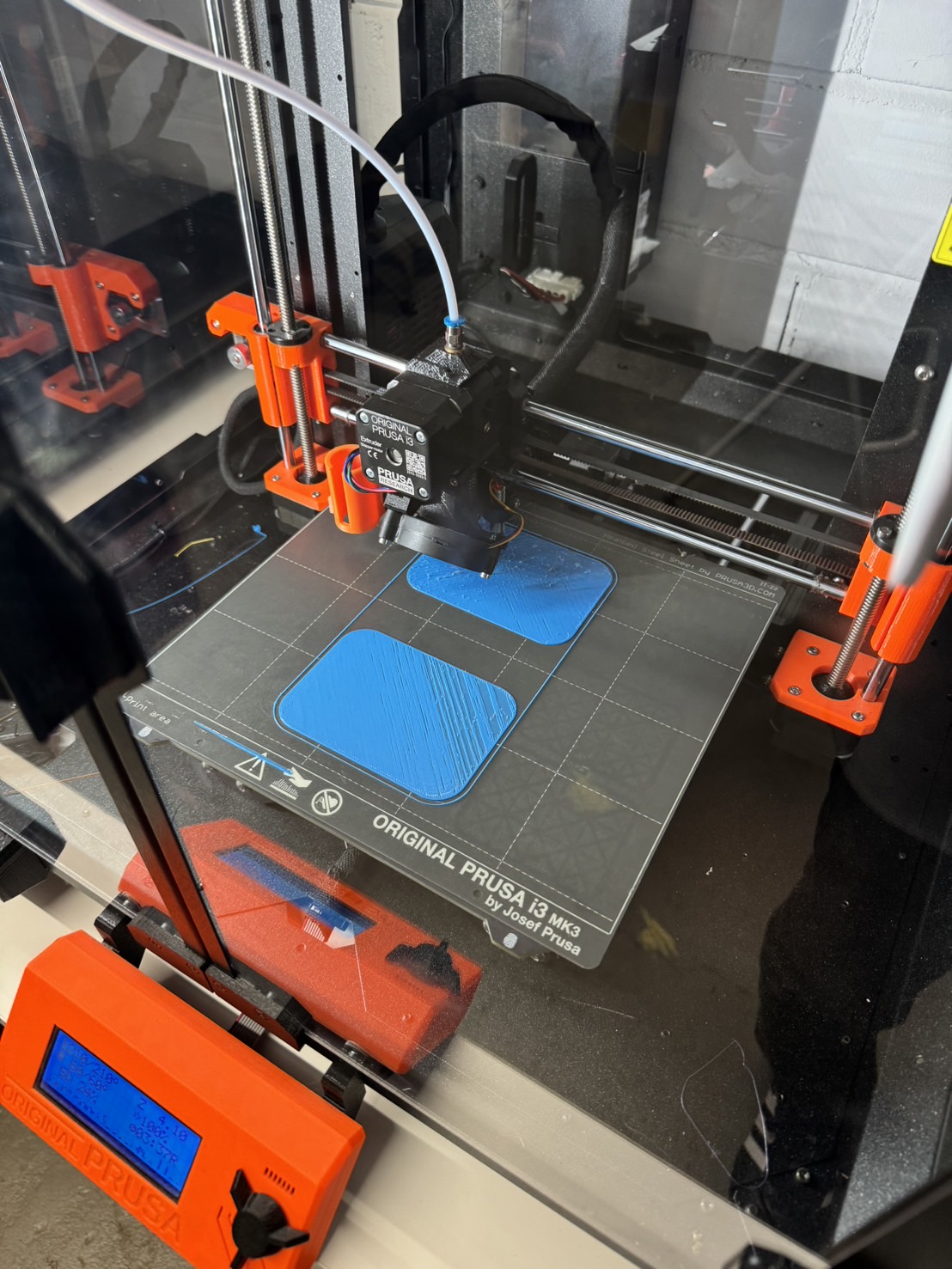
プリントしていた時間は、一回プリントする溶液の大元が絡まってしまったので、2時間 + 7時間で、合計9時間かけての完成です。
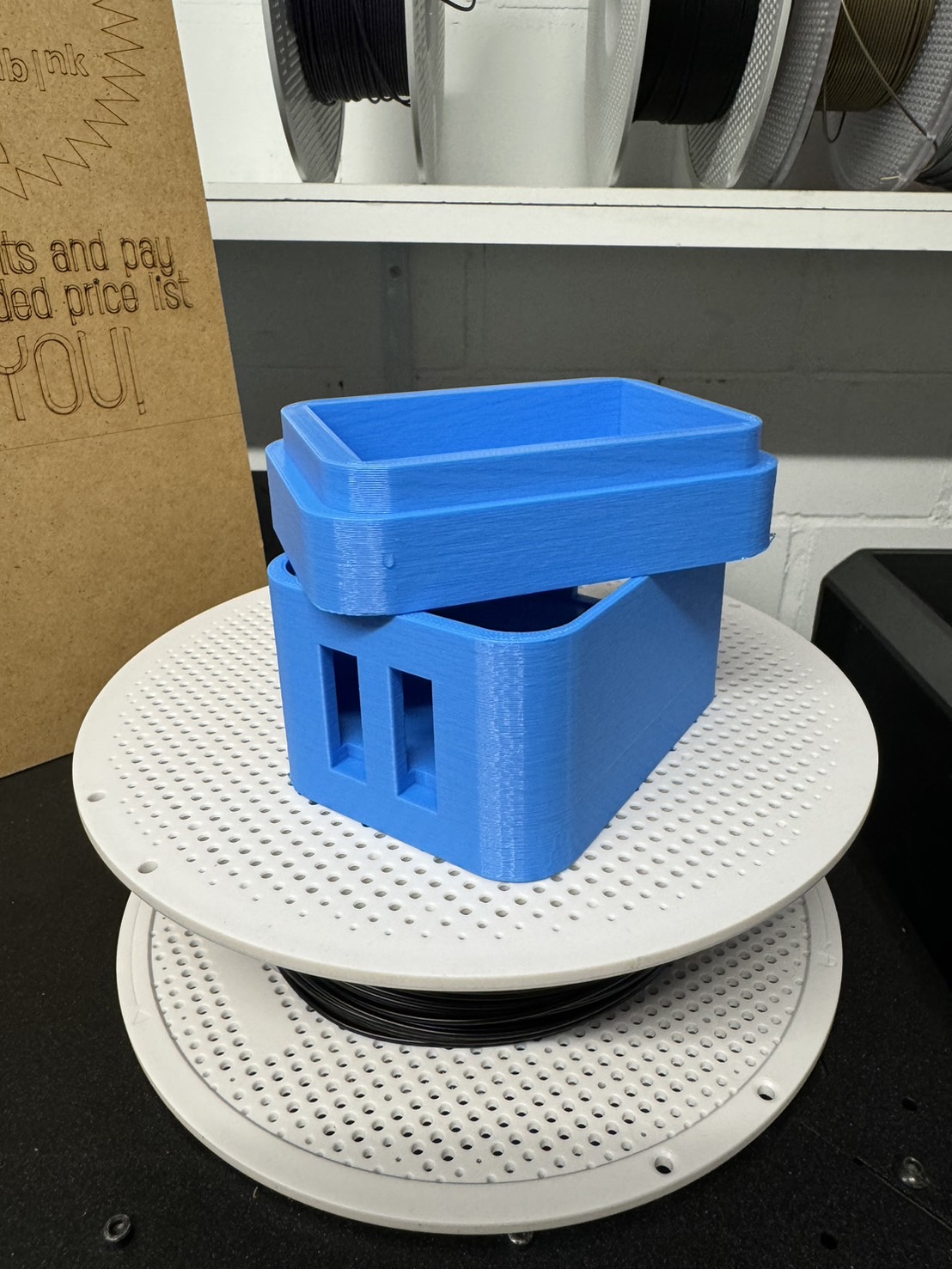
実際にソフトウェアで作ったものが現実世界に3Dプリントされるのはなんとも言えない感動がありますね。
Udemyでメタバースの入門(Unity×クラスター)講座を販売中
講座で学べること
- Unityの基本的な使い方とカスタマイズ
- UnityでCluster Creater Kit を開いてワールドをアップロード
- Unity Asset Store を使って無料でワールドをカスタマイズ
- Clusterでアップロードしたワールドでイベントを企画
講座の概要
Unityというゲーム開発プラットフォームを使って
オリジナルの世界を作って、clusterというメタバースプラットフォームにアップロードします。
プログラミングの知識は全く必要ないです。
※むしろclusterではプログラミングは使用できません。
初めてclusterを触るという方でも、ゼロから解説をしますので
メタバース挑戦者にとっての最初の一歩にも最適です。
パソコンのスペックに関して
現在(2024年)販売されているパソコンであれば問題ないです。
参考までに、下記以上のスペックを推奨します。
CPU:Intel Core i5以上
メモリ(RAM):16GB以上
HDD・SSD:1TB 以上
参考URL : https://your-3d.com/unity-system-requirements/
あると良いもの
- マウス
- モニター(Zoom画面と作業画面に分けることをオススメします)
さいごに
- Unityを触ってみたい
- メタバースを知りたい
- clusterでワールドを創りたい
- 自分の思い描いた世界をつくりたい
そんな方に、最適な内容です。ぜひご受講ください!
投稿 blenderのアドオン「Bool Tool」 3Dオブジェクトに穴を開ける方法 は TSfCM ( Tech School for Change Makers ) に最初に表示されました。
]]>投稿 blender でキューブ(立方体)を出す方法 は TSfCM ( Tech School for Change Makers ) に最初に表示されました。
]]>たかがそれだけだけど、初心者には難しいですよね。
キューブ(立方体)を出す方法

オブジェクトモードで、追加からメッシュを選択して、立方体を選べば出せます。簡単!

他にも、球体や円錐(えんすい)なども出せますよ。

良いブレンダー・ライフを!
Udemyでメタバースの入門(Unity×クラスター)講座を販売中
講座で学べること
- Unityの基本的な使い方とカスタマイズ
- UnityでCluster Creater Kit を開いてワールドをアップロード
- Unity Asset Store を使って無料でワールドをカスタマイズ
- Clusterでアップロードしたワールドでイベントを企画
講座の概要
Unityというゲーム開発プラットフォームを使って
オリジナルの世界を作って、clusterというメタバースプラットフォームにアップロードします。
プログラミングの知識は全く必要ないです。
※むしろclusterではプログラミングは使用できません。
初めてclusterを触るという方でも、ゼロから解説をしますので
メタバース挑戦者にとっての最初の一歩にも最適です。
パソコンのスペックに関して
現在(2024年)販売されているパソコンであれば問題ないです。
参考までに、下記以上のスペックを推奨します。
CPU:Intel Core i5以上
メモリ(RAM):16GB以上
HDD・SSD:1TB 以上
参考URL : https://your-3d.com/unity-system-requirements/
あると良いもの
- マウス
- モニター(Zoom画面と作業画面に分けることをオススメします)
さいごに
- Unityを触ってみたい
- メタバースを知りたい
- clusterでワールドを創りたい
- 自分の思い描いた世界をつくりたい
そんな方に、最適な内容です。ぜひご受講ください!
投稿 blender でキューブ(立方体)を出す方法 は TSfCM ( Tech School for Change Makers ) に最初に表示されました。
]]>