モバイルモーションキャプチャー mocopi(モコピ)はソニー株式会社が販売する、ちいさくて、かるい、モーションキャプチャーデバイスです。
バーチャルモーションキャプチャー(ばもきゃ)はmocopiの公式対応アプリです。
このページではバーチャルモーションキャプチャーにおけるmocopiの使い方を説明します。
まずはmocopiを起動し、画面に従ってセンサーを起動、接続を行います。

センサーの接続中は静止状態を精密に計測しているので、パソコンの振動などがない場所に置いて完了するまで動かさないようにします。
しっかりと静止したまま接続が完了するのを確認してから、体に装着するようにします。
次にキャリブレーションを行います。

手は体の横に付けてなるべく揺れないようにします。足は軽く肩幅程度開いてまっすぐ立ちます。

上部の「モーション」を選び、「保存/送信」切り替えボタンで送信モードにします。
右上メニューボタンから「設定」を開きます。
設定内から「PC接続設定」を開きます。

バーチャルモーションキャプチャーを動かすPCのIPアドレスを入力します。
IPアドレスの確認方法は後述します。

初めてばもきゃを起動するとファイアウォールの設定を変更するために、確認画面が表示されるので「はい」を押します。

mocopiと通信するためにファイアウォールの設定を行いますので、「OK」を押します。
※もし過去に拒否してしまい、再表示したい場合は、ばもきゃフォルダのSettings/commonWPF.jsonファイルを削除して再起動すると、再度表示されます。

起動したらアバターを読み込みます。今回はソニーから配布されているmocopiの公式キャラクターRAYNOSちゃんを使用します。
RAYNOSちゃんAvatarダウンロードページからVRMモデルをダウンロードし、
コントロールパネルの「VRM読込」ボタンを押し、「VRM読み込み」ボタンで、ダウンロードしたVRMモデルを開いたら「同意して読み込み」を押します。

コントロールパネルの「詳細設定」を押し、「Check IP」ボタンを押すとIPアドレスが表示されます。例:192.168.0.5
スマホのmocopiアプリにこのIPアドレスを設定します。

これでmocopiの設定は完了です。mocopiアプリ下部の緑色のボタンを押して送信を開始すれば、アバターが動きます。
カメラタブで、「フリー」を選択し、「正面リセット」を押すとカメラを固定して動き回れるようになります。

「詳細設定」の「mocopi (UDP)」ボタンでmocopiの詳細設定が表示されます。
ポートの変更、受信する部位の個別選択、中心位置のリセット等が可能です。
上半身にVR機器、下半身を動かすのにmocopiを使用できます(mocopiは6点全て装着する必要があります)。

「詳細設定」の「mocopi (UDP)」ボタンでmocopiの詳細設定を表示します。
「VR機器と併用」ボタンを押すとVR用の設定に一発で変更できます。

HMDとコントローラーを装着し、コントロールパネルから「キャリブレーション」を押して、
画面の注意事項に従ってキャリブレーションを行います。
これで完了です。VR機器と併用時におかしな動きをする場合は、詳細設定のトラッカー割り当て画面でHMDとコントローラーが認識していることと、腰や足に不要なトラッカーが割り当てられていないか確認してください。分からない場合は頭と両手以外全て「割り当てしない」に設定してください。
]]>現在バーチャルモーションキャプチャーを用いてBeat Saberとアバター合成を行う方法は簡単な順に以下の3つの方法があります。
順番に説明します。
VMCAvatarはバーチャルモーションキャプチャーのVMCProtocol送信機能を利用して、Beat Saber内に直接VRMのアバターを表示するMODです。
VMCAvatarの作者は長月ゆきな(@ngtkd)さんです
2020/08/11現在 バーチャルモーションキャプチャーのVMCProtocol送信機能はpixivFANBOX,Patreonの支援者限定の先行配信版のみの機能です
VMCAvatarは直接ゲーム内にアバターを表示するため、後述するLIVやCameraPlus合成における合成処理や位置合わせが一切不要でキャリブレーションするだけですぐに使用することが出来ます。
CameraPlusは通常主観視点しか映らないBeatSaberに、第三者視点のカメラや滑らかな主観視点、それらを組み合わせた画面構成を可能にするカメラ機能拡張MODです。
CameraPlusのメンテナはすのー(@snow_mil)さんです
まだBeat SaberでMODを導入していない場合は、ModAssistantをダウンロードして、デフォルトでチェックされているものをそのままInstallしてください。
すでにMODを導入している場合は競合する場合があるので1度削除してください。
特にカメラ系のMOD(Camera2)やアバター系のMOD(CustomAvatar)は競合しますので導入しないでください。
CameraPlusのメンテナはすのー(@snow_mil)さんです
すのーさんが公開しているCameraPlusのページのLatest version DownloadにあるRelease Pageからリリース版バイナリをダウンロードします。
ダウンロードして解凍したら中にあるCameraPlus.dllをBeat SaberのインストールフォルダのPluginsフォルダ
(通常はC:\Program Files (x86)\Steam\steamapps\common\Beat Saber\Plugins)にコピーします。
その後Beat Saberを1度起動して終了し、再度Beat Saberを起動してBeat Saberの画面が3人称視点になっていることを確認してください。
(なっていない場合は画面を右クリックしCameraPlusのメニューからThird Personを押して3人称視点にしてください。)
確認できたらBeat Saberは一度終了します。
VMCAvatarの作者は長月ゆきな(@ngtkd)さんです
長月ゆきなさんが公開しているVMCAvatarのページのダウンロードからリリース版バイナリをダウンロードします。
このページには困ったときのよくある質問が全て書いてありますので1度目を通してください
ダウンロードして解凍したら中にあるVMCAvatar.dllをBeat SaberのインストールフォルダのPluginsフォルダ
(通常はC:\Program Files (x86)\Steam\steamapps\common\Beat Saber\Plugins)にコピーします。
詳細設定のモーション送信にあるOSCでモーション送信を有効にするのチェックを入れます。

VRMモデルを読み込み、Iポーズでキャリブレーションをします。

以上で完了です。Beat Saber内に自分のアバターが表示されているはずです。
アバターが白くなったりする場合はVMCAvatarのページを再度確認してください。
またはReiya(@Reiya__)さんが公開しているVMCAvatarMaterialChangeもお試しください。
CameraPlusは自由に複数のカメラを設置したり、ゲーム内でカメラを移動できるので好きな画面構成を作ることが出来ます。
好みの画面が完成したら後はOBSで録画や配信をしましょう!
VMCAvatarをご使用の際は是非ハッシュタグ #VMCAvatar と #バーチャルモーションキャプチャー を付けて投稿してください。
バーチャルモーションキャプチャーはCameraPlusのcfgファイル読み込みに対応しているため、OBSを使用してぴったりBeat Saberとバーチャルモーションキャプチャーの画面を重ね合わせることが出来ます。
上記VMCAvatarの手順1,2と同じようにCameraPlusを導入してください。
Beat Saberはゲーム内SETTINGSのGRAPHICSのNonVR Resolutionから
バーチャルモーションキャプチャーは詳細設定の解像度設定から
それぞれ同じ解像度(1280x720や1920x1080等)に合わせてください。
まずは通常通りVRMモデルを読み込み、Iポーズでキャリブレーションをします。

詳細設定のCameraPlus内のImportボタンからcameraplus.cfgを読み込みます。
(通常はC:\Program Files (x86)\Steam\steamapps\common\Beat Saber\UserData\CameraPlusにあります)

読み込みが完了するとBeat Saberとバーチャルモーションキャプチャーのカメラの向きが全く同じになります。
バーチャルモーションキャプチャーの背景色設定で透過を選択してください。

まずはBeat Saberの画面をゲームキャプチャの特定のウインドウをキャプチャで取得します。
表示されたらバーチャルモーションキャプチャーの画面も同じようにゲームキャプチャで取得します。
その際に透過を許可にチェックを入れてください。

あとは録画や配信をすれば完了です。
OBSで録画する際は設定の出力のエンコーダをNVENC等のハードウェアエンコーダにすることで動作を軽くすることが出来るので確認してください。
また、Beat Saber内のRoomAdjustの設定を変更すると合成位置がずれてしまうため、位置の変更が必要な場合はRoomAdjustは0に戻してSteamVRのルームスケール設定で部屋の位置を変更することをお勧めします。
現在Beat SaberにおいてLIVの使用は非推奨です。上記VMCAvatarもしくはCameraPlusとOBS合成を先にお試しください。
・動作にかなりのスペックを要求する
・上記2つの方法より軽くなることはありません
・正しく設定しても正常に動作しないことが多いです
・動作しない場合LIV側の問題の為こちらでの対応が不可能です
・検索して出てくる古い手順はすべて動作しません
LIVはBeat Saberに限らず対応しているゲームでMR合成(リアルの映像を合成)を行うためのツールです。
バーチャルモーションキャプチャーはリアルの映像の代わりに仮想カメラでアバターの映像を出力してゲーム内にアバターを合成させることが出来ます
ただし映像合成の負荷が高くPCのスペックがかなり必要です。また、複数のゲームに対応するため基本的にカメラ位置の変更には手順を毎回踏む必要があります。そのため上記方法で実現できないような撮影を行いたい場合にのみ使うことをお勧めします
設定方法については別ページLIVとVMTでVRゲーム内合成をご覧ください。
LIVはゲーム内に入ったような撮影(MR合成)を行う、無料のSteamアプリです
LIV on Steam こちらからSteam経由でインストールしてください
Steamの紹介動画にあるように、ビデオカメラで撮影したVRをプレイしている人をグリーンバックで合成するためのアプリです
バーチャルモーションキャプチャーはビデオカメラで撮影する現実の映像の代わりに3Dモデルの映像を生成します。結果、ゲーム内にモデルが入ったような撮影が可能となります

・現在Beat SaberにおいてLIVの使用は非推奨です。
・ Beat Saberと合成したい場合はこちらのマニュアルをご覧ください
・LIVでの合成にはPCスペックを必要とします。快適な動作にはCPUにCore i9やRyzen 9、GPUにRTXシリーズ相当を要求します。それ以下のスペックの場合解像度を下げたり録画設定を見直したりすれば動く場合がありますが保証できません。そのためこの先の設定は1280x720の解像度で行いますが、スペックに自信のある場合は1920x1080も使用できます
・その他LIVについては複数のよくある質問がありますので困った際は参考にしてください
・LIV側の不具合についてはLIVの初期画面から入れる公式Discordでお問い合わせください
・LIVは全てのVRゲームで動くわけではありません。対応したゲームのみ合成可能です。対応していないゲームの場合はバーチャルモーションキャプチャー単体の映像をOBS等で合成することを検討してください
・以降の手順はHMDとコントローラーがSteamVRに認識されている状態で行ってください
LIVのカメラの代わりになるバーチャルモーショントラッカーをインストールします


LIVにバーチャルモーションキャプチャーの映像を送るための仮想WebカメラをPCにインストールします


バーチャルモーションキャプチャーの残りの設定を行います


ここまででバーチャルモーションキャプチャーの設定は終わり、LIVの設定をするためにバーチャルモーションキャプチャーを一度閉じておいてください
LIVに合成のための設定を行います


※ここで再びバーチャルモーションキャプチャーを起動してください
※起動したら設定した通り自動でモデルが読み込まれていることを確認してください
※現在LIVにVMC_Cameraが表示されない問題が発生しています。VMC_Cameraの代わりにOBS Virtual Camera等でVMCの映像を入力して回避することが出来ます。
※鋭意修正中ですが、突然動かなくなった理由についてはLIVに問い合わせください


ここまでが初期設定になります。次回以降行う必要はありません!
1度ここでLIV、バーチャルモーションキャプチャー、SteamVRの全てを終了してください。
トラブルを防ぐ起動順序があります。次回以降は次の手順からスタートできます
コントローラー2本の電源を入れて自動的にSteamVRが起動するのを待ってください
バーチャルモーションキャプチャーは毎回必ずトラッカーの位置のずれ等を補正するためにキャリブレーションを行う必要があります


最後にVRゲームをLIVから起動させます


参考までにOBSでの録画・配信設定方法を記載します


以上で全て完了です。2回目以降はキャリブレーションから行えばいいので簡単に動かすことが出来ます。
撮影した動画や配信は是非ハッシュタグ #バーチャルモーションキャプチャー を付けてTwitter等に投稿してください!
皆様の動画が励みになります。よろしくお願いします
また説明書通りにいかない場合はまず上部にあるよくある質問をご覧ください。それでも解決しない場合はTwitterでお問い合わせください
この手順書は古い情報です。LIVを使ってVRゲーム内合成を行いたい場合はLIVとVMTでVRゲーム内合成をご覧ください
Twitterとかで、キャラクターがVRゲームをプレイしている動画をみたことはありませんか? ツイッターのハッシュタグで検索するといろんな作品を見ることができます。例 #バーチャルモーションキャプチャー
あんな動画作ってみたいけど、何から手を付けたら良いか分からないという方もいらっしゃると思います。何を隠そう私がそうでした!このドキュメントでは、録画するまでの概要手順をまとめています。逆に詳細な手順は各リンク先に譲っています。
どんなアプリを準備すれば動画作成できるのかをふわっと掴んでいただければ幸いです。
バーチャルモーションキャプチャーといくつかのソフトウェアを組み合わせることでプレイ動画を撮影することができます。
大まかな手順は次の通りです。
別方法として、事前にVRMモデルデータをWebブラウザで別途ファイルとしてダウンロード。それを読み込ませることも可能です。(「VRM読み込み」ボタンの利用)私は最初の環境構築が一番大変でした。なぜなら、知識もなく聞きなれない単語を理解しながら、複数のソフト/ファイルを取り扱わなければいけないからです。
困った時は、ドキュメントを読み飛ばしていないか、作業手順に誤りがないか等を確認してみてください。次に、 よくある質問と回答 もご参照ください。ここにはゲームやLIVに関する内容も含まれています。例えば、LIVを利用する際はBeatSaberのCameraPlusMODは削除しないと問題になることがあるといったような、直接バーチャルモーションキャプチャーに関係ないものの撮影時にハマりがちな問題が記載されています。
内容を見て大変そうだなと思われた方もおられると思います。幸いなことに、ゲーム代を除いて撮影に必要なソフトは全て無料で入手できます。先に書いた通り、最初が一番大変ですが、ぜひこの機会にアバターによる撮影を試していただければと思います。そして、その暁にはハッシュタグ付きでツイートや動画投稿していただければ嬉しく思います。
内容は2020年03月27日現在のものであり、各アプリケーションの仕様は予告なく変更される可能性があります。
]]>VirtualMotionCapture0.50r1
以上です。
仮想トラッカーや、外部アプリケーションとの連携に必要になります。
予期せぬトラブルを避けるためには、基本的に許可してください。

左クリックで掴んで移動できます。
フリーカメラでは以下の操作ができます。
画面は通常通りリサイズできます。
背景色を透過設定にすると、背景が透過するので、合成ソフトなどなしに簡易的な合成ができます。
ただし、透過設定時など、ウィンドウ枠の非表示時はリサイズできません。

バーチャルモーションキャプチャーを利用するためのシステム設定ができます。
設定の読込
設定ファイルを読み込みます。
この設定には、現在読み込んでいるVRMファイルも含みます。
設定の保存
設定ファイルを保存します。
また、バーチャルモーションキャプチャーに同梱されているdefault.jsonを上書きすると、次回起動時から自動で読み込まれます。
VRMの読込
モデルを読み込みます。
キャリブレーション
身体のキャリブレーションを行います。モデルを読み込むたび、必ず実行する必要があります。
モデルが読み込まれていない状態では実行できません。
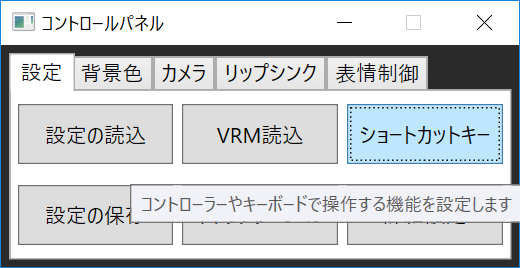
ショートカットキー
ショートカットキーを設定します。
機能、表情、ハンドジェスチャーといった機能を割り当て、あるいはプリセットの選択を行います。
詳細設定
詳細設定を行います。
などが含まれます。
ステータスバー
バーチャルモーションキャプチャーの動作状態が表示されます。
エラーが発生した場合、ここに表示されます。
ダブルクリックすることで、クリップボードに詳細情報がコピーされます。
不具合発生時にはこちらを添付することをおすすめします。

VRM読み込み
モデルファイルを読み込みます。
VRM規格に基づいたライセンス情報が表示されます。
VRoid Hub
VRoid Hubからモデルを読み込みます。
なお、このボタンは使用できないビルドバージョンや、VMC Mod利用時などの利用できない状態では表示されません。
DMM VR Connect
DMM VR Connectからモデルを読み込みます。
なお、このボタンは使用できないビルドバージョンや、VMC Mod利用時などの利用できない状態では表示されません。
同意して読み込み
モデルの利用規約に同意し、モデルを読み込みます。
同意しない
キャンセルして戻ります。

VRoid Hubからモデルを読み込みます。
ブラウザ側でいいねをつけたものおよび、自分でアップロードしたモデルが一覧に表示されます。
公開モデルの場合はモデルの立ち絵表示の右にライセンス表示が出ます。
自分でアップロードしたモデルの場合はライセンス表示は出ません。
また、この画面の表示中に他のウィンドウを開くなどしてフォーカスを外した場合、リストを自動で再読み込みします。
その際、モデルの選択が外れることがあります。
VRoid Hubでモデルを探す
ブラウザでVRoid Hubのアプリ情報ページを開きます。
VRoid Hubで開く
ブラウザでVRoid Hubのモデル情報ページを開きます。
同意して読み込む
画面のライセンス表示に同意してモデルを読み込みます。

DMM VR Connectからモデルを読み込みます。
ログインボタンを押すと、DMM VR Connectサイトで利用対象としたアバターが読み込まれます。

ショートカットキーを設定します。
キーボードやコントローラの入力に対して、以下の3種類の割り当てが設定できます。
v0.38以降では、MIDIコントローラやMIDI鍵盤の入力(Note ON, CC)にも対応しています。
一覧
割り当てられているショートカットキーの一覧です。
項目をダブルクリックすると直接文字列として編集できます。
編集
選択したショートカットキーを編集します。
対応する設定画面が表示されます。
削除
選択したショートカットキーを削除します。
タッチパッド/スティックの割り当て状態
タッチパッド(Vive等)およびスティック(Oculus等)の反応の仕方を設定します。
適用ボタンで変更を適用します。
手の動きにSkeletalを使う
手の動きにSteam VR Skeletal Inputを使用するかどうかを選択します。
この機能がオンの場合、ハンドジェスチャーは動かなくなることがあります。
(バージョンにより同時に動くこともありますが保証されません)
ハンドジェスチャー追加
新規にハンドジェスチャーを追加します。
表情追加
新規に表情を追加します。
機能追加
新規に機能ショートカットキーを追加します。
プリセットから選択
以下を選択できます。
カスタム名称・保存
現在のショートカットキーに名前を付けて保存します。
ショートカットキーは「設定の保存」で記録されますが、別の設定などにプリセットとして持ち込みたい場合に使用します。

ハンドジェスチャーを設定します。
使用キー
空欄を選択し、キーボード、コントローラ、MIDIコントローラなどのボタンを押すと、キーが登録されます。
複数のキーを押すと、複数のキーが登録されます。
これにより、複数操作を同時に行った場合のみ適用するようにできます。
クリアボタンで登録キーを削除します。
角度制限
指の角度を制限します。
プリセットから選択
一般的によく使われる手の形状から選択できます。
カスタム名称
よく使う手の形状を保存します。
別の設定などにプリセットとして持ち込みたい場合に使用します。
登録
ショートカットキーを登録します。
その他の詳細はスクリーンショットをご確認ください。

表情のコントロールを設定します。
複数のBlendShapeを組み合わせて追加することができます。
VRMの標準のBlendShapeだけではなく、UniVRMのBlendShapeEditorで追加したBlendShapeも登録することができます。
操作に関してはハンドジェスチャー設定および、スクリーンショットをご確認ください。
“BlendShape受信を無効にする”をオンにすると、その表情の設定中はVMCProtocolによって受け取った表情情報が反映されないようになります。

バーチャルモーションキャプチャーの機能にショートカットキーを割り当てます。
が登録できます。
操作に関してはハンドジェスチャー設定および、スクリーンショットをご確認ください。

キャリブレーションを行います。
注意として
キャリブレーション方式の選択
3種類あります。
キャリブレーション
5秒後にキャリブレーションを行います。
なお、コントローラのトリガーでも同じ操作ができます。

手の角度調整
手の角度を調整します。
コントローラで持っている角度が通常の角度ではない場合や、アバターの腕がねじれてしまうときなどに使用します。
使用トラッカー設定
トラッカー割り当て設定画面を開きます。
3点トラッキングの場合を除き、多くの場合で設定することが強く推奨されます。
Virtual Motion Tracker (VMT)
MR合成用仮想トラッカーの設定をします。
詳細はLIVとVMTでVRゲーム内合成 をご参照ください。
VMTとの通信にはUDP/IP通信が使用されています。
仮想Webカメラ設定・解像度設定
LIV合成およびビデオ会議システムなどにアバターを出力するための仮想Webカメラの設定を行います。
詳細はスクリーンショットをご確認ください。
Eye Tracking
視線追従デバイス向けの設定画面を開きます。
Lip Tracking
唇追従デバイス向けの設定画面を開きます。
VMC Mod
拡張プラグインの設定画面を開きます。
使用言語
言語を選択します。
日本語、英語、中国語、韓国語に対応しています。
Camera Plus
Camera Plus向けの設定をImport, Exportします。
モーション送信(VMCProtocol)
外部アプリケーションにモーションなどの情報を送信します。
上記の設定の一部は、適用ボタンを押すまで反映されません。
使用方法やプロトコルなどは、Virtual Motion Capture Protocol (VMCProtocol 公式ページ)を参照してください。
モーション受信(VMCProtocol)
外部アプリケーションから表情などの情報を受信します。
Check IPボタンで、PCに割り当てられているIPアドレスの一覧を表示することができます。
上記の設定の一部は、適用ボタンを押すまで反映されません。
使用方法やプロトコルなどは、Virtual Motion Capture Protocol (VMCProtocol 公式ページ)を参照してください。
MIDI CC BlendShape割り当て
MIDIデバイスを使って表情などを制御することができます。
“MIDIデバイスを有効にする”をオンにすることで、現在オープン可能なMIDIデバイスをオープンします。
トラッキングロスト時の飛び軽減
トラッキングデバイスがベースステーションを見失うなどして、追跡できなくなった際に異常な動作をするのを軽減します。
オフにすると従来の動作に戻ります。(オフにすることは非推奨です)
モデル修正
モデルのボーン等の問題により正常に動作しない問題を修正するのを試みます。
トラッキングオプション
特殊な条件下でのトラッキングに関する設定です
描画品質
描画品質の設定です
externalcamera.cfg(フリーカメラ座標を設定)
MR合成用のカメラ位置ファイルを出力します。現在非推奨です。
Unityでトラッカーカメラを使用する際にも設定します。
以下の手順で利用します。
詳細はMR合成用のexternalcamera.cfgの作成をご確認ください。

手の角度を調整します。

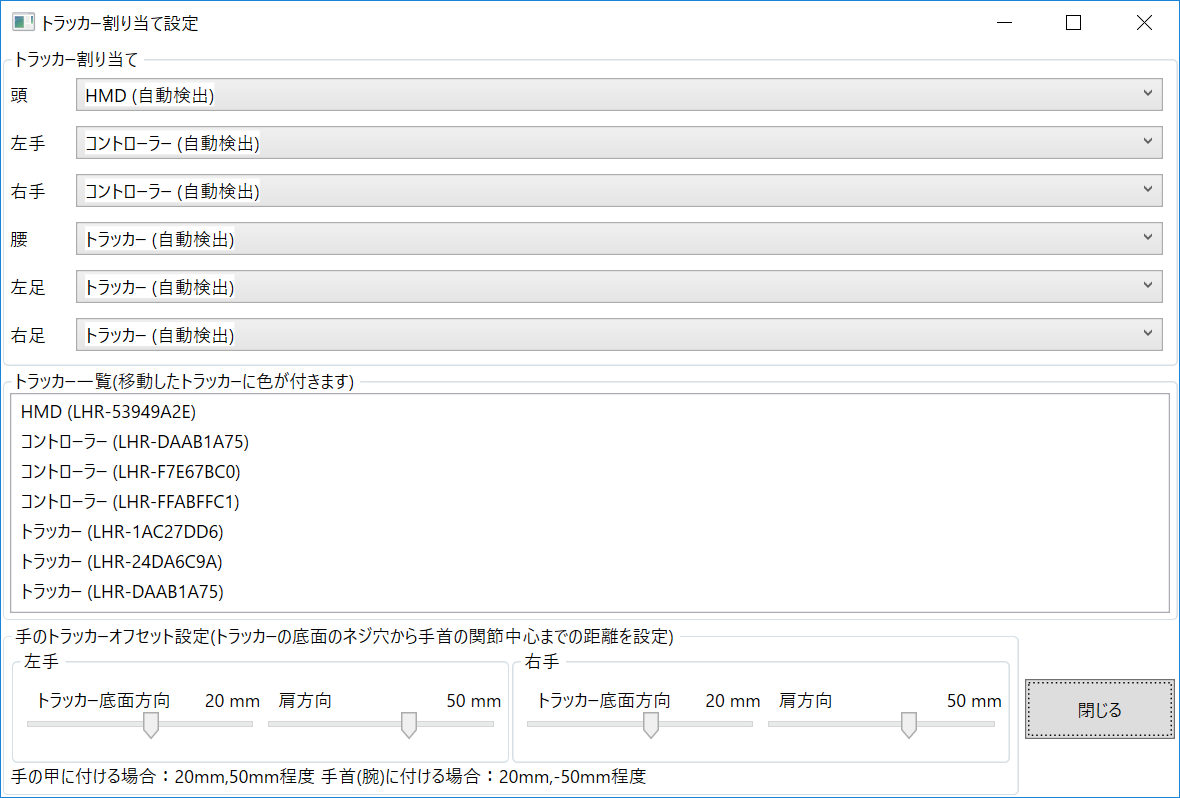
トラッキングデバイスの割り当ておよび認識状態、微調整を行います。
トラッカー割り当て
トラッキングデバイスの割り当てを設定します。
自動検出の場合、OpenVRの認識及びキャリブレーション時の位置で自動判別されます。
意図しない割り当てを防ぐため、
にすることを推奨します。
トラッカー一覧
認識しているトラッキングデバイスが一覧として表示されます。
動かしたデバイスには色が付くため、どのデバイスがどのシリアル番号かを調べることができます。
手のトラッカーオフセット設定
手に割り当てたトラッカーの位置のオフセットを設定します。
手の実際の位置と、固定具のズレを補正します。
トラッカー底面のネジ穴の位置から、手首の関節中心までの距離を設定することで、手の動きがより自然になります。
調整の際、左右を同期するをオンにすると、左のオフセット調整が右に同じ値で反映されるようになります。

アイトラッキングデバイスの設定をします。
詳細はスクリーンショットをご確認ください。

アイトラッキングデバイスの設定をします。
詳細はスクリーンショットをご確認ください。

リップトラッキングデバイスの設定をします。
詳細はスクリーンショットをご確認ください。

ロード済みの拡張プラグインの一覧です。

バーチャルモーションキャプチャー動作ログです。
主に拡張プラグイン開発者が、動作状況の確認や、不具合特定に使用します。
ファイルの読み書きや、キーボード操作も含めて表示されるため、取り扱いにはご注意ください。

表情とMIDI CCノブの割り当てを設定します。

モデル画面の背景色を設定します。
GB
RGB(0,255,0)にします。
BB
RGB(0,0,255)にします。
白240
目に優しいRGB(240,240,240)にします。
カスタム
カスタムカラーにします。
このボタンを右クリックするとカスタム背景色設定画面を開きます。
透過
ウィンドウを透過します。
この際、自動でウィンドウ枠の非表示が有効になります。
ウィンドウを常に手前に表示
ウィンドウを常に手前に表示します。
透過合成時に便利です。
ウィンドウ枠の非表示
ウィンドウの枠を非表示にします。
背景を透過させる場合は必須です。
リサイズができなくなります。
マウス操作を透過
モデル画面でマウスの操作を受け付けなくします。
透過表示と組み合わせ、コーディング作業配信などに便利です。

背景色を設定します。

カメラ位置の設定および高解像度な写真の撮影をします。
操作は基本画面を参照してください。
フロント
モデルのルーム位置に関係なく、カメラを常にモデルの正面に追従させます。
常にモデルの正面が見えます。卓上実況向きです。
操作はズームのみできます。
バック
モデルのルーム位置に関係なく、カメラを常にモデルの背面に追従させます。
常にモデルの背面が見えます。MR合成非対応のVR実況向きです。
操作はズームのみできます。
フリー
カメラをルームスケールに配置します。モデルに追従しません。
MR合成や、一般的な撮影に使用します。
操作は絶対位置移動・ズーム・回転ができます。
座標追従
カメラをモデルの中心座標に追従させますが、回転に対して追従しません。
操作は相対位置移動・ズーム・回転ができます。
撮影ボタン(カメラマーク)
写真撮影画面を開きます。
高解像度の写真を撮影することができます。
ミラー
カメラを鏡像反転します。
グリッドの表示
カメラ構図(三分割法)の調整に便利なグリッドを表示します。
FOV
カメラのFOVを調整します。
一般的には25(標準)~100(広角)の間で使用されます。
FOVは大きいほど広い範囲が写り、遠近感が増し、魚眼になります。
小さいほど望遠になり、歪みが小さくなり、遠近感がなくなります。
Smooth
カメラの動きをなめらかにします。

モデル画面を撮影します。
単なるスクリーンショットではなく、高解像度なpng画像を撮影できます。
背景を透過するで、透過pngにすることができます。
なお、標準の7680px x 4320pxの撮影で1MBくらいのサイズになります。

リップシンクを設定します。
タブが赤色になっている場合、音声入力デバイスが選択されていないことを示します。
リップシンク
リップシンクの有効無効を設定します。
最大の音素のみ
検出される音素のうち、もっとも大きいものだけ反映することでアニメ的な口の動きを実現します。
オフにした場合、現実の音素に合わせて細かく口が動きます。
最大音素の強調
検出される音素を強調し、アニメ的な口の動きを実現します。
オフにした場合、はっきりと発声しないと口が大きく動かなくなります。
使用するデバイス
音声入力デバイスを選択します。更新ボタンで一覧を更新します。
ゲイン(感度)
音声入力の感度を調整します。既定で100.0です。
音素の最小
小さすぎる音素をカットオフして表情に反映しない閾値を設定します。
ノイズや込み入った音の際に無駄に口が動くのを防止します。

瞬きなど、自動で動作する表情の設定を行います。
自動瞬き
自動でまばたきをするかどうかを選択します。
デフォルトの表情
特に表情ショートカットキーが押されていないときの表情を設定します。
次の瞬きまで(秒)
瞬きの感覚を設定します。
機械的な感覚を与えないよう、ランダムさをもたせているため範囲で設定します。
アニメーション時間(秒)
まばたきの際の瞼の動きを設定します。

DirectionalLight(平行光源)の設定をします。
照明角度
DirectionalLight(平行光源)の角度を設定します。
照明色
照明カスタムカラー設定画面を開きます。
Advanced Graphics Option 高度な画質設定画面を開きます。

DirectionalLight(平行光源)の色を設定します。

ポストプロセッシング、環境光のオフなどを設定します。
ブルーム、ボケ、色調・色温度、ビネット、にじみなど。

説明です。

以上
]]>この手順書は古い情報です。LIVを使ってVRゲーム内合成を行いたい場合はLIVとVMTでVRゲーム内合成をご覧ください
LIVを使ってゲーム内に入ったような撮影(MR合成)を行うには事前に設定が必要です。
LIVの初期設定
MR合成用のexternalcamera.cfgの作成
を先に行ってください。
最初にバーチャルモーションキャプチャーを起動して、モデルを読み込んでください。まだキャリブレーションを行う必要はありません。
LIVを起動して、Launch Compositorを押し、左側のCAMERAを開き、Editを押してください。
※事前準備が正しく出来ていればCamera ProfilesにVMCが選ばれているのでそのままEditです。
表示されたEdit Camera:
事前準備で出力したexternalcamera.cfgファイルを開いてください。

正しく読み込まれた場合Success!と表示されるので、OKを押してください。(Saveはまだです)

表示されているEdit Camera:VMCの画面左側のKEYINGを開きます。
Color設定を変えることで、バーチャルモーションキャプチャーと合成するときのクロマキー(透過する色)を設定できます。デフォルトはグリーンバック(GB)です。もし緑色のモデルを使っていたりしてモデルが透けてしまう場合は、ピンク等に変更してください。
設定が出来たらSaveボタンを押して保存します。

LIV Appの画面左側のOUTPUTを開き、出力する解像度を設定します。LIVは処理が重たいため、PCのスペックが足りない場合高解像度で出力が間に合わない可能性が高いです。
最高画質はResolutionが1920x1080でFPSが60です。この数値はこの後実際に動作させてみて処理がカクつく場合に下げてください。
標準画質はResolutionが1280x720でFPSが30です。
解像度を変更した場合は、CAMERAのEditからVMC_Cameraの解像度も同じ大きさに変更します。

まずは合成のために背景色を変更します。バーチャルモーションキャプチャーのコントロールパネルから背景色タブを開き、上のクロマキー設定で指定した色を選択してください。
デフォルトのグリーンバックのままであればGBボタンを押します。その他の色を指定した場合は、カスタムボタンを右クリックして好きな色に変更してください。カスタムボタンは右クリックで変更後、普通に左クリックでカスタムボタンを押すことで背景色が変更されます。

そしてコントロールパネルの設定タブから詳細設定を開き、仮想Webカメラを有効にする(VMC_Camera)のチェックを入れます。
そして解像度設定(Webカメラの使用側と同じ解像度を指定)の欄で、LIVのCAMERAで設定したものと同じ解像度を指定します。
通常は1920x1080/60Hzか1280x720/60Hzです。選択後に適用ボタンを押して、バーチャルモーションキャプチャーのモデルが表示されている画面の大きさが指定のサイズになる事を確認してください。
※パソコンのモニター自体が1920x1080の場合、バーチャルモーションキャプチャーの解像度を1920x1080に出来ない場合があります。その場合はVirtualMotionCapture.exeを起動する際にShiftキーを押したまま起動すると設定画面が表示されるので、Windowedのチェックを外し、Screen resolutionを1920x1080にすると動く場合があります。

先に設定タブの詳細設定画面からコントローラ番号にLIVのVirtual Controllerを選択し、externalcamera.cfgを開くボタンで、LIVに読み込ませたものと同じexternalcamera.cfgを開いてください。
カメラが動いたことを確認したらバーチャルモーションキャプチャーでキャリブレーションを行ってください。
この時、必ずMR合成モードを使用してください。(通常モードも動作しますが、手がずれます)
ここまで正しく設定出来ていれば、LIVとともに表示された枠のない画面に、背景がクロマキーで透過されて黒い背景になったバーチャルモーションキャプチャーと同じモデルが表示されているはずです。
表示されてない場合は基本的に解像度設定が間違っているので、再度見直してください。全ての解像度を指定できる個所に同じ解像度を入れる必要があります。
問題なければLIV Appの画面左のCAPTUREを選択し、起動したいゲームを選んで、Target Resolutionをこれまで選んだものと同じ解像度にしてLaunchを押してください。

この時点でLIVの画面上で、ゲーム内にモデルが表示されているのが確認できているはずです。出来ていなければ設定が間違っているため再度確認しなおしてください。
表示されていても手がずれている(特に上下にずれている)場合、キャリブレーションのずれが発生しています。
バーチャルモーションキャプチャーの詳細設定から、仮想カメラのコントローラーを選択し、externalcamera.cfgを開くで使用しているexternalcamera.cfgを開きなおすか、
もう一度キャリブレーションをこのまま実行してください。ゲームが起動していても問題なくキャリブレーションできます。キャリブレーションの際にはIポーズを使用してください。
ここまで正しく設定出来ていれば、画面上に合成されたゲームとモデルが表示されていますので後はその画面をキャプチャーして録画するだけです。
例としてOBSでは、ソースにゲームキャプチャを使用し、モードは特定のウィンドウをキャプチャ、ウィンドウに[capture.exe]: LIV App Outputを選択するとキャプチャー可能です。

この手順書は古い情報です。LIVを使ってVRゲーム内合成を行いたい場合はLIVとVMTでVRゲーム内合成をご覧ください
LIVはゲーム内に入ったような撮影(MR合成)を行う、無料のSteamアプリです。
LIV on Steam こちらからSteam経由でインストールしてください。
Steamの紹介動画にあるように、ビデオカメラで撮影したVRをプレイしている人をグリーンバックで合成するためのアプリです。
バーチャルモーションキャプチャーはビデオカメラで撮影する現実の映像の代わりに3Dモデルの映像を生成します。結果、ゲーム内にモデルが入ったような撮影が可能となります。

バーチャルモーションキャプチャーの映像を送出するためのドライバーをPCにインストールします。なお、この手順は1度実行すればよいです。
SteamからLIVをインストール出来たらLIVを起動してください。もしバーチャルモーションキャプチャーやSteamVRが起動していたら閉じてください。
LIVの起動画面の説明にある通り、利用に際してはLIVのドライバーのインストールが必要となっています。画面の「Install」をクリックして実行してください。
インストールに成功するとSuccess!と表示されるのでOKを押します。
これでLIVの初期設定は完了です。次にexternalcamera.cfgをバーチャルモーションキャプチャーで作成します。
既にexternalcamera.cfgの出力が終わっている場合は LIVとバーチャルモーションキャプチャーでMR合成へスキップ
この手順書は古い情報です。LIVを使ってVRゲーム内合成を行いたい場合はLIVとVMTでVRゲーム内合成をご覧ください
ゲーム内に入ったような撮影(MR合成)を行うには、ゲーム側とバーチャルモーションキャプチャーのカメラの向きを合わせるためのファイル、externalcamera.cfgファイルが必要になります。
externalcamera.cfgファイルには”3本目”のコントローラーからカメラまでのオフセット位置が入っています。本来この機能は、ビデオカメラでVRゲームをしている人をグリーンバックでゲーム内に合成させるために用意された機能です。
ビデオカメラにコントローラーを取り付けて、現実世界で撮影した、VRをプレイしている人とゲームの位置を合わせて合成することが出来るというものです。
バーチャルモーションキャプチャーではこの機能を利用して、実際のビデオカメラの代わりに、3Dモデルを同じ位置に表示してゲーム内合成を行うための機能が搭載されています。
SteamVRの一部のゲームや、LIVに対応したゲームでこのファイルを使って合成処理を行うことが出来ます。
基本のキャリブレーションを完了して、バーチャルモーションキャプチャー単体でモデルの動きを確認出来た状態から説明をします。
externalcamera.cfgを出力するためには基準となる3本目のコントローラーもしくは、仮想コントローラーを先に用意する必要があります。仮想コントローラーの作成方法は次のページをご覧ください。
・LIVの初期設定
・MixedRealityTwoControllerのインストール(執筆中)
コントロールパネルの設定タブからキャリブレーションを押します。

キャリブレーションはIポーズを選択します。

コントロールパネルのカメラタブからフリーカメラを選択します。

バーチャルモーションキャプチャーのメイン画面(モデルが表示されている画面)上でマウス操作でカメラを動かします。
マウスのホイールクリックでドラッグすることでカメラの移動
マウスの右クリックでドラッグすることでカメラの回転
モデルを180度後ろに回転させたい場合は、同じ方向にホイールドラッグと右クリックドラッグを交互に行うことで回転します。

コントロールパネルの設定タブから詳細設定を開きます

externalcamera.cfg(フリーカメラ座標を設定)のコントローラー番号でカメラに使用したい3本目のコントローラーを設定します。
LIVを使用する場合はコントローラー(LIV Virtual Camera (Controller))を
MixedRealityTwoControllerを使用する場合はコントローラー(Virtual Controller)を選択してください。

コントローラーを選択したらexternalcamera.cfgをファイルに出力します。
externalcamera.cfgを出力ボタンを押してください。

ファイルを保存する画面が表示されるのでファイル名を変えずに(externalcamera.cfgのまま)お好きなフォルダに保存してください。
このファイルをこの後合成時に使用します。
externalcamera.cfgをVirtualMotionCapture.exeと同じフォルダに保存しないでください!
バーチャルモーションキャプチャーの画面が4分割されてしまい正常に動作しなくなります。

・LIVとバーチャルモーションキャプチャーでMR合成
・externalcamera.cfgを直接ゲームフォルダに置いてMR合成する(執筆中)

VRM読込ボタンを押して、VRM読込画面を開きます。

左上のVRM読み込みボタンを押してファイル選択画面を開きます。

VRMファイルを選択して開きます

必ずアバターのライセンスを確認し、問題ない場合のみ同意して読み込みを押します

モデルが読み込まれ、メイン画面に表示されます。

この時モデルが画面に表示されない場合は、コントロールパネルのカメラタブからフロントを選択するとモデルが中心に表示されます。
それでも表示されない場合は、読み込んだVRMモデルに問題がある可能性があります。特にシェーダーがVRMで使用できるもの以外になっていると表示できません。

モデルが読み込まれたらキャリブレーションを行います。
設定タブからキャリブレーションを選択します。

キャリブレーションボタンを押すと5秒後にキャリブレーションが行われます。

5秒立つとキャリブレーションが行われ、モデルと実際の体形の差を補正します。
この時両手を完全に降ろし、”手のひらが内側を向くように”コントローラーを持ってください。

コントローラーは縦でも横でもなく自然に持って内側を向くようにしてください。Oculus Touch等でも同様です。
キャリブレーション時の手の高さが特に重要なので、キャリブレーション前に左右の手を見て、きちんと水平に上がっているか
よく確認してください。この時手が少し下がっていたりすると実際の身長を誤認識してしまうので、後々ゲームと合成する際に
ずれが大きくなる可能性があります。

キャリブレーションが成功すると画面上のモデルが自分の動きに合わせて動くようになるはずです。
この時手のひらの向きがおかしい場合は、上の写真と同じ手の向きでキャリブレーションしているか再度確認してください。
キャリブレーションは何度でも実行できますので、おかしい場合は何度か試してみてください。

HMDとコントローラー二つだけのキャリブレーションは基本的にうまく動作しますが、LIVをインストールしていたり、フルトラッキングのためにトラッカーを起動していると認識がうまくできない場合があります。その場合は手動でトラッカーを割り当てることが出来ます。
まずは詳細設定ボタンを押します。

設定画面からトラッカー割り当て設定を開くボタンを押します。

認識されているすべてのコントローラーやトラッカーの一覧と割り当て設定の画面が開きます。
デフォルトではすべての個所が自動検出になっています。

自動認識がうまくいかない場合、すべての部位に正しいトラッカーを割り当ててください。
トラッカーを動かすと、そのトラッカーが緑色になりますので、一つずつ正しい物を割り当てていきます。
仮想コントローラーを設定していて、自動認識の邪魔をする場合は、トラッカーが存在しない部位の設定を
“割り当てしない”にすることでうまくいくようになります。

この際、画像のように同じ型番のトラッカーとコントローラーが表示されている場合、最近のSteamVRのアップデートによってトラッカーがコントローラーとして認識されてしまっています。
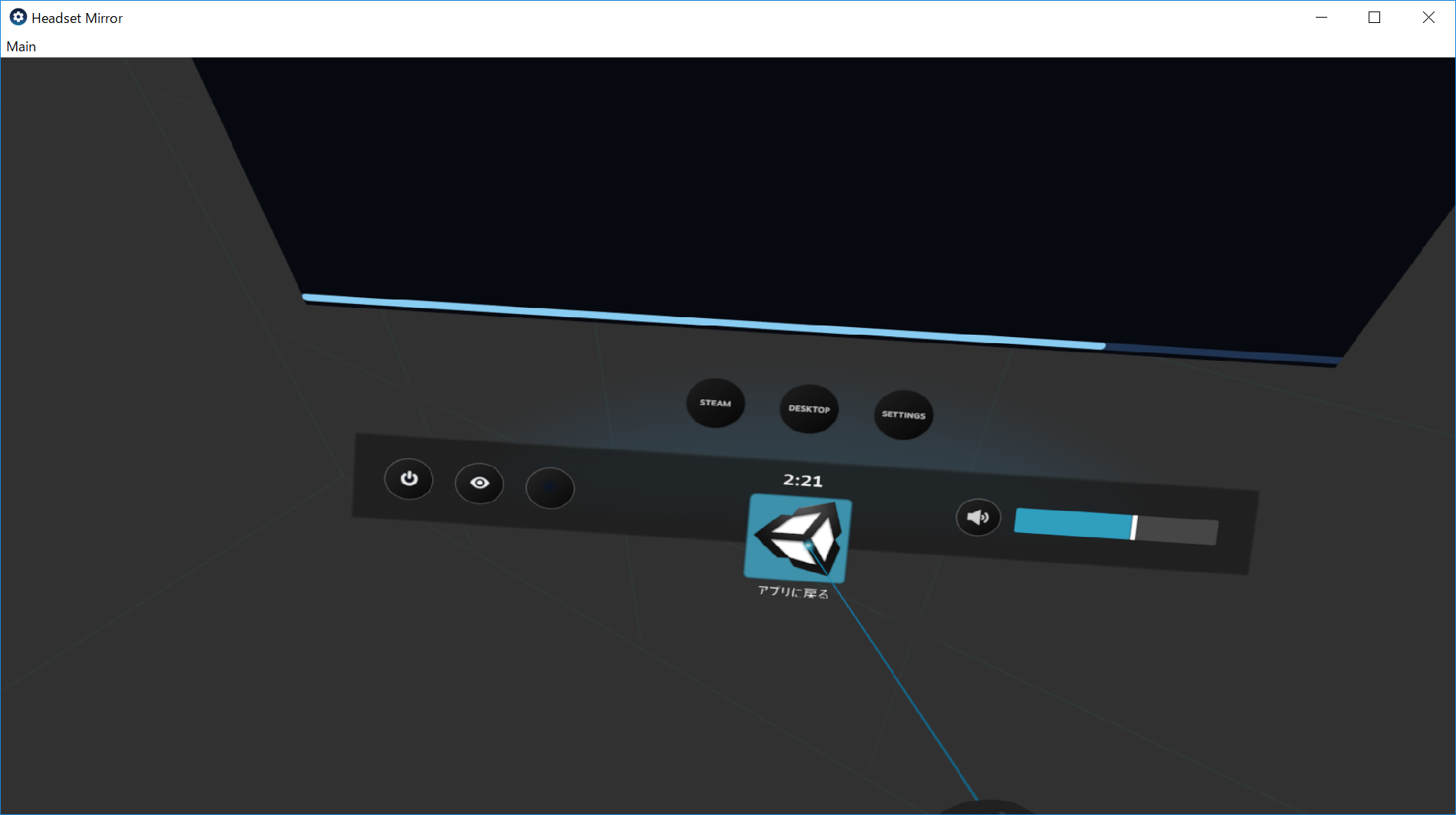
HMDを被り、SteamVRのメニューを開き、SETTINGSを押します。

Manage Vive Trackersを押します。

トラッカーの一覧が表示されるので、それぞれのHeld in Handを押します。

出てきた一覧からDisabledを選択します。

全てのトラッカーをDisabledに設定出来たら、必ずSteamVRのメニューを下のアプリに戻るボタンか、メニューボタンを押して閉じておきます。
メニューが開いたままだと操作が出来ません。

トラッカー設定をDisabledに変えた場合、必ずバーチャルモーションキャプチャーを再起動してください。
起動しなおして再度トラッカー割り当て設定を開くと正しく設定できていれば特殊な場合を除き、画像のようにコントローラーは二つだけで残りはトラッカーとして認識されるはずです。

全てのトラッカー割り当て設定が終わったら設定画面を閉じて、再度キャリブレーションを行ってください。
正しくキャリブレーションが成功すると、全身動くようになります。

モデルが正しく動くことを確認出来たら次にリップシンクの設定をします。
コントロールパネルのリップシンクタブを開き、使用するデバイスの更新ボタンを押します。
使用可能な音声入力デバイスの一覧が読み込まれますので、使用するデバイスからリップシンクに使う音声入力デバイスを選択してください。

デバイスの選択が出来たら、マイクに向かって話しかけるとモデルの口も同じように動くはずです。
もしちょっとしか動かなかったり、うまく動かない場合はゲインを上げてみてください。

リップシンクが設定出来たら、最後にコントローラーの設定を確認します。
設定タブからショートカットキーボタンを押します。

デフォルトのプリセットはVRChat+(Vive)です。
Oculus Touchを使っている場合や、VRoidモデルを使っている場合はプリセットを変更すると正しく操作できるようになります。
自分でキーを割り当てることも出来るのでカスタマイズすることも出来ます。コントローラーだけでなく、キーボードのキーにも対応しているので、手にトラッカーをつけてゲームをする際にキーボードで表情変更したりと設定次第で様々な用途に使えます。

全ての設定が完了したら、設定の保存をします。次回から設定の読込ボタンで、保存した設定を開けば、再度設定する必要が無くなります。

以上で基本の設定は完了です。この後は背景色を緑色にしてクロマキー合成に利用したり、カメラをフリーカメラや座標追従にしてくるくる回っている様子を撮影したり、用途に合わせて設定していってください。
externalcamera.cfgを使ったMR合成機能等は別のページで説明します。