

Jetpack VaultPress バックアップなら、あらゆる変更を自動的に保存し、ワンクリックの復元操作でスピーディにオンラインに戻せます。このガイドでは、サイトのバックアップにアクセスし、過去の任意の時点にサイトを復元する方法について説明します。
この機能は、WordPress.com ビジネスプランおよびコマースプランをご利用のサイトで使用できます。ビジネスプランをご利用の場合は、必ず有効化してください。無料サイトの場合、およびパーソナルプランまたはプレミアムプランのサイトの場合、プランをアップグレードしてこの機能を利用してください。
バックアップはビジネスおよびコマースプランに含まれる Jetpack VaultPress バックアップを使用して行われます。プランを有効化すると、バックアップが自動的に開始されます。手動での設定や追加のプラグインは必要ありません。バックアップは少なくとも24時間に1回実行されます。サイトが頻繁に変更される場合、バックアップは1日に複数回実行される場合があります。次のデータがバックアップされます。
- ページ、投稿、メディアファイル、フォロワー、
wp-contentフォルダーにあるその他のコンテンツ。 - インストール済みのテーマとプラグイン。
- サイトのルートレベルの WordPress ファイル。
- サイトの WordPress データベース (WordPress のテーブル接頭辞で始まり、一意のキーまたは主キーを持つすべてのテーブルが含まれます)。
次のデータはバックアップされません。
- WordPress.com が管理する WordPress のコアファイル。
- 上記のフォルダー外にあるファイル。
- WordPress のものではない、または一意の識別子を持たないデータベーステーブル。
- キャッシュディレクトリとバックアップディレクトリ。
- サブディレクトリ内にある追加の WordPress インストール。
📌
サイトに有効なビジネスプランまたはコマースプランがあれば、6か月前までのバックアップを復元できます。プランの期限が切れた場合、バックアップは有効期限が切れてから30日間保持されます。
バックアップ機能が組み込まれているため、コンピューターからバックアップをアップロードしなくても、サイトを以前の状態に復元できます。代わりに、WordPress.com ダッシュボードでバックアップを直接復元できます。
⚠️
バックアップを復元すると、サイトは選択したバックアップのコンテンツで上書きされます。バックアップ後に行われた変更はすべて失われます。復元ポイントの後に作成したコンテンツを保持する必要がある場合は、以下を参照して復元ポイントの後に作成したコンテンツを保持する方法を確認してください。
バックアップからサイトを復元するには、次の手順を実行します。
- サイトダッシュボードにアクセスします。
- 左側のメニューで、「Jetpack」→「バックアップ」の順に移動します。
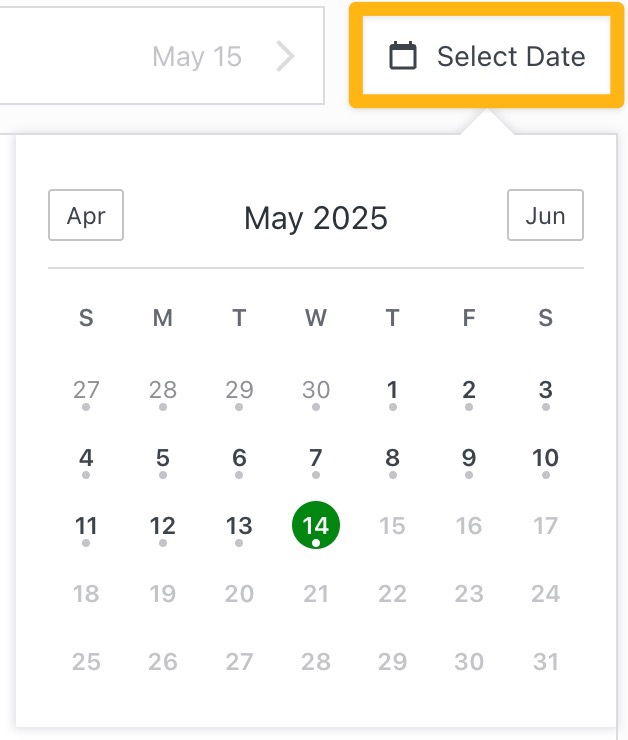
- 日付オプションを使用して、復元するバックアップを選択します。
- 「このポイントに復元」ボタンをクリックします。

- 「今すぐ復元」ボタンをクリックしてサイト全体を復元するか、特定のコンポーネントまたはファイルを選択して復元する方法を確認してください。

- 「今すぐ復元」ボタンをクリックした後、復元プロセスはサイトのサイズに応じて数分から数時間かかります。
復元の進行中は、画面から移動しても問題ありません。サイトが復元されると、メール通知が届きます。
選択した復元ポイントの後に作成したコンテンツを保持する必要がある場合は、バックアップを復元する前にコンテンツのコピーを作成します。
- ブログ投稿などの小さな変更の場合は、コンテンツをコンピューターのドキュメントにコピーします。復元後に、それをサイトに再び追加します。
- 大きな変更の場合は、復元する前に、現在のサイトのバックアップとしてステージングサイトを作成することを検討してください。
バックアップを復元すると、WooCommerce の注文はどうなりますか ?
Jetpack VaultPress バックアップは WooCommerce を考慮して開発されました。すべての注文と商品の現状を保ちつつ、サイトを過去の状態に問題なく復元できます。
ある WordPress.com サイトを別の WordPress.com サイトに移行しようと考えています。Jetpack バックアップを使って移行できますか ?
バックアップを使用して移行できますが、難易度の高い作業になります。バックアップを使用する代わりに、次の方法で行うことを推奨しています。
- ドメインをあるサイトから別のサイトに移動する。通常、この方法のほうがサイトのコンテンツやデザインを移動するよりも簡単です。
- WordPress.com サイトを複製して完全なコピーを作成し、ドメインを追加する。
- Migrate to WordPress.com ツールを使用して移行元サイトのエクスポートを作成し、コンテンツを移行先サイトにインポートする。
サイトのコピーはどのようにダウンロードしますか ?
新しいプラットフォームに移動する場合も、安全のためにバックアップを作成する場合も、純粋に安心感が欲しい場合も、サイトのデータのコピーを保存できます。
無料の WordPress.com サイトを含むすべてのサイトで、サイトのコンテンツをエクスポートし、別の WordPress.com サイト、インストール型の WordPress サイト、または XML のインポートをサポートする別のプラットフォームにインポートできます。コンテンツを移動したり、簡単なコピーを作成したりする場合は、こちらのエクスポートツールを使用します。
プラグイン対応サイトでは、組み込みの Jetpack VaultPress バックアップサービスを使用してサイトの完全なバックアップをダウンロードできます。別のオプションとして、プラグインを使用してサイトの完全なコピーをエクスポートし、別のホストに移動することもできます。
特定のファイルをバックアップから除外するにはどうすればよいですか ?
特定のファイルをバックアップから除外する場合、次のいずれかのオプションを使用できます。
- 除外する新しいディレクトリを作成:
donotbackupという名前の新しいディレクトリにファイルを移動できます。Jetpack VaultPress バックアップはこのディレクトリを自動的にスキップします。バックアップのストレージサイズを小さくするのに最適な方法です。 - 既存のディレクトリを除外:
.donotbackupという名前のファイルを既存の任意のディレクトリに追加できます。Jetpack VaultPress バックアップは.donotbackupファイルを含むディレクトリ全体をスキップします。
 日本語サポート
コメントを投稿するにはログインしてください。