|
| 1 | +--- |
| 2 | +title: Ubuntu18 的超详细常用软件安装 |
| 3 | +date: 2018-11-16 09:51:11 |
| 4 | +url: linux/start-ubuntu |
| 5 | +tags: |
| 6 | + - Ubuntu |
| 7 | + - Ubuntu软件安装 |
| 8 | +categories: |
| 9 | + - Linux |
| 10 | +--- |
| 11 | + |
| 12 | +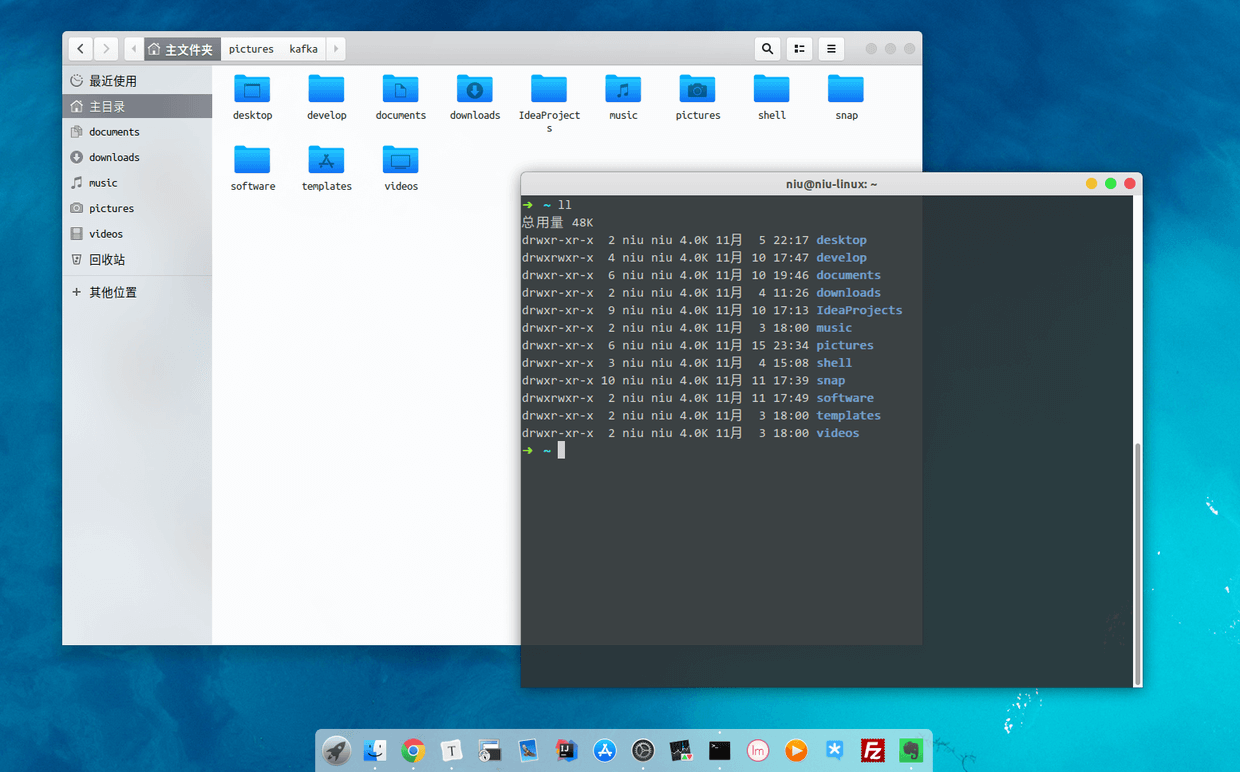 |
| 13 | + |
| 14 | +心血来潮,在笔记本安装了Ubuntu 18 用于日常学习,于是有了下面的安装记录。 |
| 15 | +## Gnome-Tweak-Tool |
| 16 | + |
| 17 | +gnome-tweak-tool可以打开隐藏的设置,可以详细的对系统进行配置,以及安装主题和扩展等功能。 |
| 18 | + |
| 19 | +```shell |
| 20 | +// 安装 |
| 21 | +sudo apt install gnome-tweak-tool |
| 22 | +// 安装扩展 |
| 23 | +sudo apt install gnome-shell-extensions |
| 24 | +alt+f2 r 回车 |
| 25 | +// 安装浏览器扩展工具 |
| 26 | +sudo apt install chrome-gnome-shell |
| 27 | +``` |
| 28 | + |
| 29 | +<!-- more --> |
| 30 | + |
| 31 | +## N卡驱动异常 |
| 32 | +### 开机关机异常 |
| 33 | +因为使用了N卡`开源`驱动,`N卡驱动`和ubuntu系统的兼容性存在问题,有时会导致无法开机,开机循环登录,关机注销卡死等一系列问题,如果你也碰到这样的问题,可以继续向下看。笔者在使用过程中需要同样问题,升级驱动无果之后决定直接禁用掉N卡驱动。 |
| 34 | + |
| 35 | +开机先进入登录页面,`CTRL+ALT+F2`进入命令行模式。 |
| 36 | + |
| 37 | +```shell |
| 38 | +// purge(彻底删除软件和配置) |
| 39 | +sudo apt-get purge nvidia-* |
| 40 | +// 进入 /配置文件/自动载入模块(类似windows系统下的服务)配置文件 |
| 41 | +cd /etc/modprobe.d/ |
| 42 | +// 使用vim 编辑(不存在会新建)一个叫blacklist-nouveau.conf的文件 |
| 43 | +sudo vim blacklist-nouveau.conf |
| 44 | +// 在编辑模式下,按i(insert)进入编辑模式,输入 |
| 45 | +blacklist nouveau |
| 46 | +options nouveau modeset=0 |
| 47 | +// 按一次esc退出编辑模式,再按一次“冒号”,输入wq(保存并退出) |
| 48 | +// 重置内核引导 |
| 49 | +sudo update-initramfs -u |
| 50 | +// 重启ubuntu |
| 51 | +sudo reboot |
| 52 | +``` |
| 53 | +重启之后就可以正常登录进桌面了,但是笔者发现当连接多个显示器的时候,不能进行扩展显示,应该是没有N卡驱动影响到的,如果没有多个显示,那么可以就此停止折腾了。 |
| 54 | + |
| 55 | +### 安装N卡驱动 |
| 56 | + |
| 57 | +无奈有两个显示器,不用起来还是有点不舒服的,因此有了下面的操作,安装nvidia官方驱动。 |
| 58 | + |
| 59 | +把 nouveau 驱动加入黑名单 |
| 60 | + |
| 61 | +```shell |
| 62 | +$sudo nano /etc/modprobe.d/blacklist-nouveau.conf |
| 63 | +``` |
| 64 | +在文件 blacklist-nouveau.conf 中加入如下内容: |
| 65 | +```shell |
| 66 | +blacklist nouveau |
| 67 | +blacklist lbm-nouveau |
| 68 | +options nouveau modeset=0 |
| 69 | +alias nouveau off |
| 70 | +alias lbm-nouveau off |
| 71 | +``` |
| 72 | +禁用 nouveau 内核模块 |
| 73 | +```shell |
| 74 | +$echo options nouveau modeset=0 | sudo tee -a /etc/modprobe.d/nouveau-kms.conf |
| 75 | +$sudo update-initramfs -u |
| 76 | +``` |
| 77 | +可以用lsmod看看禁止成功没有 |
| 78 | +```shell |
| 79 | +lsmod | grep nouveau |
| 80 | +``` |
| 81 | +然后开始安装Nvidia驱动 |
| 82 | +```shell |
| 83 | +sudo add-apt-repository ppa:graphics-drivers/ppa |
| 84 | +sudo apt update |
| 85 | +sudo ubuntu-drivers autoinstall |
| 86 | +``` |
| 87 | +重启 |
| 88 | +```shell |
| 89 | +sudo apt install nvidia-cuda-toolkit gcc-6 |
| 90 | +nvcc --version |
| 91 | +``` |
| 92 | +用lsmod看看驱动安装成功没有 |
| 93 | +```shell |
| 94 | +lsmod | grep nvidia |
| 95 | +``` |
| 96 | +安装cuda-toolkit,介绍可以参考 [https://developer.nvidia.com/cuda-toolkit](https://developer.nvidia.com/cuda-toolkit) |
| 97 | +```shell |
| 98 | +sudo apt install nvidia-cuda-toolkit gcc-6 |
| 99 | +nvcc --version |
| 100 | +``` |
| 101 | + |
| 102 | +## 纸飞机Shadowsocks |
| 103 | +```shell |
| 104 | +sudo apt-get update |
| 105 | +sudo apt install shadowsocks |
| 106 | +// 自行编写配置文件 /etc/shadowsocks.json |
| 107 | +// 启动 |
| 108 | +sslocal -c /etc/shadowsocks.json |
| 109 | +``` |
| 110 | + |
| 111 | +## JDK环境变量 |
| 112 | + |
| 113 | +JDK下载解压此处不说。环境变量配置如下。 |
| 114 | + |
| 115 | +```shell |
| 116 | +export JAVA_HOME=/home/niu/develop/program/jdk1.8.0_191 |
| 117 | +export CLASSPATH=.:$JAVA_HOME/lib/dt.jar:$JAVA_HOME/lib/tools.jar |
| 118 | +export PATH=$JAVA_HOME/bin:$PATH |
| 119 | + |
| 120 | +export JAVA_HOME=/home/niu/develop/program/jdk1.8.0_191 |
| 121 | +export JRE_HOME=/home/niu/develop/program/jdk1.8.0_191/jre |
| 122 | +export CLASSPATH=.:$JAVA_HOME/lib:$JRE_HOME/lib:$CLASSPATH |
| 123 | +export PATH=$JAVA_HOME/bin:$JRE_HOME/bin:$PATH |
| 124 | +``` |
| 125 | + |
| 126 | +## IDEA图标 |
| 127 | +IDEA下载解压此处不说。 |
| 128 | + |
| 129 | +/usr/share/applications目录下,如果我们要创建桌面快捷方式,需要在该目录下创建一个名为“idea.desktop”的文件。 |
| 130 | + |
| 131 | +```shell |
| 132 | +[Desktop Entry] |
| 133 | +Name=IdeaIU |
| 134 | +Comment=IdeaIU |
| 135 | +Exec=env JAVA_HOME=/home/niu/develop/program/jdk1.8.0_191 /home/niu/develop/program/idea-IU-182.4892.20/bin/idea.sh |
| 136 | +Icon=/home/niu/develop/program/idea-IU-182.4892.20/bin/idea.png |
| 137 | +Terminal=false |
| 138 | +Type=Application |
| 139 | +Categories=Application;Development; |
| 140 | +``` |
| 141 | + |
| 142 | +## Sublime Text 3 |
| 143 | +```shell |
| 144 | +wget -qO - https://download.sublimetext.com/sublimehq-pub.gpg | sudo apt-key add - |
| 145 | +echo "deb https://download.sublimetext.com/ apt/stable/" | sudo tee /etc/apt/sources.list.d/sublime-text.list |
| 146 | + |
| 147 | +sudo apt-get update |
| 148 | +sudo apt-get install sublime-text |
| 149 | +``` |
| 150 | +## 字体YaHeiConsolas |
| 151 | +```shell |
| 152 | +wget http://www.mycode.net.cn/wp-content/uploads/2015/07/YaHeiConsolas.tar.gz |
| 153 | +tar -zxvf YaHeiConsolas.tar.gz |
| 154 | +sudo mkdir -p /usr/share/fonts/YaHeiConsolas |
| 155 | +sudo cp YaHeiConsolas.ttf /usr/share/fonts/YaHeiConsolas |
| 156 | +cd /usr/share/fonts/YaHeiConsolas |
| 157 | +sudo chmod 644 YaHeiConsolas.ttf |
| 158 | +sudo mkfontscale |
| 159 | +sudo mkfontdir |
| 160 | +sudo fc-cache -fv |
| 161 | +``` |
| 162 | +## SecureCRT |
| 163 | + |
| 164 | +直接到官网注册下载。下载完毕之后可以试用30天。 |
| 165 | + |
| 166 | +下面是注册信息的生成,可能不适用于最新版本。 |
| 167 | + |
| 168 | +```shell |
| 169 | +➜ software sudo perl securecrt_linux_crack.pl /usr/bin/SecureCRT |
| 170 | +crack successful |
| 171 | + |
| 172 | +License: |
| 173 | + |
| 174 | + Name: xiaobo_l |
| 175 | + Company: www.boll.me |
| 176 | + Serial Number: 03-94-294583 |
| 177 | + License Key: ABJ11G 85V1F9 NENFBK RBWB5W ABH23Q 8XBZAC 324TJJ KXRE5D |
| 178 | + Issue Date: 04-20-2017 |
| 179 | +``` |
| 180 | + |
| 181 | +## mysql5.7 |
| 182 | +### 安装Mysql5.7 |
| 183 | +```shell |
| 184 | +# 安装mysql服务 |
| 185 | +sudo apt-get install mysql-server |
| 186 | +# 安装客户端 |
| 187 | +sudo apt install mysql-client |
| 188 | +# 安装依赖 |
| 189 | +sudo apt install libmysqlclient-dev |
| 190 | +# 检查状态 |
| 191 | +sudo netstat -tap | grep mysql |
| 192 | +``` |
| 193 | +> mysql5.7安装完成后普通用户不能进mysql,原因:root的plugin被修改成了auth_socket,用密码登陆的plugin应该是mysql_native_password,直接用root权限登录就不用密码,修改root密码和登录验证方式。 |
| 194 | +
|
| 195 | +```shell |
| 196 | +# root权限进入mysql |
| 197 | +sudo mysql |
| 198 | +mysql> select user, plugin from mysql.user; |
| 199 | ++------------------+-----------------------+ |
| 200 | +| user | plugin | |
| 201 | ++------------------+-----------------------+ |
| 202 | +| root | auth_socket | |
| 203 | +| mysql.session | mysql_native_password | |
| 204 | +| mysql.sys | mysql_native_password | |
| 205 | +| debian-sys-maint | mysql_native_password | |
| 206 | ++------------------+-----------------------+ |
| 207 | +4 rows in set (0.00 sec) |
| 208 | + |
| 209 | +mysql> update mysql.user set authentication_string=PASSWORD('123456'), plugin='mysql_native_password' where user='root'; |
| 210 | +Query OK, 1 row affected, 1 warning (0.01 sec) |
| 211 | +Rows matched: 1 Changed: 1 Warnings: 1 |
| 212 | + |
| 213 | +mysql> flush privileges; |
| 214 | +Query OK, 0 rows affected (0.01 sec) |
| 215 | + |
| 216 | +mysql> exit |
| 217 | +Bye |
| 218 | +# 重启mysql |
| 219 | +niu@ubuntu:~$ sudo /etc/init.d/mysql restart |
| 220 | +[ ok ] Restarting mysql (via systemctl): mysql.service. |
| 221 | +``` |
| 222 | +### 远程登录mysql |
| 223 | +```shell |
| 224 | +# 修改配置文件,注释掉bind-address = 127.0.0.1 |
| 225 | +niu@ubuntu:~$ sudo vim /etc/mysql/mysql.conf.d/mysqld.cnf |
| 226 | +niu@ubuntu:~$ mysql -uroot -p |
| 227 | +Enter password: |
| 228 | + |
| 229 | +mysql> grant all on *.* to root@'%' identified by '123456' with grant option; |
| 230 | +Query OK, 0 rows affected, 1 warning (0.00 sec) |
| 231 | + |
| 232 | +mysql> flush privileges; |
| 233 | +Query OK, 0 rows affected (0.00 sec) |
| 234 | + |
| 235 | +mysql> exit |
| 236 | +Bye |
| 237 | +# 重启mysql |
| 238 | +niu@ubuntu:~$ sudo /etc/init.d/mysql restart |
| 239 | +``` |
| 240 | +
|
| 241 | +## 安装typora |
| 242 | +```shell |
| 243 | +// or run: |
| 244 | +// sudo apt-key adv --keyserver keyserver.ubuntu.com--recv-keys BA300B7755AFCFAE |
| 245 | +wget -qO - https://typora.io/linux/public-key.asc | sudo apt-key add - |
| 246 | +// add Typora's repository |
| 247 | +sudo add-apt-repository 'deb https://typora.io/linux ./' |
| 248 | +sudo apt-get update |
| 249 | +// install typora |
| 250 | +sudo apt-get install typora |
| 251 | +``` |
| 252 | +## 邮件客户端 |
| 253 | +```shell |
| 254 | +wget https://github.com/nylas/nylas-mail/releases/download/2.0.14/NylasMail-2.0.14.deb |
| 255 | +sudo dpkg -i NylasMail-2.0.14.deb |
| 256 | +sudo apt-get -f install |
| 257 | +``` |
| 258 | +安装之后发现要连接服务器,但是服务器报错,且了解到需要收费,因此放弃。 |
| 259 | +
|
| 260 | +改用mailspring,界面好评,使用一天之后发现在邮件很多的时候会卡顿,还会出现服务器连接不上的情况,且没有设置pop3的地方,只有imap设置。因此放弃。 |
| 261 | +
|
| 262 | +最后改用大名鼎鼎ThunderBird。 |
| 263 | +
|
| 264 | +```shell |
| 265 | +sudo apt-get install thunderbird-locale-uk thunderbird-locale-vi thunderbird-locale-zh-cn |
| 266 | +``` |
| 267 | +
|
| 268 | +
|
| 269 | +
|
| 270 | +## 安装搜狗拼音输入法 |
| 271 | +
|
| 272 | +```shell |
| 273 | +// 卸载自带的中文输入法 |
| 274 | +sudo apt remove 'ibus*' |
| 275 | +// 安装fcitx输入法配置框架 |
| 276 | +sudo apt install fcitx-bin fcitx-table |
| 277 | +// 在设置语言中,选择语言输入框架为fcitx,应用到整个系统。 |
| 278 | +// 下载搜狗拼音linux版本 |
| 279 | +https://pinyin.sogou.com/linux/ |
| 280 | +// 搜狗拼音的官方安装教程,可以参考,也就是说先安装fcitx框架,然后安装输入法 |
| 281 | +//https://pinyin.sogou.com/linux/help.php |
| 282 | +// 双击安装 |
| 283 | +``` |
| 284 | +卸载搜狗拼音。 |
| 285 | +
|
| 286 | +```shell |
| 287 | + sudo apt-get remove sogoupinyin |
| 288 | + sudo apt-get purge sogoupinyin |
| 289 | + sudo apt-get autoremove |
| 290 | +``` |
| 291 | +
|
| 292 | +## VLC播放器 |
| 293 | +```shell |
| 294 | +安装解码器 |
| 295 | +sudo apt-get install ubuntu-restricted-extras |
| 296 | +安装VLC |
| 297 | +sudo apt-get install vlc browser-plugin-vlc |
| 298 | +``` |
| 299 | +
|
| 300 | +## 点击任务栏图表最小化 |
| 301 | +```shell |
| 302 | +gsettings set org.gnome.shell.extensions.dash-to-dock click-action 'minimize' |
| 303 | +``` |
| 304 | +
|
| 305 | +## QQ TIM 迅雷 |
| 306 | +Linux下QQ,TIM 一直体验不好,庆幸发现了目前体验最好的deepin 移植版。 |
| 307 | +直接看[链接](https://github.com/wszqkzqk/deepin-wine-ubuntu) |
| 308 | +
|
| 309 | +## wine程序图标放到顶部 |
| 310 | +
|
| 311 | +使用这个功能需要先安装gnome-tweak-tool以及gnome-shell-extensions |
| 312 | +
|
| 313 | +https://extensions.gnome.org/extension/1031/topicons/ |
| 314 | +
|
| 315 | +```shell |
| 316 | +TopIcons Plus |
| 317 | +Applications Menu |
| 318 | +``` |
| 319 | +
|
| 320 | +## 登录页面背景 |
| 321 | +
|
| 322 | +18.04登录背景相关的配置是用css的:/etc/alternatives/gdm3.css。如果你熟悉CSS规则, 可以很方便的编写出自己喜欢的登录页面样式。 |
| 323 | +
|
| 324 | +
|
| 325 | +```css |
| 326 | +//找到默认的这个部分 |
| 327 | +lockDialogGroup { |
| 328 | + background: #2c001e url(resource:///org/gnome/shell/theme/noise-texture.png); |
| 329 | + background-repeat: repeat; |
| 330 | +} |
| 331 | +//改为 |
| 332 | +lockDialogGroup { |
| 333 | + background: #2c001e url(file:///usr/share/backgrounds/mypicture.jpg); |
| 334 | + background-repeat: no-repeat; |
| 335 | + background-size: cover; |
| 336 | + background-position: center; |
| 337 | +} |
| 338 | +``` |
| 339 | +
|
| 340 | + |
0 commit comments